
MacにGarmin Expressをインストールする前に
最新のMacにGarmin Expressをインストールする前に、OSの仕様をいくつか確認しておく必要があります。Garminは現在、デスクトップ同期ソフトウェアの必須要件としてmacOS 13(Ventura)以降を指定しています。macOS 12 Monterey、macOS 11 Big Sur、macOS 10.15 Catalina、macOS 10.14 Mojaveなどの旧OSを搭載したMacでは、最新のインストーラーを直接実行することはできません。
また、インストーラーパッケージ自体は軽量(約45.6 MB)ですが、カーナビ(Garmin DriveSmartやNuviなど)やサイクルコンピューター(Edge 1040など)の完全な地図パッケージの展開には、一時的に十分な空き容量が必要です。大容量ダウンロードを開始する前に、Macの内蔵ストレージに十分な余裕があることを確認してください。
アクセス権限やハードウェアの問題でインストールが中断されないよう、以下の必須要件を事前に確認してください:
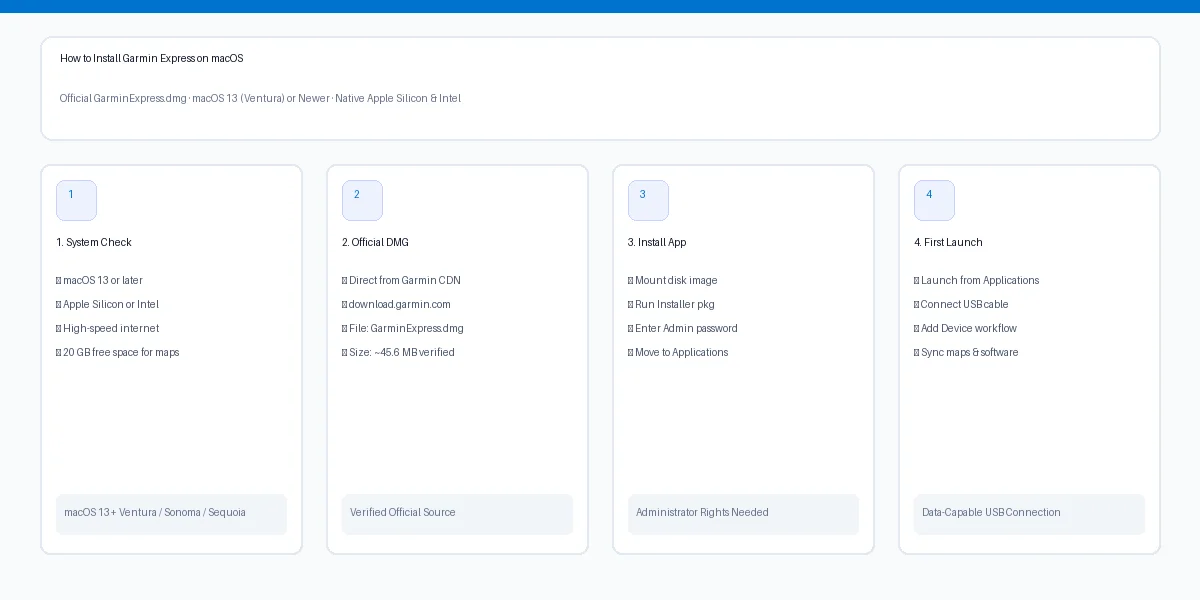
- アップルメニュー >「このMacについて」をクリックして、macOSバージョンを確認します(macOS 13.0以上が必要です)。
- インストーラーの実行権限やシステム拡張機能のセキュリティプロンプトを承認できるよう、お使いのmacOSアカウントに管理者権限があることを確認します。
- 道路地図、海洋図、または地形図を更新する場合は、内蔵ストレージに少なくとも20 GBの空き容量があることを確認します。
- データ転送に対応した純正USBケーブルを用意します(Garminデバイスの端子に応じてUSB-A to Mini-USB/Micro-USB、またはUSB-C)。
- 初期認識時のUSBバス競合を防ぐため、通信負荷の高い他の外付けUSBストレージを取り外します。
- セットアップ中にMacがスリープ状態にならないよう、安定したAC電源に接続してください。
Mac用Garmin Express:公式技術仕様
悪意のある改ざんや古いソフトウェアの混入からMacを保護するため、インストーラーファイルの技術仕様は常に公式基準と照合してください。Garmin純正のインストーラーディスクイメージは、公式配信サーバー download.garmin.com からのみ配信されています。
以下の表は、最新のGarmin Express Mac版の検証済み技術仕様とハードウェア動作環境をまとめたものです:
| 仕様項目 | 公式標準 / 検証値 | 推奨事項および備考 |
|---|---|---|
| インストーラーファイル名 | GarminExpress.dmg | ダウンロードしたディスクイメージ名に余計な接尾辞が付いていないか確認してください。 |
| 公式ダウンロードホスト | download.garmin.com | サードパーティ製配布サイト、非公式サイト、怪しいダウンロード補助ソフトは避けてください。 |
| ディスクイメージ容量 | 約45.6 MB(47,835,958 バイト) | 45 MB未満の不完全なダウンロードは「ディスクイメージが壊れています」エラーになります。 |
| 対応最小OS | macOS 13.0(Ventura)以降 | macOS 14 SonomaおよびmacOS 15 Sequoiaとも完全な互換性があります。 |
| ハードウェアアーキテクチャ | Universal Binary(Intel & Apple Silicon) | M1/M2/M3/M4 Apple Siliconおよび64ビットIntel Macプロセッサでネイティブに動作します。 |
| 画面解像度 | 1024 x 768 以上(1440 x 900 推奨) | Retinaおよび高密度ディスプレイでは、鮮明なベクターフォントで自動スケーリングされます。 |
| ハードウェア接続端子 | USB 2.0 / USB 3.0 / USB-C / Thunderbolt | 最新のMacBookには、高品質なUSB-C to USB-Aアダプターまたは直結USB-Cケーブルが必要です。 |
| メモリと空きストレージ | 1 GB以上のRAM、20 GB以上の空き容量 | 一時的な非圧縮地図ファイルの展開作業領域として、内蔵SSDの空き容量が重要です。 |
MacにGarmin Expressをインストールする方法:手順解説
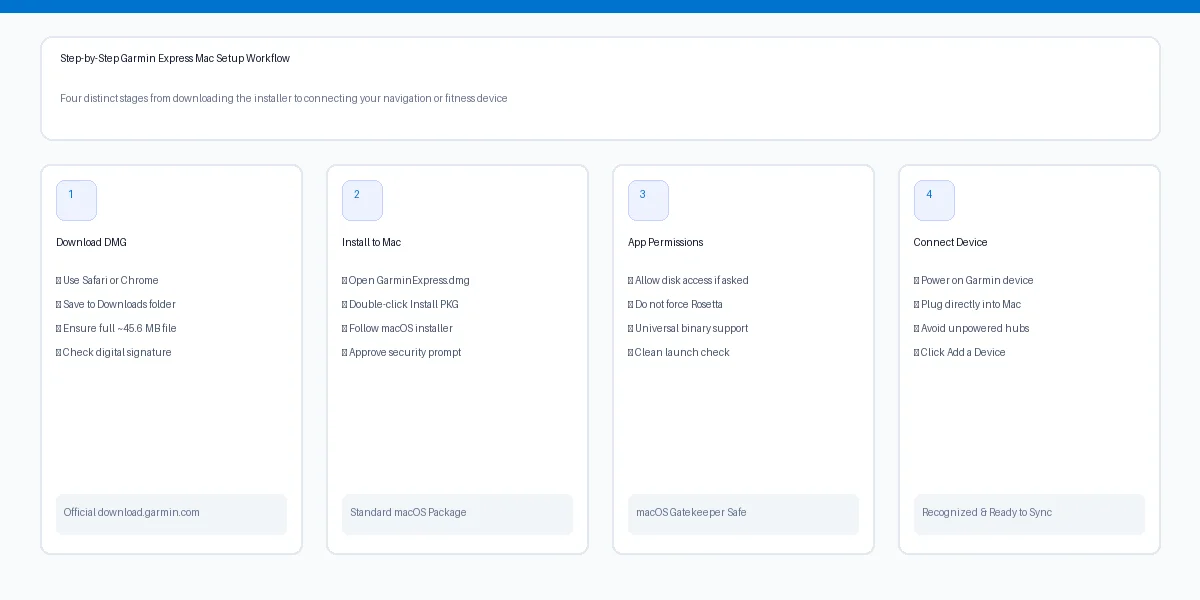
以下の4つの手順に従って、公式インストーラーをマウントし、システムバイナリを配置し、必要なmacOS権限を付与して初回起動を行ってください。
各ステップはmacOSの一般的なセキュリティ警告に配慮して設計されており、Gatekeeperによる正規証明書の検証が途中でフリーズしないよう構成されています。
- 1
ステップ1:Garmin公式サーバーからGarminExpress.dmgをダウンロード
ダウンロードボタンをクリックするか、検証済みのGarmin公式URLからファイルをダウンロードします。ブラウザでダウンロードが完全に完了するまで待ってから、ディスクイメージを開いてください。
- 2
ステップ2:ディスクイメージをマウントしてインストーラーPKGを開く
ダウンロードフォルダ内のGarminExpress.dmgをダブルクリックしてマウントします。表示されたウィンドウ内の「Install Garmin Express.pkg」をダブルクリックして、macOSインストーラーアシスタントを起動します。
- 3
ステップ3:ウィザードを進めて管理者パスワードを入力
インストーラーの指示に従って「続ける」をクリックし、ソフトウェア使用許諾契約に同意します。インストール先(Macintosh HD)を確認し、Macの管理者パスワードまたはTouch IDで認証してインストールを完了します。
- 4
ステップ4:アプリケーションから起動してアクセス権限を承認
Finderの「アプリケーション」フォルダからGarmin Expressを起動します。初回起動時にローカルネットワークやリムーバブルボリュームへのアクセス許可が求められた場合は、デバイス検出と同期のために承認してください。
Apple Silicon搭載MacでのGarmin Express:M1/M2/M3/M4利用ガイド
最新のMacBook Air、MacBook Pro、Mac mini、Mac Studio、iMacに搭載されているApple独自開発のARMプロセッサ(M1、M2、M3、M4)でGarmin Expressが正常に動作するか、多くのユーザーが疑問を持っています。結論として、最新のインストーラーはUniversal 2アプリケーションとして提供されており、Apple Siliconでも従来のIntel Macでも快適にネイティブ動作します。
Apple Silicon MacでGarmin Expressを実行する際の重要な技術情報と注意点は以下のとおりです:
ネイティブUniversal 2バイナリ動作
最新のGarmin Expressはx86_64に加えてネイティブARM64コードを内包しています。Rosetta 2エミュレーションを手動設定する必要はなく、macOS上でARM命令がスムーズにネイティブ実行されます。
Mac M1互換性ガイドを読むThunderbolt & USB-Cアダプターの選び方
多くのApple SiliconノートPCにはUSB-C/Thunderboltポートしかありません。必ず純正のApple製USB-C変換アダプターまたは高品質な給電対応ハブを使用してください。安価な電源なしマルチドングルでは給電不足でマスストレージ接続が切断される原因になります。
USBハードウェアトラブル解決を見るプライバシー設定とリムーバブルボリュームへのアクセス
macOS Ventura、Sonoma、Sequoiaでは、Garminデバイスは外付けディスクとしてマウントされます。「システム設定」>「プライバシーとセキュリティ」>「ファイルとフォルダ」で、Garmin Expressに「リムーバブルボリューム」へのアクセスが許可されていることを確認してください。
Macシステム権限を確認する古いMacハードウェアでの代替手段
macOS 12 Monterey以降にアップデートできない古いIntel Macをお使いの場合は、最新のDMGを無理に変更して使おうとしないでください。旧OS向けに設計された正規の旧バージョンパッケージの利用をご検討ください。
公式旧バージョンの詳細を見るMacで最初のGarminデバイスを接続・追加する方法
アプリケーションのインストールが完了したら、次の重要なステップはお手持ちのGarmin機器(Forerunnerランニングウォッチ、Fenixスマートウォッチ、Edgeサイクルコンピューター、車載カーナビなど)を接続して認識させることです。
macOSとGarmin Expressが一回で確実にハードウェアを認識できるよう、以下の接続手順に従ってください:
- 1
1. ケーブル接続前にGarminデバイスの電源をオンにする
Garminデバイスに十分なバッテリー残量(50%以上)があることを確認し、完全に電源を入れてからUSBケーブルを接続します。バッテリーが切れた状態や電源がオフのまま接続しないでください。
- 2
2. 信頼できるデータ通信対応ケーブルで接続する
USBケーブルをMacの空いているUSB-CまたはUSB-Aポートに直接接続します。USB-C端子のみのMacの場合は、検証済みのUSB-C変換アダプターを使用してください。給電能力が不安定なキーボード経由のハブや安価な分配ケーブルは避けてください。
- 3
3. デバイス画面でマスストレージ接続を確認する
接続すると、多くのGarmin端末の画面に充電アイコンまたはパソコン接続マークが表示されます。最近のスマートウォッチで「MTPを使用」または「大容量記憶装置(マスストレージ)」の選択画面が出た場合は、マスストレージモードを選択してください。
- 4
4. Garmin Expressで「デバイスの追加」をクリックする
Garmin Expressのメイン画面で「+」マークの「デバイスの追加」をクリックします。ソフトウェアがUSB接続を検索します。製品名とシリアル番号が表示されたら「デバイスの追加」をクリックし、Garmin Connectアカウントにサインインするか登録をスキップします。
MacでのGarmin Expressインストール時によくあるトラブルと対処法
Mac版のインストーラーは基本的にシンプルですが、セキュリティポリシー、Gatekeeperの設定、バックグラウンド処理の違いによって、インストールや初回起動がブロックされることがあります。
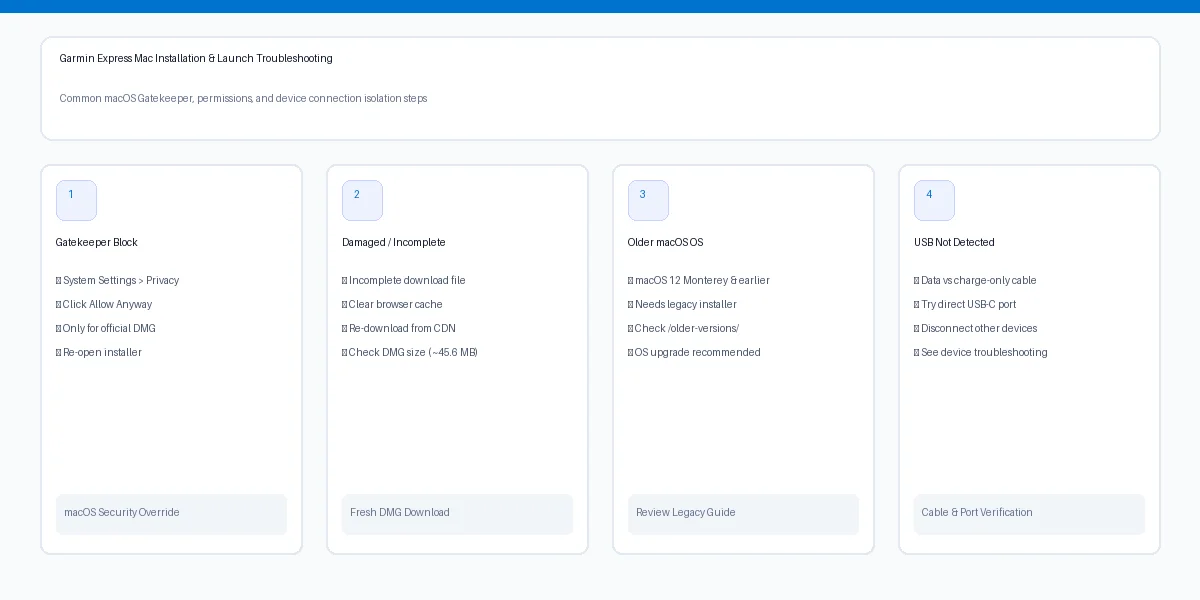
Macユーザーから最も多く報告されるトラブルと、その具体的な解決策を確認してください:
Gatekeeper:「開発元を検証できないため開けません」
アップルメニュー >「システム設定」>「プライバシーとセキュリティ」を開きます。セキュリティ項目まで下にスクロールすると、「Install Garmin Express.pkg はブロックされました」と表示されているので、「このまま開く」をクリックし、管理者パスワードを入力して続行します。
Gatekeeper設定手順の詳細エラー:「インストールできませんでした - エラーが発生しました」
このエラーは通常、以前の破損したインストール残骸によるアクセス権の競合が原因です。Finderで ~/Library/Application Support/Garmin 内の古いフォルダを削除し、ゴミ箱を空にしてからMacを再起動してください。
インストールエラーの解決策を見るMacでGarminデバイスが認識されない
Expressは起動するものの「デバイスが見つかりません」と表示される場合は、USBケーブルが充電専用ではなくデータ転送に対応しているか確認してください。他のUSB機器を取り外し、別のポートを試し、端末画面にUSB同期マークが出ているか確認します。
Macでのデバイス認識トラブルを修正DMG検証中にインストーラーがフリーズする
「GarminExpress.dmg を検証中」のまま進まない場合、通信途切れでファイルが破損している可能性が高いです。該当DMGを削除し、SafariまたはChromeのキャッシュを消去した上で、download.garmin.com から再ダウンロードしてください。
検証済みMac用DMGを再取得Mac用Garmin Expressインストールに関するFAQ
macOS Sonoma、Ventura、SequoiaにGarmin Expressをインストールできますか?
はい。GarminはmacOS 13(Ventura)、macOS 14(Sonoma)、macOS 15(Sequoia)を公式にサポートしています。毎年のAppleのmacOSアップデートに確実に適応するため、常に最新の公式インストーラーをダウンロードしてください。
Garmin ExpressはApple Silicon M1、M2、M3チップでネイティブに動作しますか?
はい。最新のGarmin ExpressはUniversal 2バイナリに対応しており、手動でRosetta 2を設定しなくても、Apple Silicon上でネイティブARMコードとして快適に実行されます。
GarminExpress.dmgを開くときにmacOSがセキュリティ警告を出すのはなぜですか?
macOS Gatekeeperが未検証のWebダウンロードからシステムを保護するために警告を表示します。download.garmin.com からダウンロードしたファイルはGarminによって電子署名されています。ブロックされた場合は、「システム設定」>「プライバシーとセキュリティ」から「このまま開く」をクリックしてください。
iPadやiPhoneにGarmin Expressをインストールできますか?
いいえ。Garmin ExpressはmacOSおよびWindows専用のデスクトップソフトウェアです。iPadやiPhoneなどのiOS端末では、Apple App Storeからモバイル版の「Garmin Connect」アプリをご利用ください。
MacからGarmin Expressを完全にアンインストールするにはどうすればよいですか?
Garmin Expressを完全に終了します。Finder >「アプリケーション」を開き、Garmin Expressをゴミ箱に移動します。関連設定ファイルも完全に消去したい場合は、~/Library/Application Support/ 内の「Garmin」フォルダを削除し、ゴミ箱を空にしてからMacを再起動してください。
Garmin ExpressでMacのディスク容量が不足していると警告されるのはなぜですか?
アプリ本体は約45.6 MBですが、道路地図や海外地図(City Navigatorなど)の更新では、地図イメージを展開・生成してデバイスに転送するために、最大20 GBの一時ディスク容量が必要になるためです。