
Garmin Express が更新をインストールできないときの手順
この文言はインストール失敗を示しますが、Garmin Express はデスクトップアプリ、接続デバイスのソフトウェア、地図処理で似た表示を出すことがあります。再試行する前に、別のダウンロードを閉じ、OS とデバイスへの書き込み状態を確認してください。
デスクトップアプリなら、インストール済みのバージョンを記録し、PC を再起動し、対応要件と空き容量を確認して、Garmin 公式の現行インストーラーを一度実行するのが安全です。再発したら同時に複数の設定を変えず、メッセージをサポート用に残します。
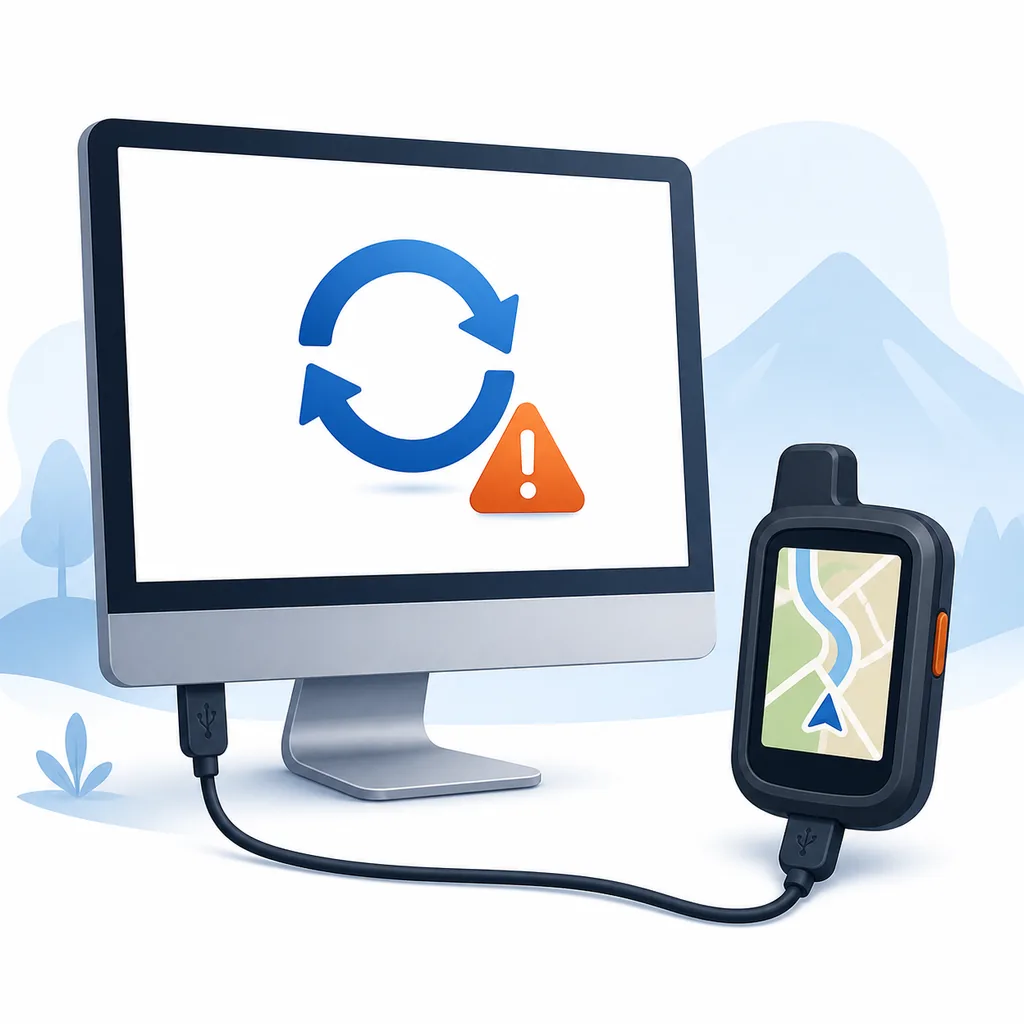
| 表示された状態 | 考えられる層 | 最初の安全な操作 |
|---|---|---|
| Express 本体の更新に失敗 | デスクトップアプリ | バージョンを記録し、再起動して公式インストーラーを確認 |
| デバイスや地図を書き込み中 | デバイス・地図更新 | 電源と USB を維持し、該当するガイドを使う |
| 更新ボタンが灰色 | アプリ状態、サービス、権限 | 通常終了、再起動、ネットワークと権限を確認 |
| リクエストエラーが出る | ネットワーク、プロキシ、サービス | 接続を安定させ、正確な文言を保存 |
| 同じ失敗が再発 | アプリ、OS、サービス | 同じ操作を繰り返さず証拠を添えて Garmin へ相談 |
Garmin Express 本体の更新エラーかを確認する
Garmin Express の更新という言葉には複数の意味があります。デスクトップアプリを更新した後、接続した製品のデバイスソフトウェアや地図を提示することがあります。それぞれ必要な容量、権利、USB、電源の条件が異なります。地図やファームウェアの書き込みが始まった後に失敗したなら、本体修復のためにケーブルを抜かないでください。
現行インストーラーが必要なら、Garmin Express 公式ソフトウェアページと、既存のWindows ダウンロードガイドまたはMac ダウンロードガイドを使います。このサイトは EXE や DMG をホスト・改変しません。
デスクトップアプリの更新
Express 自体が新しいビルドを最後までインストールできない場合です。バージョン、容量、権限、再試行の順に確認します。
アプリ更新ガイドを見る地図の更新
地図のダウンロードやデバイスへの書き込みが止まった状態です。電源を維持し、地図の手順へ進みます。
地図のヘルプを開くデバイスが表示されない
Express が Garmin 製品をまったく認識しない状態です。再インストール前にデータ通信ケーブルと USB 経路を確認します。
認識を確認する通常の起動トラブル
アプリが開かない、固まる、繰り返し終了する場合です。証拠を残してから総合トラブルシューティングを使います。
トラブルシューティングを開くWindows で Garmin Express の更新エラーを直す
Windows では調査の範囲を狭く保ちます。公式更新が止まったからといって、レジストリクリーナー、ドライバーパック、古いアーカイブを使わないでください。現行インストーラーはアプリファイルを修復できますが、地図の権利、充電専用ケーブル、非対応 OS は直せません。
開始前に Garmin Express と他の Garmin デスクトップツールを閉じ、Windows を電源に接続し、Express 内から更新したのかダウンロードした EXE から始めたのかを記録します。これでサービスの案内とローカル破損を区別しやすくなります。
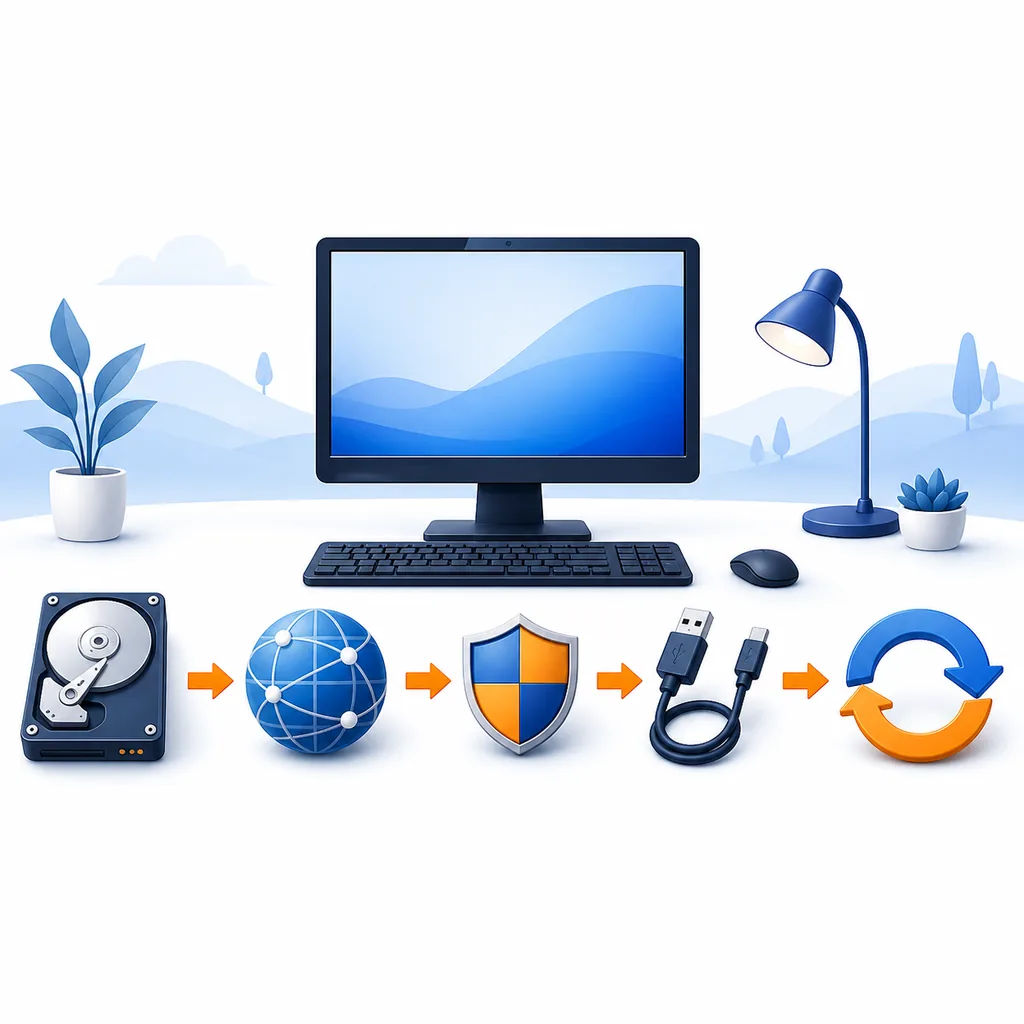
- 1
インストール済みバージョンを記録
起動できるなら Express を開き、バージョン、Windows のエディション、正確なエラーを控えます。開かない場合は最後に分かっているバージョンを記録します。
- 2
実行中の処理を終える
地図やデバイスソフトウェアを書き込んでいる間はアプリを更新しません。書き込み中なら接続を維持し、安全に停止できる状態を待ちます。
- 3
対応 OS と空き容量を確認
Windows 10 以降、保留中の Windows 更新、インストーラーと一時ファイル用の空き容量を確認します。EXE のファイルサイズだけでは必要容量は分かりません。
- 4
再起動してロックを解放
Windows を通常どおり再起動し、デバイスを接続せずに Express を一度起動します。ファイルロックを解放し、USB 認識問題と分けて確認できます。
- 5
現行の公式インストーラーを実行
Windows ダウンロードガイドから Garmin がホストする EXE を使います。予想される公式ホストのファイルである場合だけ、通常のユーザーアカウント制御を許可します。
- 6
再接続前に確認
Express を開き、バージョンが変わったか更新案内が消えたことを確認してから、信頼できるデータ通信ケーブルで対応デバイスを一台だけ接続します。
Mac で Garmin Express の更新エラーを直す
Mac では、現行版が新しい macOS を要求する、アプリが動作中、DMG が不完全、macOS の権限確認が保留中といった理由で失敗します。Garmin のインストーラーが壊れていると決めつける前に OS を確認してください。
ウインドウを閉じるだけでなく、アプリのメニューから Express を終了します。現行版が Mac と互換性がない場合は、第三者ディレクトリの古いパッケージを探さず、既存の旧バージョンガイドを確認します。
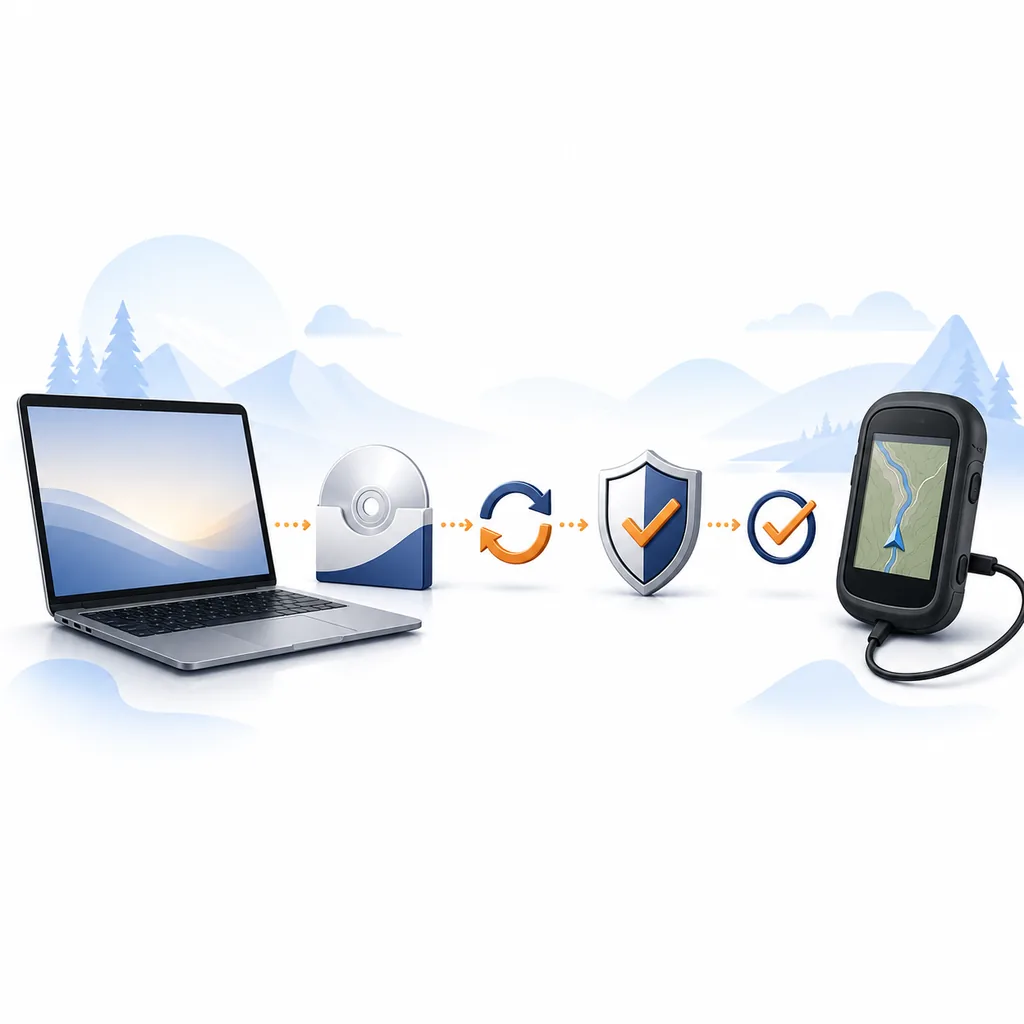
- 1
macOS のバージョンを確認
「この Mac について」を開き、Garmin の現行要件と比較します。現行 DMG だからといって、すべての古い Mac で動くとは限りません。
- 2
メッセージとバージョンを記録
Express のバージョン、Mac のモデル、正確なエラー、Express 内からか DMG からかを記録します。
- 3
Express を完全に終了
アプリメニューから終了し、プロセスが閉じるまで待ちます。バックグラウンドで動作中にファイルを置き換えないでください。
- 4
公式 DMG を新しく取得
Mac ダウンロードガイドと Garmin がホストするファイルを使います。不完全なダウンロードや不自然な名前のコピーは削除し、公式ページからやり直します。
- 5
通常のセキュリティ表示を確認
意図して開いたインストーラーに対する管理者または Gatekeeper の通常の表示だけを確認します。無関係なアーカイブのために Mac の保護を無効にしません。
- 6
デバイスなしで起動テスト
アプリケーションから Express を開き、起動とバージョン表示を確認してから、信頼できるデータ通信ケーブルやアダプターで Garmin デバイスを接続します。
リクエストエラー、灰色のボタン、フリーズは別々に確認する
関連する検索語や質問では、リクエストエラー、更新ボタンが灰色、インストール中に固まる、更新後に起動しないなど、複数の表現が使われます。これらは同じアプリ更新エラーの補助的な質問であり、薄い別ページに分ける必要はありません。
一度に一つだけ変更します。安定した接続でリクエストエラーが消えたなら、すぐに Express を削除しないでください。更新後に固まる場合は、初回起動の前後のどちらか、デバイスなしで現行インストーラーが起動するかを記録します。
| 症状 | 最初に確認 | 避けること |
|---|---|---|
| リクエストエラー | 安定したネットワーク、プロキシ/VPN、システム時刻、サービスの状態 | アプリ単体を確認せず USB の失敗と決める |
| 更新ボタンが灰色 | 処理中か、現行版か、権限、通常の再起動 | 何度もクリックし、複数のパッケージを入れる |
| インストール中にフリーズ | デバイスなしで開くか、ファイルがロックされているか | レジストリクリーナーや不明なドライバーツール |
| アプリが起動しない | 対応 OS、クリーンな再起動、現行公式インストーラー | 証拠を残す前のダウングレード |
| 地図更新が失敗 | 地図の権利、容量、デバイスの電源、USB 書き込み状態 | このアプリ更新ページを地図ファイルの入手先にする |
一度再試行し、それでも失敗したら証拠を残す
二回目の試行が役立つのは、最初の結果と比較できる場合だけです。PC を電源に接続し、安定したネットワークを使い、複数の権限やケーブルを同時に変えず、アプリが正常に開くまでデバイスを接続しません。
公式インストーラーと対応システムの確認後も同じエラーが出るなら、同じ手順を繰り返さないでください。再発は Garmin サポートへ渡す情報であり、古いビルドを探し続ける理由ではありません。
- PC を電源に接続し、再試行中はスリープを一時的に防ぐ。
- 正確な文言、時刻、プラットフォーム、Express のバージョン、最後に完了した手順を記録する。
- 一つのネットワーク経路を使い、再試行中に VPN やプロキシを切り替えない。
- 現行の公式 EXE または DMG を一度実行し、並行したインストーラーを起動せず完了を待つ。
- USB 認識や地図処理を試す前に、デバイスなしで Express を開く。
- 再発したら停止し、Garmin のモデル別サポートへ証拠を送る。
このガイドは Garmin のインストーラーをホスト、改変、再配布しません。現行アプリを修復できない場合は Garmin の公式ダウンロードまたはサポートを使います。
Garmin サポートへ相談するタイミング
対応する Windows または Mac で管理した再試行を一度行っても同じエラーが出る場合、製品固有の権利確認で止まる場合、デバイスが書き込み中のままの場合は Garmin に相談します。「Garmin が壊れた」と要約せず、正確なメッセージを送ってください。
モデルの互換性、アカウント、デバイスファームウェア、サービスについてはGarmin サポートを使います。このページはデスクトップアプリ更新の復旧に限り、製品の権利やサポート対象は Garmin が判断します。
役立つ証拠を送る
デバイスモデル、OS、Express のバージョン、正確な文言、時刻、アプリ内かインストーラーかを含めます。
適切なガイドを使う
症状が接続製品の処理なら、デバイス認識、地図更新、Preparing のガイドへ移ります。
トラブルシューティングを選ぶ公式の入手元を保つ
プラットフォームページで確認した Windows EXE または Mac DMG を使い、不明なミラーへ置き換えません。
公式ダウンロードを確認Garmin Express 更新エラー よくある質問
「アップデートのインストール中にエラーが発生しました」とは?
通常はアプリ更新が完了しなかったという意味ですが、デバイスや地図の処理と混同されることがあります。実行中だった処理を確認し、このページの Windows または Mac の順序に従います。
更新前に Garmin Express をアンインストールしますか?
いいえ。アプリ内更新または現行公式インストーラーを先に試します。アプリが壊れたまま、起動しない、対応確認後も繰り返し失敗する場合だけ削除します。
デバイスを接続せずに更新できますか?
できます。デバイスなしでアプリを更新すると診断しやすくなります。Express が正常に開いてから USB 認識を確認します。
更新ボタンが灰色なのはなぜですか?
処理中、すでに最新、更新サービスへ接続できない、権限で制限されている可能性があります。状態を記録して再起動し、戻らなければ公式インストーラーを使います。
リクエストエラーが出たらどうしますか?
安定したネットワークとプロキシや VPN の変更を確認し、一度だけ再試行します。再発したらプラットフォームとバージョンとともに正確な文言を Garmin に伝えます。
Garmin Express の更新で地図も更新されますか?
されません。アプリ、デバイスソフトウェア、地図は別処理です。Express が最新でデバイスを認識してから地図ガイドを使います。
このエラーの後に旧バージョンを使うべきですか?
最初の対応にはしません。古いビルドは互換性や安全性の問題を招くことがあります。Garmin が対象 OS 向けに案内している場合だけ公式の旧インストーラーを使います。