
Garmin Expressの現在のバージョンを確認する
2026年7月30日確認:Garmin配信の現行Windowsインストーラーのファイルバージョンは7.29.1.0で、GarminのMac版ページは7.29.2を案内しています。
設定、バージョン情報、または更新メニューを開いて番号を記録します。すでに現行版で正常に起動するなら、地図更新が表示されているだけの理由で再インストールする必要はありません。
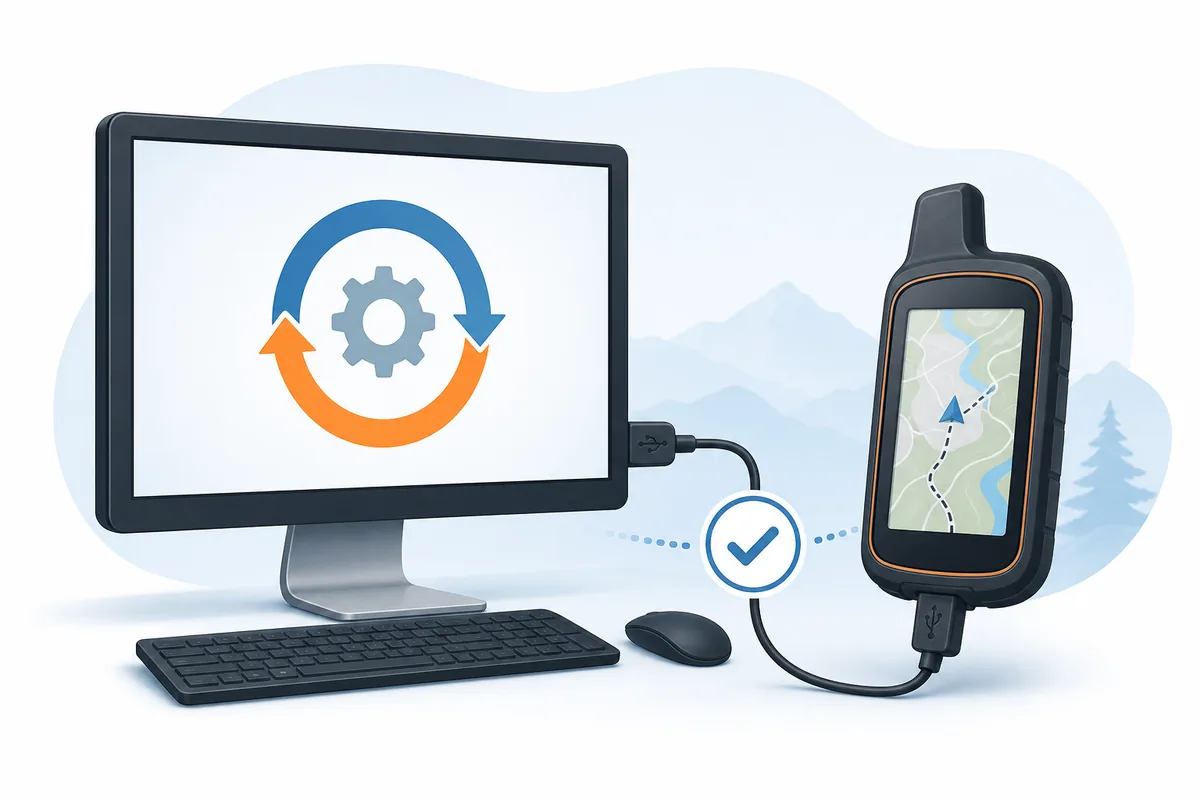
次の画像は編集用の説明イラストで、Garmin Expressの実画面ではありません。現在のUIを装うことなく、パソコンとGPSデバイスの保守関係を示しています。
| 環境 | 確認済みバージョン | 公式ファイル | 最低要件 |
|---|---|---|---|
| Windows | 7.29.1 | GarminExpress.exe | Windows 10以降 |
| Mac | 7.29.2 | GarminExpress.dmg | macOS 13以降 |
Garmin Express を更新する手順
アプリに通知が出た場合も、公式インストーラーで修復する場合も、まず地図・ファームウェア・コンテンツの転送を終了します。デバイスへの書き込み中にアプリ本体を変更すると、どの処理が失敗したのか判断しにくくなります。
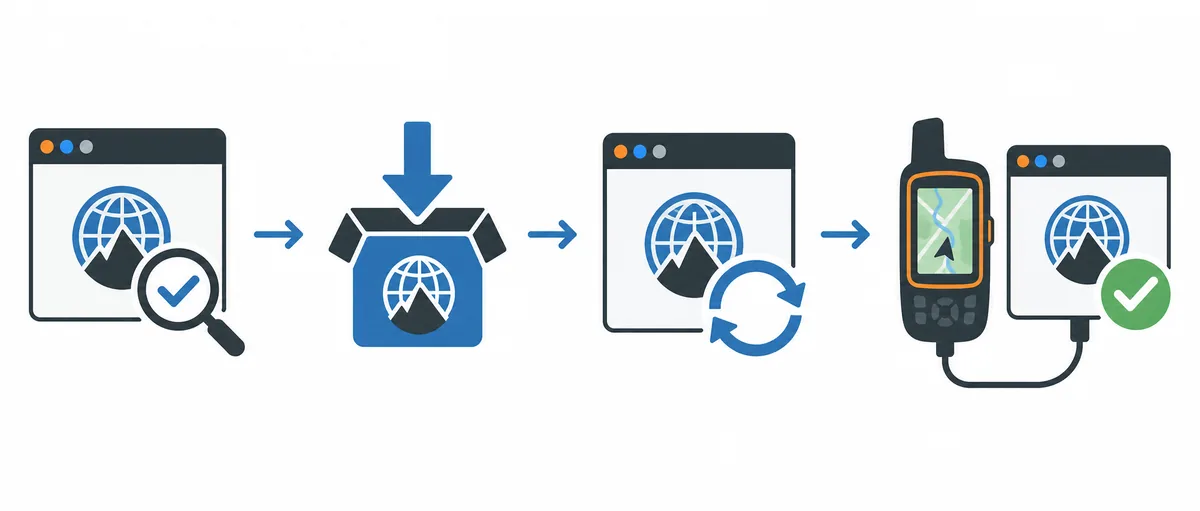
- 1
現在の番号を記録
設定やバージョン情報でインストール済みの番号を確認します。
- 2
転送を完了
地図やデバイスソフトウェアの処理が完了したことを確認します。
- 3
公式の更新機能を使う
アプリ内の更新通知または更新確認を使用し、非公式配布サイトを避けます。
- 4
インストール完了を待つ
パソコンを電源とネットワークに接続し、発行元を確認して権限を許可します。
- 5
アプリを再起動
Garmin Expressを閉じて開き直し、必要ならパソコンも再起動します。
- 6
接続前に確認
新しい番号を確認してから、1台の対応デバイスで認識を試します。
WindowsでGarmin Expressを更新する
Windowsでは、Garmin Expressが正常に開くならアプリ内から開始します。作業中のデバイスタスクを閉じ、公式更新プログラムにアプリファイルを置き換えさせます。ユーザーアカウント制御が表示されたら、自分が起動したGarminのインストーラーか確認してください。
アプリ内更新がループしたり失敗したりする場合は、Windows版ダウンロードガイドからGarmin公式の現行EXEを使用します。既存のインストールに現行版を重ねることで、不足したファイルを修復できる場合があります。
- Windows 10以降を使用し、保留中のWindows Updateを先に適用する。
- 通知領域のGarmin Expressも終了する。
- セキュリティ機能を全面的に無効化せず、個別のブロックを確認する。
- アプリ内更新が失敗したらdownload.garmin.comのGarminExpress.exeを使う。
- ファイルがロックされている場合はWindowsを再起動する。
MacでGarmin Expressを更新する
対応Macでは、アプリの更新機能を使用し、置き換え前にGarmin Expressを完全終了します。赤い閉じるボタンだけではプロセスが残ることがあります。管理者パスワードを求められたら、自分が公式DMGまたはアプリ内更新を開始したことを確認します。
自己更新できない場合は、Mac版ダウンロードガイドからGarminExpress.dmgを使用します。現行版の要件はmacOS 13以降であり、Catalinaなど古い環境には別のレガシー案内が必要です。
- macOS 13以降であることを確認する。
- アプリメニューからGarmin Expressを終了する。
- Garmin公式CDNのDMGを使用する。
- 無関係なファイルのためにGatekeeperを回避しない。
- デバイス接続前にバージョンを再確認する。
Garmin Expressアプリ・デバイス・地図更新の違い
「Garmin Express 更新」は、デスクトップアプリ本体、接続デバイスのソフトウェア、地図の3種類を指すことがあります。このページはアプリ本体が対象です。アプリが現行になった後、接続製品向けの更新が別に表示されます。
地図のダウンロードが遅いだけでアプリを再インストールしないでください。アプリ、USB、デバイス、ネットワーク、容量のどこに問題があるか分けて確認します。
| 更新対象 | 変更されるもの | デバイス接続 | 案内 |
|---|---|---|---|
| Garmin Expressアプリ | Windows・Macのデスクトップアプリ | 不要 | このページ |
| デバイスソフトウェア | Garmin製品のファームウェア | 必要 | Express内の製品別案内 |
| 地図 | 対象地域の地図データ | 必要 | Garmin地図を更新 |
| Garmin Connect | Web・モバイルの活動サービス | 通常不要 | ExpressとConnectの違い |
Garmin Expressの更新失敗を復旧する
正確なエラーメッセージを記録し、アプリ本体、インストーラー、デバイス作業のどこで止まったかを確認します。レジストリクリーナー、非公式ドライバーパック、改変インストーラーは問題と安全上のリスクを増やします。
通常の再起動、安定したネットワーク、十分な空き容量から確認します。デバイスへの書き込み中でない限り、アプリ修復時はデバイスを外します。公式インストーラー後も起動しない場合は、Garmin Expressトラブルシューティングを続けてください。
Garmin Expressを更新できない、または「There was an error installing the update」と表示される場合は、再試行の前に正確なメッセージとOSを記録します。通常の再起動、容量とネットワークの確認を行い、公式ホストのインストーラーを使ってください。互換性の理由が記録されていないサードパーティーのアーカイブには切り替えません。
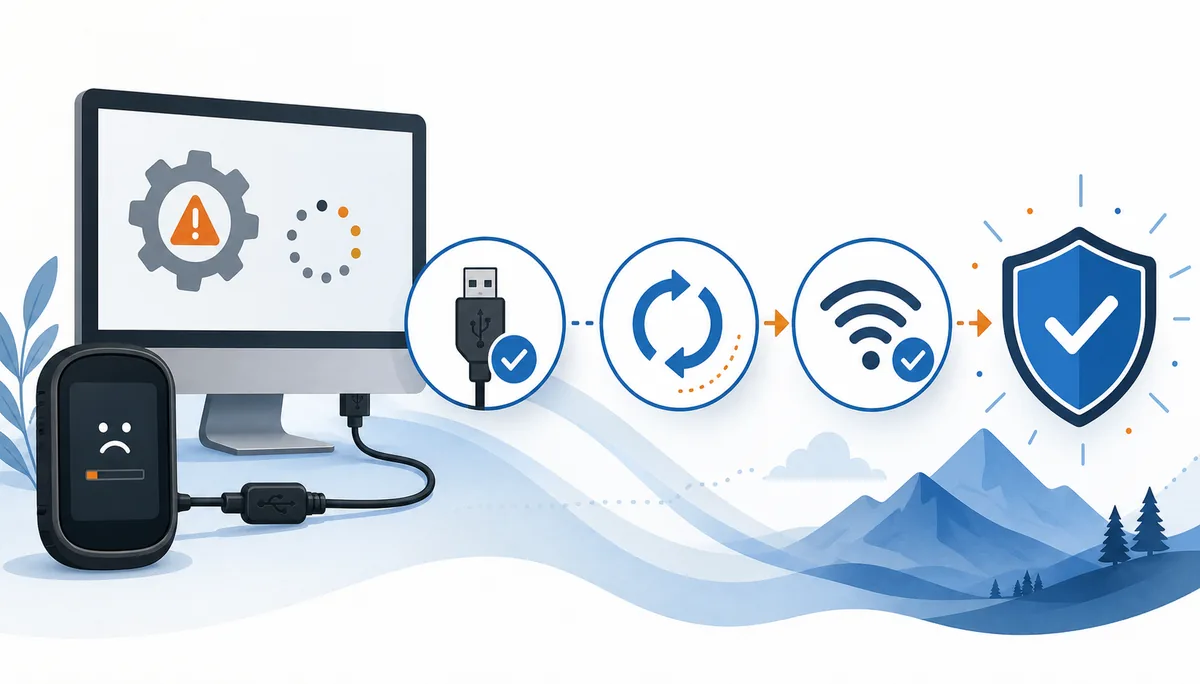
- パソコンを再起動し、Garmin Expressのプロセスをすべて終了する。
- 空き容量、ネットワーク、VPNやプロキシを確認する。
- デバイス書き込み中でなければUSB接続を外す。
- 現行の公式EXEまたはDMGを再実行する。
- 簡単な修復に失敗してからクリーン再インストールを行う。
- 大きな地図更新前に1台のデバイス認識を確認する。
Garmin Expressを再インストールするタイミング
更新が完了しない、起動しない、主要ファイルが破損している、更新後も番号が変わらない場合に再インストールを検討します。デバイスが見つからない、地図が遅い、権利情報に問題があるだけなら最初の対策ではありません。
Garmin Express更新のよくある質問
Garmin Expressは自動更新されますか?
更新通知が表示されることはありますが、OSやリリースで手順が異なります。再起動後に番号を確認してください。
現在のバージョンは?
2026年7月30日確認:Garmin配信の現行Windowsインストーラーのファイルバージョンは7.29.1.0で、GarminのMac版ページは7.29.2を案内しています。
アプリ更新で地図も更新されますか?
いいえ。アプリ本体、地図、デバイスソフトウェアは別の処理です。
更新確認が終わらないのはなぜ?
再起動、ネットワーク、容量を確認し、ループが続く場合は公式インストーラーを使用します。
デバイスなしで更新できますか?
はい。先にアプリを更新し、その後デバイスを接続できます。
毎回アンインストールが必要ですか?
不要です。通常更新または現行インストーラーを先に試し、破損時だけ削除します。
Garmin Expressを更新できないのはなぜですか?
デバイス転送が実行中でないか確認し、パソコンを再起動して空き容量とネットワークを確認します。アプリ内更新がループする場合はGarmin公式の現在のインストーラーを使い、表示されたエラーを記録してください。