
Comprobar la versión actual de Garmin Express
Verificado el 30 de julio de 2026: el instalador de Windows alojado por Garmin indica la versión de archivo 7.29.1.0, mientras que la página de Mac de Garmin indica 7.29.2.
Abre los ajustes, la ventana Acerca de o el menú de actualización disponible. Si la versión coincide y la aplicación se abre con normalidad, no hace falta reinstalarla solo porque haya un mapa o software del dispositivo pendiente.
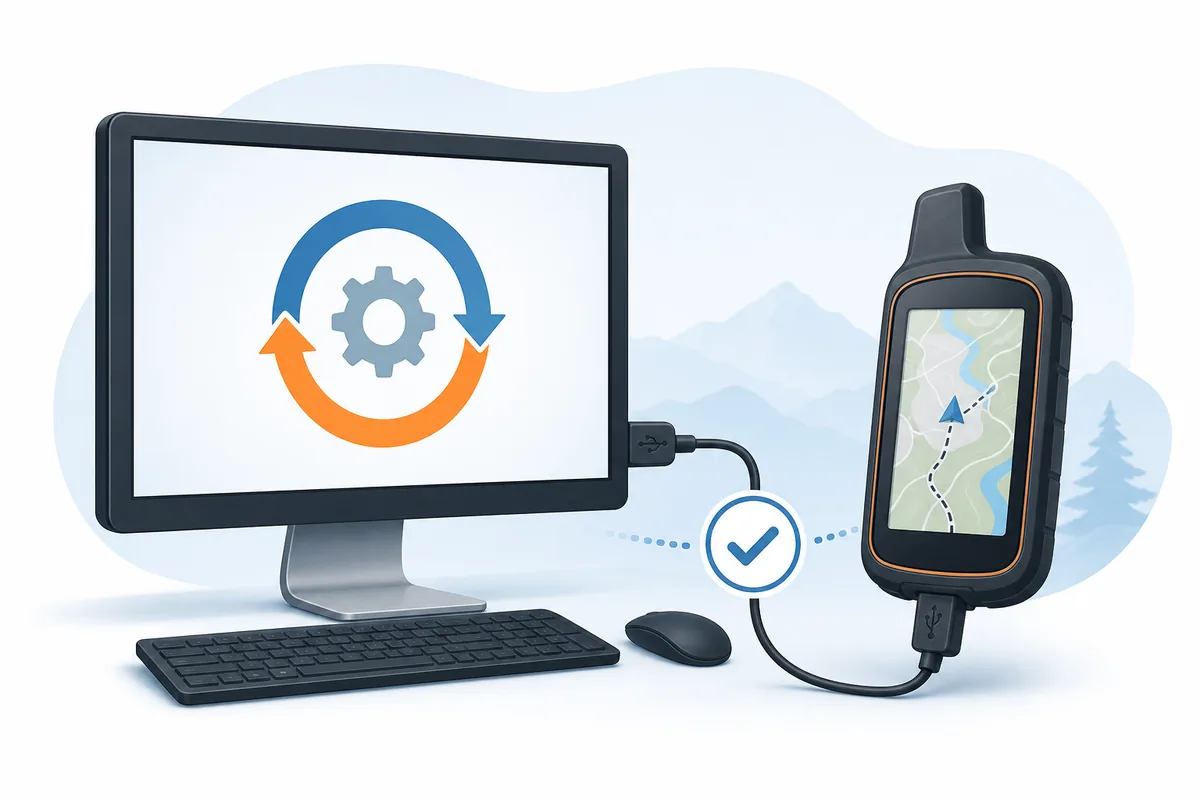
La imagen es una ilustración editorial, no una captura real de Garmin Express. Representa el flujo entre ordenador y dispositivo sin imitar una interfaz actual.
| Plataforma | Versión verificada | Instalador oficial | Sistema mínimo |
|---|---|---|---|
| Windows | 7.29.1 | GarminExpress.exe | Windows 10 o posterior |
| Mac | 7.29.2 | GarminExpress.dmg | macOS 13 o posterior |
Cómo actualizar Garmin Express
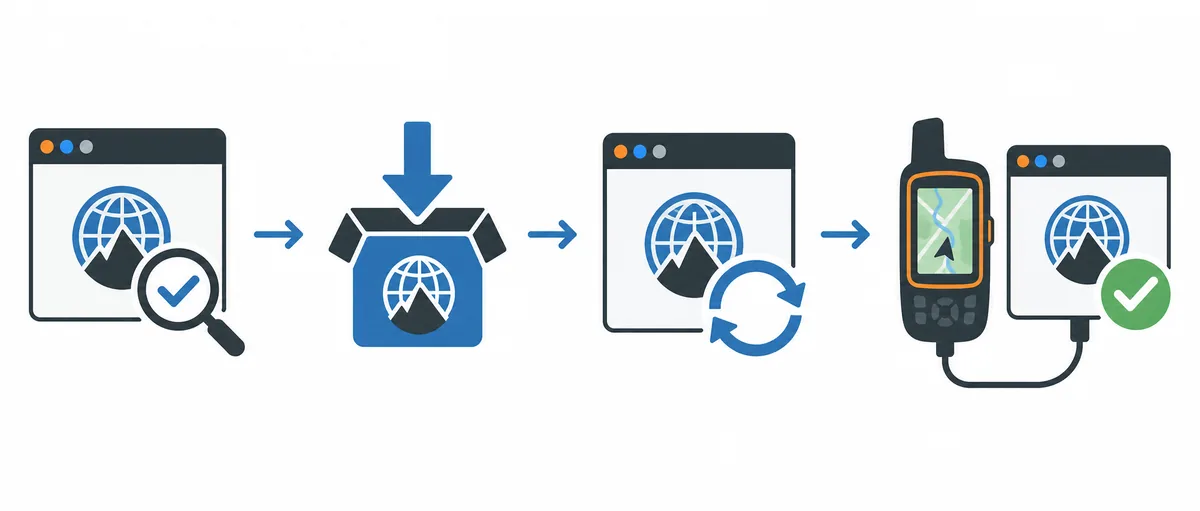
Sigue esta secuencia tanto si Garmin Express muestra un aviso como si necesitas reparar la aplicación con el instalador actual. Termina primero cualquier transferencia de mapas, firmware o contenido; cambiar la aplicación mientras escribe datos en el dispositivo complica la recuperación.
- 1
Anota la versión instalada
Revisa la versión en los ajustes, Acerca de o el área de actualizaciones.
- 2
Finaliza la actividad del dispositivo
Espera a que cualquier mapa, software o sincronización termine.
- 3
Usa la actualización oficial
Acepta el aviso interno o la opción de buscar actualizaciones. No uses archivos de un portal de controladores.
- 4
Deja que termine el instalador
Mantén el ordenador encendido y conectado. Verifica el origen antes de aprobar permisos.
- 5
Reinicia Garmin Express
Cierra y vuelve a abrir la aplicación, o reinicia el ordenador si se solicita.
- 6
Comprueba el resultado
Confirma la nueva versión y prueba un solo dispositivo antes de iniciar una actualización grande.
Actualizar Garmin Express en Windows
En Windows, empieza dentro de Garmin Express si la aplicación se abre correctamente. Cierra las tareas activas y deja que el actualizador oficial sustituya los archivos. Windows puede mostrar el Control de cuentas de usuario; comprueba que la solicitud pertenece al instalador de Garmin que acabas de iniciar.
Si el proceso interno entra en un bucle o falla, descarga el EXE actual desde nuestra guía de Garmin Express para Windows. Ejecutar el instalador actual sobre la instalación existente puede reparar archivos sin recurrir todavía a una desinstalación completa.
- Usa Windows 10 o posterior y aplica primero las actualizaciones pendientes.
- Cierra Garmin Express también desde el área de notificación.
- Mantén la protección antivirus activa y revisa cualquier bloqueo concreto.
- Usa GarminExpress.exe de download.garmin.com si falla el actualizador interno.
- Reinicia Windows si quedan archivos bloqueados.
Actualizar Garmin Express en un Mac
En un Mac compatible, usa la opción de actualización y cierra por completo la aplicación antes de sustituirla. Cerrar solo la ventana no siempre detiene el proceso. Confirma que tú iniciaste el DMG oficial antes de introducir una contraseña de administrador.
Si la aplicación no puede actualizarse, utiliza GarminExpress.dmg desde nuestra guía para Mac. La versión actual requiere macOS 13 o posterior; no apliques esta recomendación a Catalina sin revisar la opción heredada.
- Confirma macOS 13 o posterior.
- Sal de Garmin Express desde el menú de la aplicación.
- Usa el DMG alojado por Garmin.
- No evites Gatekeeper por un archivo de terceros.
- Verifica la versión antes de conectar el dispositivo.
Actualizar Garmin Express no es lo mismo que actualizar mapas
La búsqueda actualizar Garmin Express puede referirse a la aplicación de escritorio, al software del dispositivo o a los mapas. Esta página trata la aplicación. Cuando esté al día, Express podrá ofrecer otros paquetes para el dispositivo conectado.
No reinstales la aplicación solo porque un mapa tarde en descargarse. Identifica primero si falla el programa, el dispositivo, el paquete, la red o el almacenamiento.
| Actualización | Qué cambia | Necesita dispositivo | Guía |
|---|---|---|---|
| Aplicación Garmin Express | Programa de Windows o Mac | No | Esta página |
| Software del dispositivo | Firmware del producto Garmin | Sí | Oferta específica dentro de Express |
| Mapas | Datos y cobertura elegibles | Sí | Actualizar mapas Garmin |
| Garmin Connect | Servicios web y móviles | Normalmente no | Express o Garmin Connect |
Resolver una actualización fallida de Garmin Express
Anota el mensaje exacto y distingue si falló la aplicación, el instalador o una tarea del dispositivo. Evita limpiadores del registro, paquetes de controladores y versiones modificadas, porque añaden variables y riesgos.
Empieza con un reinicio normal, conexión estable y espacio suficiente. Desconecta el dispositivo salvo que Express esté escribiendo activamente su software. Si el instalador oficial termina pero la aplicación sigue sin abrirse, continúa con la guía de solución de problemas.
Si Garmin Express no puede actualizarse o muestra “There was an error installing the update”, anota el mensaje exacto y la plataforma antes de repetir. Reinicia con normalidad, comprueba el espacio y la red y usa el instalador actual alojado por Garmin; no cambies a un archivo de terceros sin una razón de compatibilidad documentada.
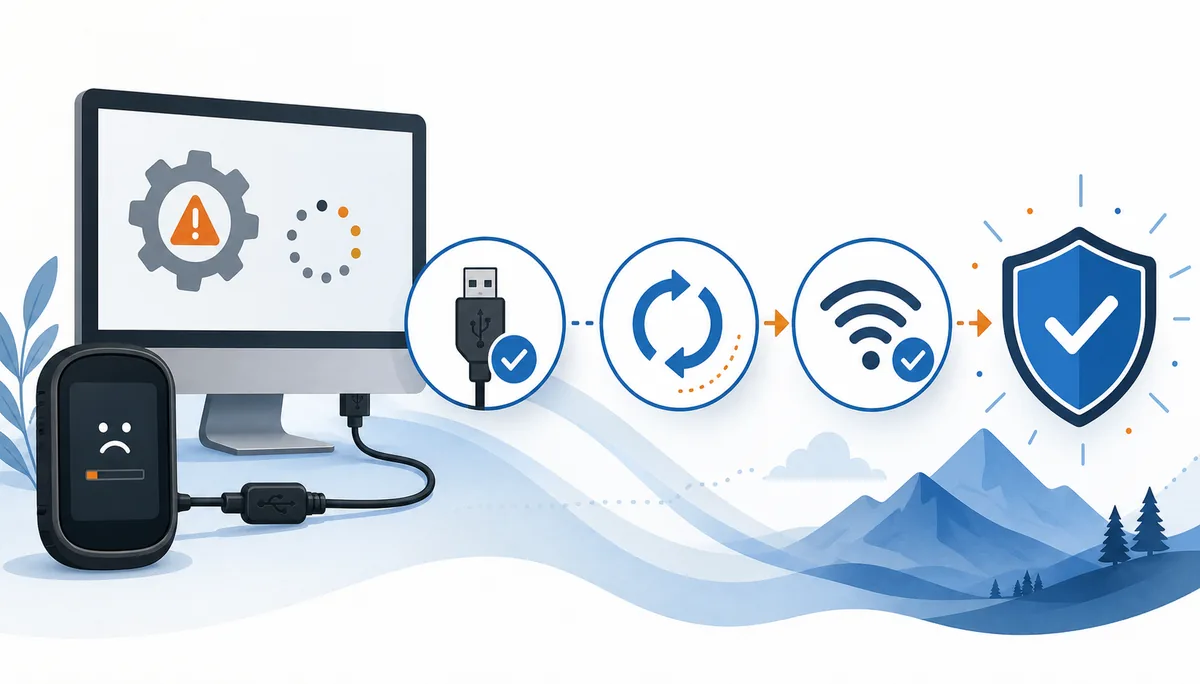
- Reinicia el ordenador y cierra todos los procesos de Garmin Express.
- Libera espacio y comprueba red, proxy o VPN.
- Desconecta el dispositivo antes de reparar la aplicación, salvo durante una escritura activa.
- Ejecuta de nuevo el EXE o DMG oficial actual.
- Haz una reinstalación limpia solo si fallan las opciones simples.
- Prueba la detección antes de descargar un mapa grande.
Cuándo reinstalar Garmin Express
Reinstala solo si la actualización no termina, la aplicación no se abre, faltan archivos o la versión no cambia. No es la primera solución para un dispositivo no detectado, un mapa lento o un problema de derechos de la cuenta.
Reparar la aplicación
Ejecuta el instalador actual sobre la instalación existente.
Ver instalaciónComprobar requisitos
Revisa sistema, almacenamiento e internet.
Ver requisitosSolucionar problemas
Usa la reinstalación limpia solo tras las comprobaciones básicas.
Abrir diagnósticoPreguntas frecuentes sobre la actualización de Garmin Express
¿Garmin Express se actualiza automáticamente?
Puede mostrar un aviso, pero el flujo cambia según el sistema. Comprueba siempre la versión después de reiniciar.
¿Cuál es la versión actual?
Verificado el 30 de julio de 2026: el instalador de Windows alojado por Garmin indica la versión de archivo 7.29.1.0, mientras que la página de Mac de Garmin indica 7.29.2.
¿También se actualizan los mapas?
No. La aplicación, los mapas y el software del dispositivo son procesos distintos.
¿Por qué se queda buscando actualizaciones?
Reinicia, revisa red y espacio, y utiliza el instalador oficial si continúa el bucle.
¿Puedo actualizar sin conectar un dispositivo?
Sí. Es preferible actualizar primero la aplicación y conectar el dispositivo después.
¿Debo desinstalar antes de cada actualización?
No. Prueba primero la actualización normal o el instalador actual; desinstala solo si la instalación está dañada.
¿Por qué no puedo actualizar Garmin Express?
Comprueba si sigue activa una transferencia del dispositivo, reinicia el ordenador y confirma el espacio libre y una red estable. Si la actualización interna entra en bucle, usa el instalador actual de Garmin y conserva el mensaje exacto para continuar el diagnóstico.