
Solucionar problemas de Garmin Express: diagnóstico rápido
Para solucionar problemas de Garmin Express, siga esta guía. El punto en que el flujo de trabajo se detiene suele identificar la categoría correcta. Si el EXE o el DMG nunca se abre, céntrate en la instalación y la compatibilidad. Si Express abre pero no aparece ningún dispositivo, céntrate en USB y en el estado del dispositivo. Si el dispositivo aparece pero falla una actualización, céntrate en la red, el almacenamiento y la continuidad de las actualizaciones.
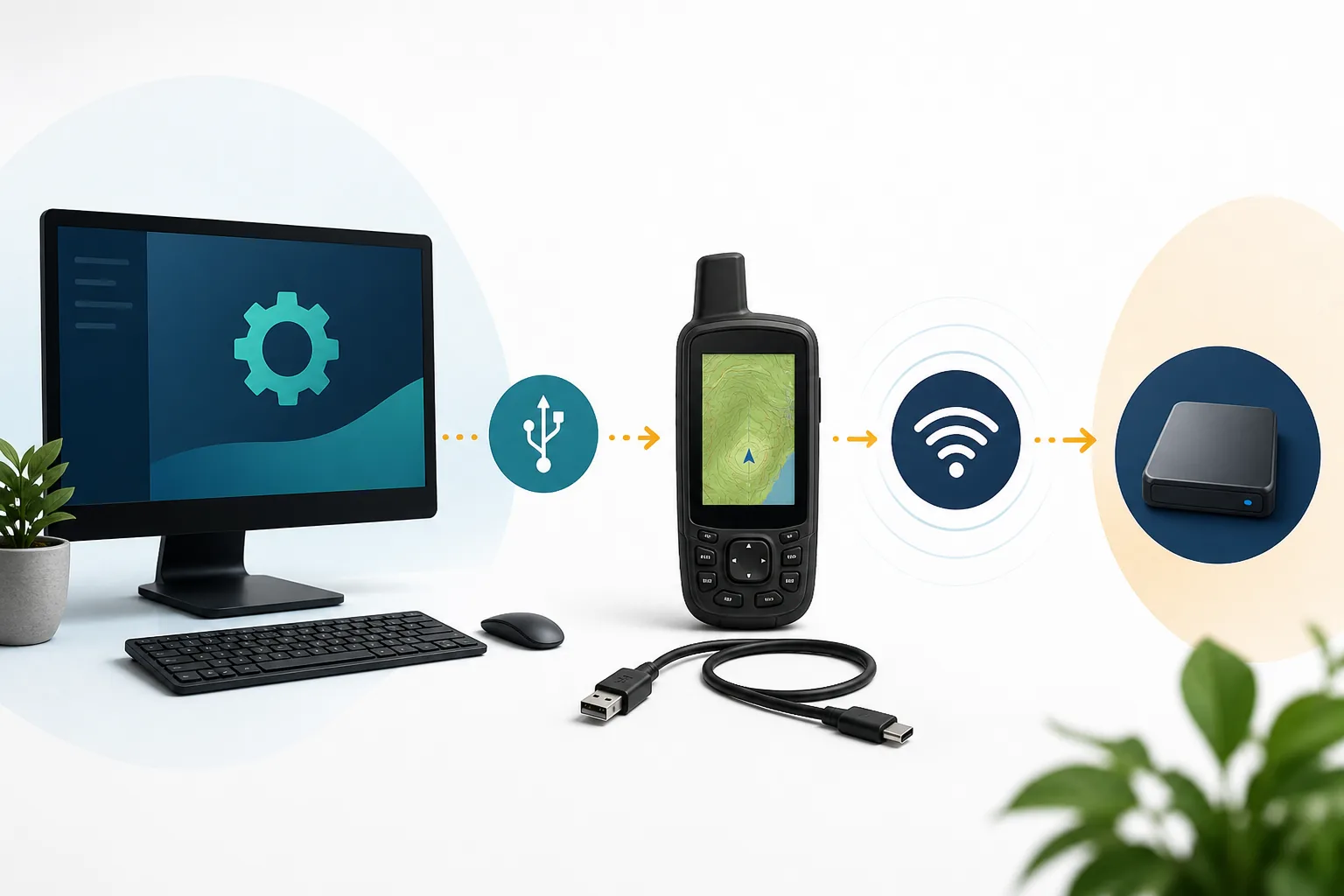
Cuando Garmin Express se queda en “Plug in your device”, el problema suele estar en la conexión y no en una actualización de la aplicación. Despierta y desbloquea el dispositivo, usa un cable USB de datos conocido, conecta directamente al ordenador y prueba otro puerto antes de cambiar controladores o reinstalar Express.
| Síntoma | Zona probable | Primera acción |
|---|---|---|
| El instalador no abre | Plataforma incorrecta, sistema operativo no compatible o archivo incompleto | Confirma los requisitos y vuelve a descargarlo desde Garmin |
| Se abre y se cierra la solicitud | Permisos, instalación dañada o actualización del sistema | Reinicia, actualiza el sistema operativo y vuelve a abrir |
| No se encuentra ningún dispositivo | Cable, puerto USB, hub o modo dispositivo | Usa un puerto directo y un cable de datos conocido |
| Se detiene la actualización del mapa | Interrupción de red, suspensión, almacenamiento o USB | Revisa el espacio libre y mantén ambos dispositivos activos |
| No se ofrece ninguna actualización | Soporte de modelo, cuenta, región o derecho | Verifica el dispositivo exacto y la cuenta de Garmin |
| La música no aparece | Código fuente no soportado, archivos protegidos o carpeta incorrecta | Comprobar el formato local del archivo y el estado del DRM |
Resolución de problemas de Garmin Express para instalación y arranque
Usa el EXE actual solo en Windows 10 o versiones posteriores y el DMG actual solo en macOS 13 o versiones posteriores. Un archivo descargado correctamente no es automáticamente compatible con un sistema operativo antiguo.
- 1
Confirma la plataforma y el sistema operativo
Compara la versión de Windows o macOS con los requisitos actuales. Usa la página de legado documentada solo cuando sea necesario.
- 2
Eliminar un instalador incompleto
Elimina el EXE o DMG fallidos, reinicia el navegador y descarga una copia nueva desde download.garmin.com.
- 3
Reinicia y actualiza el ordenador
Instala las actualizaciones pendientes de Windows o macOS, reinicia una vez y cierra el resto del software Garmin.
- 4
Ejecuta con la aprobación normal de los administradores
Aprueba el prompt esperado del sistema. No desactives la seguridad de antivirus ni de plataforma a nivel global solo para forzar la ejecución de un archivo desconocido.
- 5
Reinstala solo después de revisiones básicas
Si Express funcionaba antes pero ahora se cierra, elimínalo desde la configuración normal del sistema operativo, reinicia e instala la versión actual alojada en Garmin.
Garmin Express solucionando problemas cuando falta un dispositivo
Un símbolo de carga demuestra poder, no datos. Los fallos de detección USB suelen solucionarse mediante el cable o el puerto, así que pruébalos antes de cambiar de software.
- Enciende o despierta el dispositivo Garmin y desbloquéalo si el producto requiere interacción.
- Utiliza un cable conocido para datos en lugar del cable que simplemente carga correctamente.
- Conéctate directamente al ordenador y retira temporalmente los hubs o docks sin alimentación.
- Prueba con otro puerto USB físico y espera a que el sistema operativo termine de identificar el dispositivo.
- Cierra otras utilidades de Garmin que puedan estar ya usando la conexión.
- Reinicia el dispositivo Garmin, reinicia el ordenador y vuelve a abrir Express.
- Prueba el dispositivo y el cable en otro ordenador compatible para separar el hardware del software.
Windows y macOS normalmente gestionan la conexión USB que necesita Garmin Express. Solo sigue el procedimiento de un driver cuando el soporte específico de Garmin lo requiera explícitamente.
solucionar problemas de Garmin Express: Solución de problemas de Garmin Express para una actualización atascada
Las actualizaciones grandes pueden dedicar tiempo a descargar, verificar, desempaquetar y escribir en el dispositivo. Un porcentaje que hace una breve pausa no es suficiente evidencia para desconectar. Comprueba si el ordenador, la red o el dispositivo siguen mostrando actividad.
El ordenador se quedó dormido
Conecta la corriente, desactiva el modo de suspensión en la ventana de actualización y vuelve a intentarlo tras abrir Express.
Preparación de mapasSe acabó el almacenamiento
Espacio informático libre; Garmin recomienda permitir hasta 20 GB para trabajar con mapas. Revisa también las indicaciones de almacenamiento de dispositivos.
Requisitos de almacenamientoLa red fue eliminada
Opta por una conexión estable y de alta velocidad y evita el servicio móvil o satelital para paquetes grandes.
Reinicia de forma seguraUSB desconectado
Cambia el cable, usa un puerto directo y no muevas el dispositivo mientras Express escribe datos.
Lista de verificación de conexionesUn pedido fiable de solución de problemas Garmin Express
Un pedido fiable de solución de problemas de Garmin Express comienza verificando la compatibilidad y el instalador alojado en Garmin. Después, inicia la aplicación sin un dispositivo, prueba la conexión USB y solo entonces vuelve a intentar la tarea del mapa o del software. Esta orden evita que un problema de cable se confunda con una instalación dañada y evita que un problema de derechos se trate como un fallo de red.
Anota qué cambia entre intentos. Si otro cable de datos hace aparecer el dispositivo, no reinstales la aplicación. Si el dispositivo aparece en otro ordenador, revisa primero el equipo original. Si aparece pero no ofrece actualizaciones, comprueba el modelo, la cuenta, la región y los derechos.
Detente si un paso exige omitir la seguridad o usar software no verificado. Consérvalo y consulta al soporte de Garmin.
- Confirma Windows 10+ o macOS 13+ antes de solucionar el problema del instalador actual.
- Abre Express sin el dispositivo para separar el inicio de la aplicación de la detección USB.
- Prueba un cable de datos conocido y un puerto USB directo antes de reinstalar.
- Comprueba el almacenamiento, la energía, la suspensión y la red antes de reiniciar una actualización.
- Escala preguntas sobre modelos, cuentas o derechos al soporte oficial de Garmin.
Garmin Express no puede encontrar Apple Music descargado
Una descarga de Apple Music no es automáticamente un archivo de audio local normal. Las descargas de suscripción pueden protegerse y almacenarse para su reproducción dentro de la app de Apple, lo que evita que otros programas de escritorio las traten como archivos MP3 normales.
Para un producto Garmin compatible con música, consulta el manual del dispositivo y los formatos de audio compatibles. Utiliza archivos locales legítimos y sin protección en una carpeta a la que Express o el flujo de trabajo relevante de Garmin pueda acceder. La disponibilidad también depende del dispositivo específico.
| Situación del archivo | Por qué puede no aparecer | Siguiente comprobación |
|---|---|---|
| Descarga de suscripción a Apple Music | Protegido para reproducción en la app de Apple | Utiliza el flujo de trabajo compatible con el proveedor de música en el dispositivo |
| Archivo local comprado o extraído | Carpeta incorrecta o formato no compatible | Revisa los formatos compatibles con el dispositivo y la ruta de la biblioteca local |
| Pista solo en la nube | No hay archivo local accesible | Descarga una copia no protegida elegible a través de la fuente autorizada |
| El archivo soportado sigue faltando | Permisos o problema de escaneo de biblioteca | Reinicia la app y verifica el acceso a carpetas |
Resolución de problemas de Garmin Express antes de una reinstalación limpia
Reinstalar puede reparar una aplicación dañada, pero no solucionará un cable solo de carga, un sistema operativo no soportado, la ausencia de permisos de mapa o el hardware fallido del dispositivo. Reinstala solo después de que el síntoma apunte de nuevo a la aplicación de escritorio.
- 1
Registra el síntoma actual
Observa si la aplicación no se inicia, se cuelga tras el inicio o no puede completar una tarea.
- 2
Quita Express normalmente
Utiliza la configuración de Windows Apps o el procedimiento estándar de eliminación de aplicaciones para Mac. No utilices un registro de terceros ni una utilidad de limpieza.
- 3
Reinicia el ordenador
Un reinicio libera los servicios en segundo plano y los bloqueos de archivos pendientes.
- 4
Descarga el instalador actual
Vuelve a la página de Windows o Mac y obtén una nueva copia alojada en Garmin.
- 5
Prueba antes de volver a conectar todo
Abre Express primero, luego añade un dispositivo a través de una conexión USB directa.
solucionar problemas de Garmin Express: preguntas frecuentes
¿Por qué Garmin Express no detecta mi dispositivo?
Para solucionar problemas de Garmin Express, siga esta guía. La primera prueba más útil es un cable conocido para datos y un puerto USB directo. Reinicia el dispositivo y el ordenador, cierra otros programas de Garmin y prueba otro puerto antes de volver a instalar.
¿Por qué Garmin Express sigue fallando en instalarse?
Confirma que el sistema operativo es compatible, elimina un instalador incompleto, actualiza y reinicia el ordenador, y luego descarga un EXE o DMG nuevo desde Garmin.
¿Por qué se me ha quedado atascada la actualización del mapa?
Comprueba la actividad de la red, el almacenamiento libre, la suspensión del ordenador y la estabilidad USB. No desconectes mientras Express aún esté escribiendo en el dispositivo.
¿Por qué Garmin Express no puede ver las descargas de Apple Music?
Las descargas por suscripción pueden estar protegidas y no disponibles como archivos de audio locales normales. Consulta el proveedor compatible con el dispositivo Garmin y el flujo de trabajo del formato de archivo.
¿Debería degradar Garmin Express para solucionar un problema?
No como primer paso. Las versiones antiguas pueden crear nuevos problemas de compatibilidad y seguridad. Usa un instalador antiguo solo para un sistema operativo antiguo bajo la guía documentada de Garmin.
¿Reinstalar borra mi dispositivo Garmin?
Reinstalar la aplicación del ordenador es diferente a reiniciar el dispositivo. Aun así, haz una copia de seguridad de datos importantes cuando el flujo de trabajo del producto lo permita y lee cada indicación del dispositivo antes de continuar.
¿Por qué Garmin Express se queda en “Plug in your device”?
Empieza por el estado del dispositivo, un cable USB con datos y un puerto directo del ordenador. Quita los hubs, cierra otros programas de Garmin, reinicia el dispositivo y el ordenador y vuelve a probar antes de reinstalar Garmin Express.