
Garmin Express トラブルシューティング:簡易診断
Garmin Express トラブルシューティングについて、このガイドで手順を確認できます。ワークフローが止まるポイントは通常、正しいカテゴリを示します。EXEやDMGが開かない場合は、インストールと互換性に集中してください。Expressが開いてもデバイスが表示されない場合は、USBとデバイスの状態に注目してください。デバイスは表示されてもアップデートが失敗した場合は、ネットワーク、ストレージ、アップデートの継続性に集中してください。
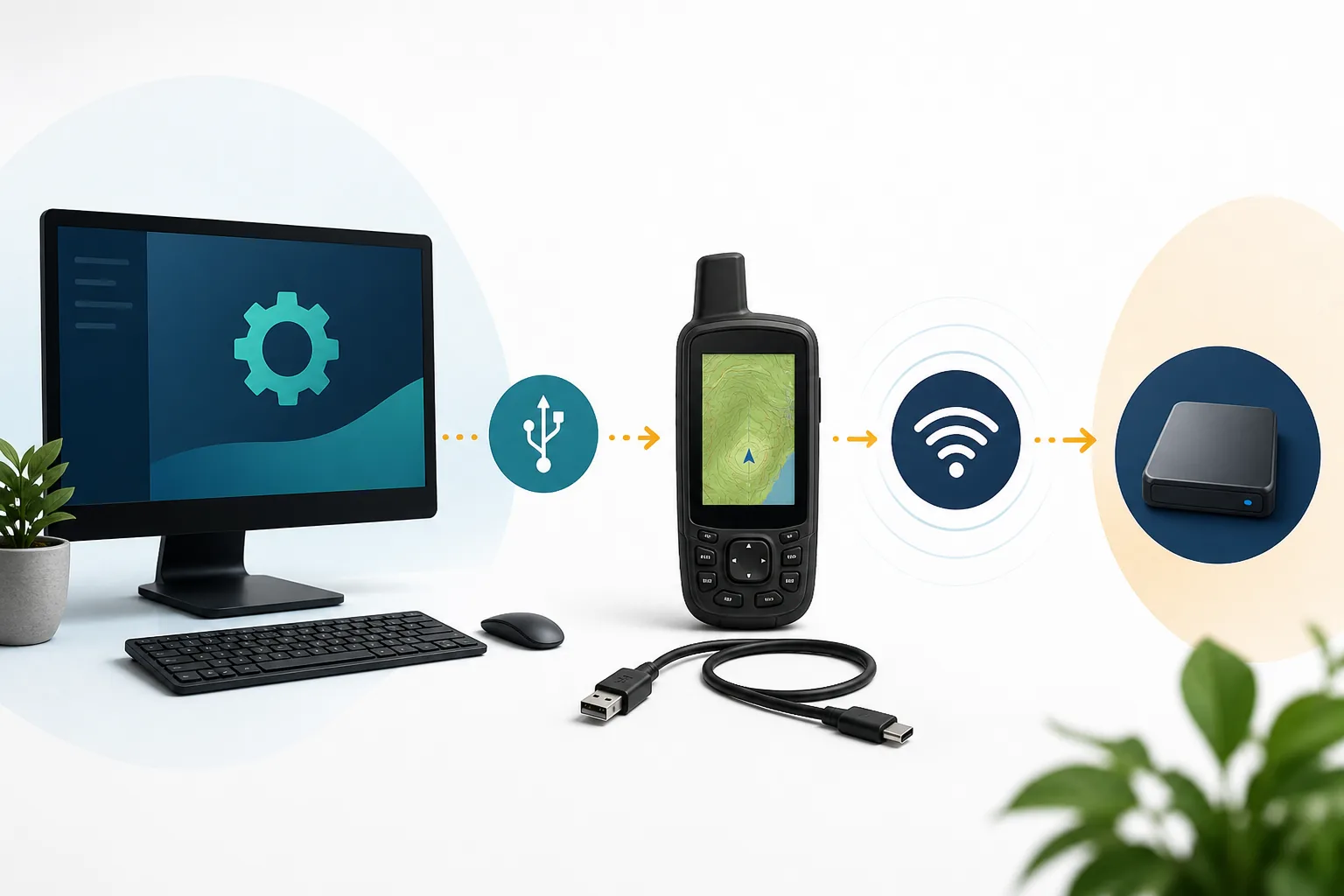
Garmin Expressが「Plug in your device」で止まるときは、アプリ更新より接続側が原因のことがあります。デバイスを起動・ロック解除し、データ対応USBケーブルでパソコンに直接接続して別のポートも試します。ドライバー変更や再インストールはその後に行ってください。
| 症状 | 推定地域 | 最初の戦闘 |
|---|---|---|
| インストーラーが開きません | プラットフォームが間違っている、対応していないOSか、ファイルが不完全だった | 要件を確認し、Garminから再度ダウンロードしてください |
| 申請は開いては閉鎖されます | 権限、インストールの破損、またはシステムアップデート | 再起動、OSの更新、再開 |
| デバイスは見つかりませんでした | ケーブル、USBポート、ハブまたはデバイスモード | ダイレクトポートと既知のデータケーブルを使いましょう |
| 地図更新停止 | ネットワーク、スリープ、ストレージ、USBの中断 | 空き容量を確認し、両方のデバイスを起動させてください |
| 更新は提供されていません | モデルサポート、アカウント、地域、または権利 | 正確なデバイスとGarminアカウントを確認してください |
| 音楽は登場しません | サポートされていないソース、保護されたファイル、または誤ったフォルダ | ローカルファイル形式とDRM状況を確認してください |
Garmin Expressのインストールおよび起動に関するトラブルシューティング
現在のEXEはWindows 10以降でのみ使い、現在のDMGはmacOS 13以降でのみ使用してください。ファイルが正常にダウンロードされた場合でも、古いオペレーティングシステムと自動的に互換性があるわけではありません。
- 1
プラットフォームとOSを確認してください
WindowsやmacOSのバージョンを現在の要件と照らし合わせてみてください。必要な時だけドキュメント化されたレガシーページをご利用ください。
- 2
不完全なインストーラーを削除してください
失敗したEXEまたはDMGを削除し、ブラウザを再起動して download.garmin.com から新しいコピーをダウンロードしてください。
- 3
再起動してパソコンを更新してください
WindowsやmacOSのアップデートをインストールし、一度再起動し、他のGarminソフトを閉じてください。
- 4
通常の管理者の承認を得て運営してください
期待されるシステムプロンプトを承認します。未知のファイルを強制的に実行させるためだけに、アンチウイルスやプラットフォームセキュリティを全体的に無効にしないでください。
- 5
基本的なチェック後のみ再インストールしてください
以前Expressが動作していたのに今クラッシュした場合は、通常のオペレーティングシステム設定で削除し、再起動して現在のGarminホストビルドをインストールしてください。
デバイスが欠損したときのGarmin Expressトラブルシューティング
充電シンボルはデータではなく電力を示します。USB検出の失敗はケーブルやポートで解決されることが多いので、ソフトウェアを変更する前にそれらを試してみてください。
- Garminデバイスの電源を入れるか起動し、製品に操作が必要な場合はロック解除してください。
- 充電が正常にできるケーブルではなく、データ対応のケーブルを使いましょう。
- 直接パソコンに接続し、電源が入っていないハブやドックを一時的に取り外してください。
- 別の物理的なUSBポートを試して、OSがデバイスの識別を終えるのを待ちます。
- すでに接続を使っているかもしれない他のGarminユーティリティも閉じておきましょう。
- Garminデバイスを再起動し、コンピューターを再起動し、Expressを再起動してください。
- 対応している別のコンピュータで機器とケーブルをテストして、ハードウェアとソフトウェアを分離してください。
WindowsとmacOSは通常、Garmin Expressが必要なUSB接続を処理します。Garminの製品固有のサポートが明確にドライバー手順を要求している場合にのみ従ってください。
Garmin Express トラブルシューティング: Garmin Expressのアップデートが詰まったトラブルシューティング
大規模なアップデートは、ダウンロード、検証、解凍、書き込みに時間がかかることがあります。一瞬だけ間を置く割合だけでは、切り離すには十分な証拠ではありません。パソコンやネットワーク、デバイスがまだ活動しているか確認してください。
コンピューターは眠った
電源を接続し、更新ウィンドウのスリープを無効にしてからExpressを再起動してから再試行してください。
地図作成ストレージが尽きた
無料のコンピュータスペース;Garminは地図作業に最大20GBの許可を推奨しています。デバイスのストレージプロンプトも見直しましょう。
保管要件ネットワーク終了
安定した高速回線に移行し、大口パッケージの場合はモバイルや衛星サービスは避けましょう。
安全に再起動してくださいUSB切断
ケーブルを交換し、ダイレクトポートを使い、Expressがデータを書き込んでいる間はデバイスを動かさないでください。
接続チェックリスト信頼できるGarmin Expressトラブルシューティングの注文
信頼できるGarmin Expressのトラブルシューティングは、互換性とGarminホストのインストーラーの確認から始まります。次に、デバイスなしでアプリを起動し、USB接続をテストしてからマップやソフトウェアのタスクを再試します。この命令により、ケーブルの問題が設置の破損と誤認されるのを防ぎ、権利問題がネットワーク障害として扱われるのを防ぎます。
試行ごとに何が変わるかを書き出してください。もし別のデータケーブルでデバイスが表示された場合、アプリケーションの再インストールは不要でした。同じデバイスがサポートされている2台目のコンピュータに表示された場合、1台目のコンピュータに注意が必要です。両方のコンピュータがデバイスを識別してもアップデートがない場合は、ソフトウェアの交換を続けるのではなく、製品サポート、アカウント、地域、権利を調査してください。
Garmin Expressのトラブルシューティングは、次のステップで通常のOSセキュリティを回避するか、未検証のビルドを使う必要がある時点で終了すべきです。その時点でデバイスの状態を保持し、Garminのモデル固有のサポートを活用してください。制御された診断シーケンスは、複数の変更を同時に行うよりも安全です。
- 現在のインストーラーのトラブルシューティングをする前に、Windows 10+かmacOS 13+を確認してください。
- デバイスを接続せずにExpressを起動し、アプリケーションの動作をUSB検出問題と切り分けます。
- 再インストールする前に、既知のデータケーブルと直接USBポートを試してください。
- アップデートを再起動する前に、ストレージ、電源、スリープ、ネットワークを確認してください。
- モデル、アカウント、権利に関する質問はGarminの公式サポートにエスカレーションしてください。
Garmin ExpressがダウンロードしたApple Musicが見つかりません
Apple Musicのダウンロードは自動的に通常のローカル音声ファイルではありません。サブスクリプションのダウンロードはAppleのアプリ内で保護・保存できるため、他のデスクトップソフトウェアが通常のMP3ファイルとして扱うのを防ぎます。
音楽対応のGarmin製品については、デバイスのマニュアルと対応音声フォーマットを確認してください。正当に所有され保護されていないローカルファイルは、Expressや該当するGarminのワークフローがアクセスできるフォルダ内に使用してください。また、入手可能かどうかは特定のデバイスによって異なります。
| ファイル状況 | なぜ現れないのか | 次のチェック |
|---|---|---|
| Apple Musicサブスクリプションダウンロード | Appleのアプリで再生保護されています | デバイス上でサポートされている音楽プロバイダーのワークフローをご利用ください |
| 購入またはリッピングしたローカルファイル | フォルダが間違っているか、対応していないフォーマット | 対応フォーマットやローカルライブラリパスを確認してください |
| クラウド専用トラック | アクセス可能なローカルファイルはありません | 認定ソースから対象となる無保護コピーをダウンロードできます |
| サポートファイルがまだありません | 権限またはライブラリスキャンの問題 | アプリを再起動してフォルダアクセスを確認してください |
クリーンインストール前のGarmin Expressトラブルシューティング
再インストールは破損したアプリケーションを修復できますが、充電専用ケーブル、サポートされていないオペレーティングシステム、マップ権限の欠落、または故障したデバイスハードウェアは修復できません。症状がデスクトップアプリケーションに戻った後にのみ再インストールしてください。
- 1
現在の症状を記録する
アプリケーションが起動に失敗したり、起動後にクラッシュしたり、タスクを完了できなかったりするかどうかを確認しましょう。
- 2
通常通りエクスプレスを削除
Windowsのアプリ設定か、標準的なMacアプリ削除手順を使いましょう。第三者のレジストリやクリーンアップツールは使わないでください。
- 3
コンピューターを再起動してください
再起動するとバックグラウンドサービスと保留中のファイルロックが解放されます。
- 4
現在のインストーラーをダウンロードしてください
WindowsまたはMacのページに戻って、新しいGarminホストのコピーを取得してください。
- 5
すべてを再接続する前にテストしてください
まずExpressを開き、その後USB接続で1台のデバイスを追加します。
Garmin Express トラブルシューティング: よくある質問
なぜGarmin Expressは私のデバイスを認識しないのですか?
Garmin Express トラブルシューティングについて、このガイドで手順を確認できます。最も有用な最初のテストは、既知のデータ対応ケーブルと直接USBポートです。デバイスとパソコンを再起動し、他のGarminソフトを閉じて別のポートをテストしてから再インストールしてください。
なぜGarmin Expressはインストールに失敗し続けるのでしょうか?
オペレーティングシステムがサポートされているか確認し、未完成のインストーラーを削除し、パソコンを更新して再起動し、Garminから新しいEXEまたはDMGをダウンロードします。
なぜマップの更新が止まっているのですか?
ネットワーク活動、空きストレージ、パソコンのスリープ、USBの安定性をチェックしてください。Expressがまだデバイスに書き込みをしている可能性がある間は切断しないでください。
なぜGarmin ExpressはApple Musicのダウンロードを認識できないのですか?
サブスクリプションのダウンロードは通常のローカル音声ファイルとして保護され、利用できません。Garminデバイスの対応プロバイダーとファイルフォーマットのワークフローを確認してください。
問題を解決するためにGarmin Expressをダウングレードすべきでしょうか?
最初の一歩としては。古いビルドは新たな互換性やセキュリティ上の問題を引き起こすことがあります。古いOSには、Garminのドキュメントガイダンスに従ってレガシーインストーラーのみを使用してください。
再インストールするとGarminデバイスが消去されますか?
コンピュータアプリケーションの再インストールとデバイスのリセットは異なります。それでも、製品ワークフローが対応している場合は重要なデータをバックアップし、すべてのデバイスプロンプトを読み込んでから進めてください。
Garmin Expressが「Plug in your device」で止まるのはなぜですか?
デバイスの電源とロック、データ対応USBケーブル、パソコンの直接ポートを順番に確認します。ハブを外し、他のGarminソフトを終了し、デバイスとパソコンを再起動してから再確認してください。