
短い答え:GPXの取り込みとGarmin Expressは別の作業です
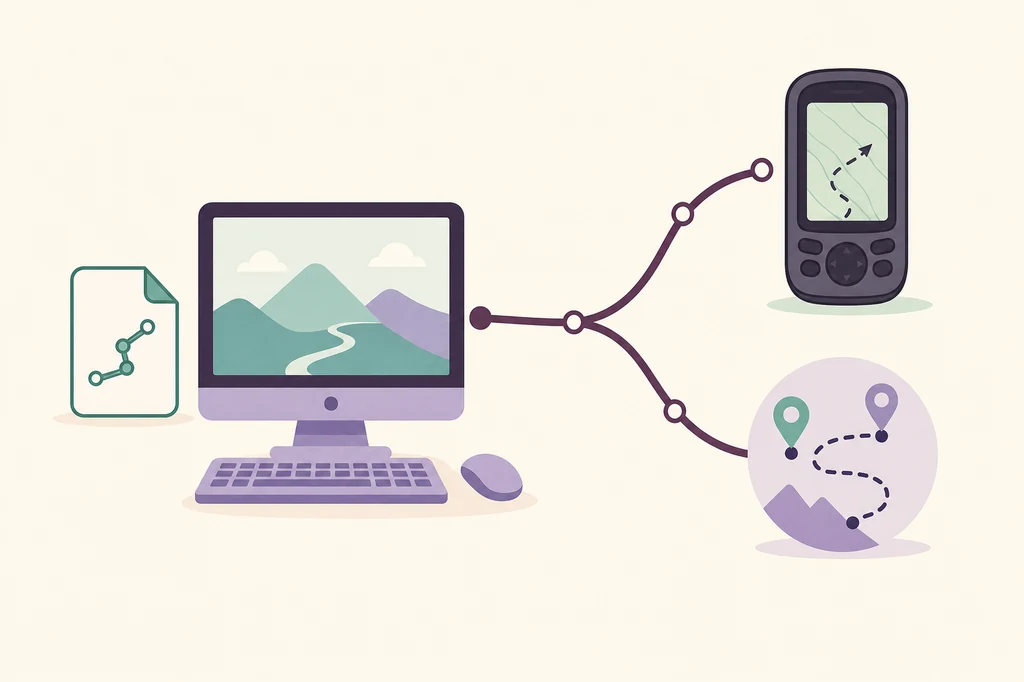
「Garmin ExpressでGPXファイルをインポートする方法」という検索は、二つの作業を一つにしています。GPXには通常、ルート、トラック、ウェイポイントが入っています。一方、Garmin Expressは対応する地図、端末ソフトウェア、登録、パソコンでのメンテナンスを行うアプリで、万能なルート編集ソフトではありません。
多くの時計やサイクリング端末では、Garmin ConnectやGarmin Exploreなど、コースに対応したサービスへGPXを取り込み、そこから送信または同期します。古い端末や特殊な製品では、BaseCampや機種ごとのフォルダー手順が正解の場合もあります。USB接続できるからといって、ExpressがGPXを開けるとは限りません。
| やりたいこと | 考えられる経路 | 決めつけないこと |
|---|---|---|
| パソコンのGPXルートを取り込む | Garmin Connect、Garmin Explore、BaseCamp、または機種の手順 | ExpressがすべてのGPXを編集できること |
| 保存したコースを端末へ送る | 対応サービスの送信・同期機能 | 地図更新が必要だということ |
| 端末の地図を更新する | 対応パソコンでGarmin Expressの地図更新 | GPXが地図パッケージだということ |
| USBで端末が見えない | データ対応ケーブル、直結ポート、認識ガイド | GPXが見えない原因が必ずケーブルだということ |
| 機種によってルートが使えない | 機種固有の対応形式とサポート | すべてのGarminが同じコース形式に対応すること |
ファイルを動かす前に正しいGarminツールを選ぶ
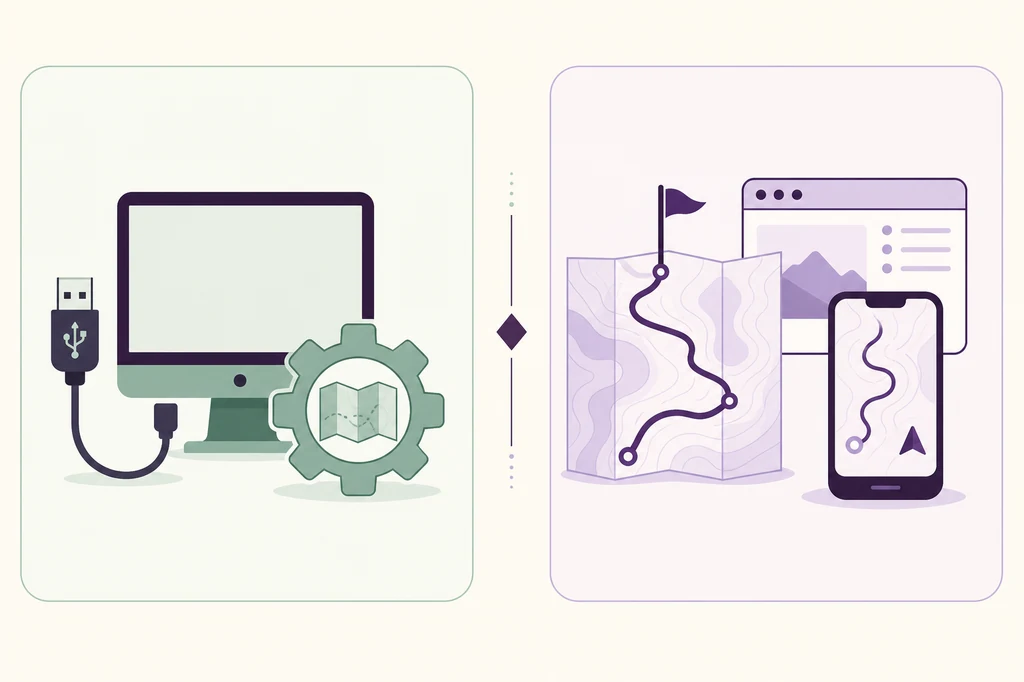
選ぶべきツールは、製品名ではなく端末と次の操作で決まります。ルートならGPXを取り込めるアプリから始めます。地図、端末ソフトウェア、登録をパソコンで行うならExpressが適切な場合があります。
現在の機種別手順はGarmin公式サポートとGarmin Connectで確認してください。万能GPXインストーラーをうたう非公式ページや変換ツールは避けます。
Garmin Connect
対応する時計やサイクリング端末で、コースを取り込み、確認し、送信または同期する一般的な経路です。
ExpressとConnectを比較Garmin Explore
対応するアウトドア製品でルートやデータを扱うサービスです。機種の説明で対応を確認します。
Garmin Exploreを開くBaseCamp・端末ストレージ
古い製品や特殊な製品では、パソコンアプリや機種専用フォルダーへの転送を使う場合があります。
トラブル対処を確認Garmin Express
地図、端末ソフトウェア、登録など、Garminがパソコン作業として指定する場合に使います。
Expressの導入を見るExpressに無理に通さずGPXルートを取り込む方法
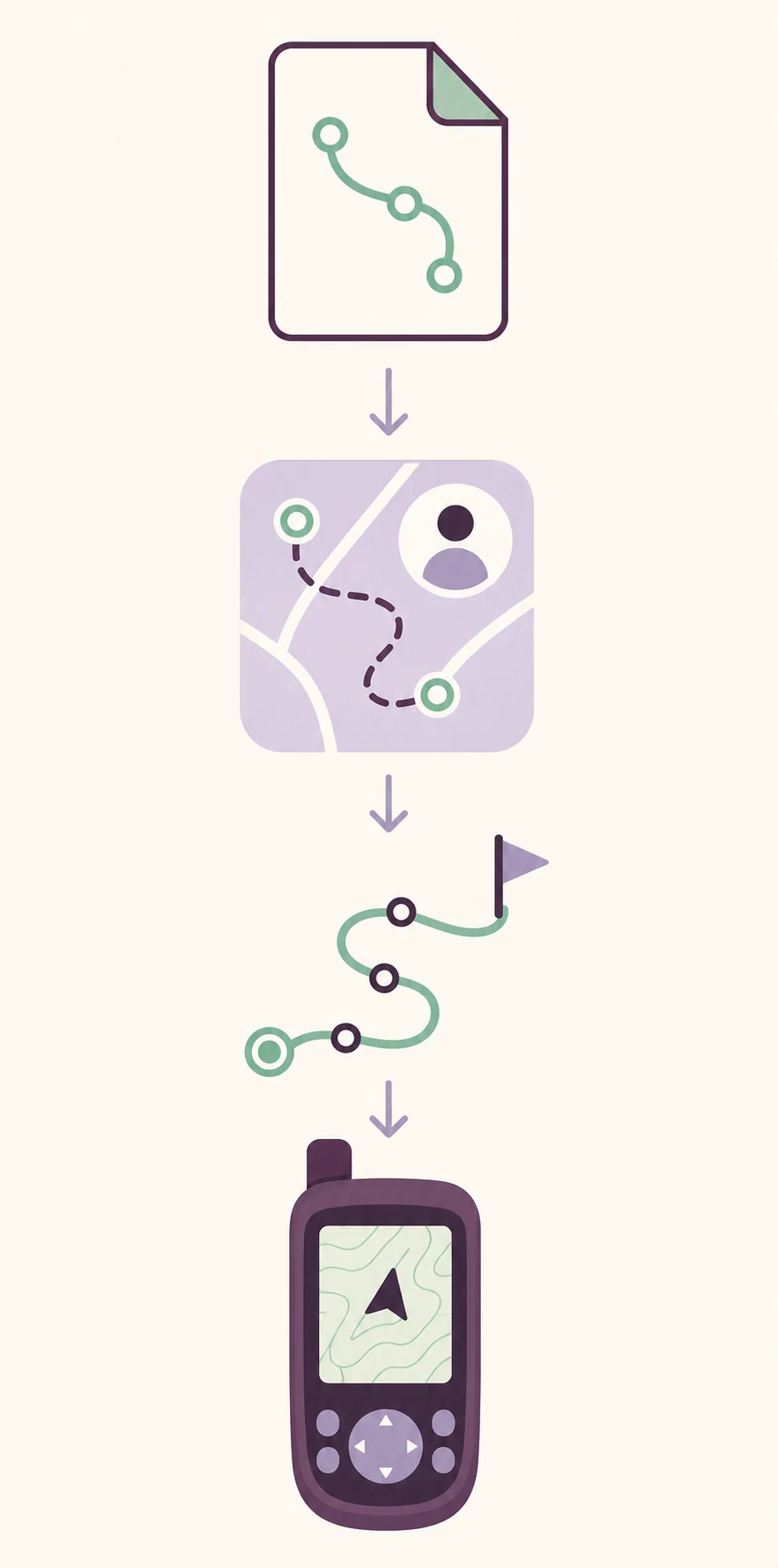
製品に対応するルートサービスへファイルを取り込みます。ボタン名はアカウントや端末で変わりますが、機種を確認し、サービスを選び、ファイルを一つ取り込み、結果を確認してから端末へ送る順番は共通です。
別の作業でExpressが必要なら、既存のWindows版ページまたはMac版ページから導入してください。インストールしてもExpressがGPX編集ソフトになるわけではありません。
- 1
機種名を確認する
機種、OS、やりたい作業を書き出します。時計、サイクリング端末、カーナビ、ハンディ端末では対応サービスが異なることがあります。
- 2
対応サービスを開く
Garmin Connect、Garmin Explore、BaseCamp、または製品が指定するツールを使います。ファイル名にGarminとあるだけでExpressを開かないでください。
- 3
GPXを一つだけ取り込む
インポートまたはアップロードを選び、GPXを処理します。元ファイルは残しておくと、失敗時に別のコピーと比較できます。
- 4
送る前にコースを確認する
ルート、始点、終点、距離、ターン情報、未対応のポイントを確認します。空のコースはExpressの再インストールではなく、ルートサービスで直します。
- 5
公式の方法で送信・同期する
端末へ送信、同期、エクスポートの機能を使います。端末を給電し、完了が表示されるまでケーブルや接続を外しません。
コース、接続、保存先を別々に確認する
GPXの取り込みが成功しても、端末への転送で失敗することがあります。まず正しいアカウントやアプリにルートが存在することを確認し、次に機種がコースやトラックに対応するか、選んだ送信方法が合っているかを確認します。
パソコン接続が必要なら、データ通信対応のUSBケーブルを使い、最初の確認ではハブを避けます。パソコンが端末そのものを認識しない場合は、GPXではなく端末認識ガイドを先に確認してください。
- 選んだGarminサービスでGPXがルート、トラック、ウェイポイントとして表示される。
- 始点、終点、経路があり、空のトラックになっていない。
- 対象機種が送信するコースまたはトラック形式に対応している。
- Garminアカウントやアプリを公式ドメインで使用している。
- 端末の容量とバッテリーが足り、Bluetooth、Wi-Fi、USBの接続が安定している。
- 端末の完了表示を確認してから、接続を外したり地図更新を始めたりする。
GPXの名前を変えて地図パッケージに見せたり、ミラーサイトの地図を使ったりしないでください。地図は対応端末内に表示される公式の更新経路を使います。
GPXとGarmin Expressで起きやすい問題
GPXが表示されないときは、すべてを再インストールするより、どの段階で止まったかを確認する方が有効です。取り込み、ルート処理、同期、端末認識、保存のどこが失敗したかを分けると、使えている環境を壊さずに済みます。
地図や端末ソフトウェアの問題なら、既存の地図更新ガイドまたはトラブルシューティングへ移ります。GPXの問題と別の手順を混ぜないことが大切です。
| 症状 | 考えられる層 | 最初の確認 |
|---|---|---|
| インポートが見当たらない | アプリやアカウントが違う | 機種に合うConnect、Explore、BaseCampを開く |
| GPXが空のルートになる | ファイル破損や形式の非対応 | 元のGPXを一つだけ開き、ポイントを確認する |
| コースはあるが送信できない | 端末対応、アカウント、サービス制限 | 機種とコース形式の対応を確認する |
| 端末が表示されない | USB、Bluetooth、Wi-Fi、端末状態 | 安定した接続と認識手順を試す |
| Expressに地図更新が出る | 地図更新の作業 | GPXとは分けて対象端末の地図手順を行う |
| 古いルートや重複が出る | 同期や端末ライブラリ | サービスや機種が指定する範囲だけ整理する |
Garmin Expressを使うべき場面
ExpressでGPXを一般的な編集ソフトのように扱えないからといって、Expressが不要になるわけではありません。対応する地図、端末ソフトウェア、登録、その他Garminがパソコンに割り当てる作業では、Expressが正しいことがあります。ただし、それらの作業がGPXを万能な地図やコースに変えるわけではありません。
次の物理的な操作に合わせてページを選びます。ルートサービスは経路データを扱い、Expressは接続した製品に提供するデスクトップ作業を扱います。迷ったら、古いファイルを探す前に機種の公式説明を確認してください。
GPXファイルとGarmin Expressのよくある質問
Garmin ExpressでGPXファイルをインポートできますか?
一般的なGPX編集ソフトとしては通常使いません。対応するルートサービスや機種専用ツールに先に取り込みます。
Garmin ExpressでGarminにGPXを取り込む方法は?
公式に対応するサービスでGPXをルートとして保存し、機種が指定する送信・同期方法を使います。Expressは指定されたパソコン作業にだけ使います。
Garmin ExpressからGarminウォッチへコースを送れますか?
ConnectやExploreを使う機種もあれば、独自の手順を持つ機種もあります。Expressにコース送信ボタンがあると決めつけず、機種を確認してください。
GPXがGarmin Expressに表示されないのはなぜですか?
アプリの選択が違う、機種が非対応、送信が別手順、という可能性があります。再インストールより先に機種の説明を確認します。
GPXは地図更新と同じですか?
違います。GPXは経路データで、地図更新は対応端末へ提供される地図データを更新する作業です。
iPhoneからGPXをインポートできますか?
機種が対応するGarminモバイルアプリを使います。Expressはパソコン用で、iPhone版インストーラーはありません。
GPXを取り込んだ後に端末が認識されない場合は?
ルートの問題と接続の問題を分けます。データ対応ケーブルと直結ポートを確認し、端末認識ガイドを使います。