
Réponse courte : l’import GPX et Garmin Express ne sont pas la même tâche
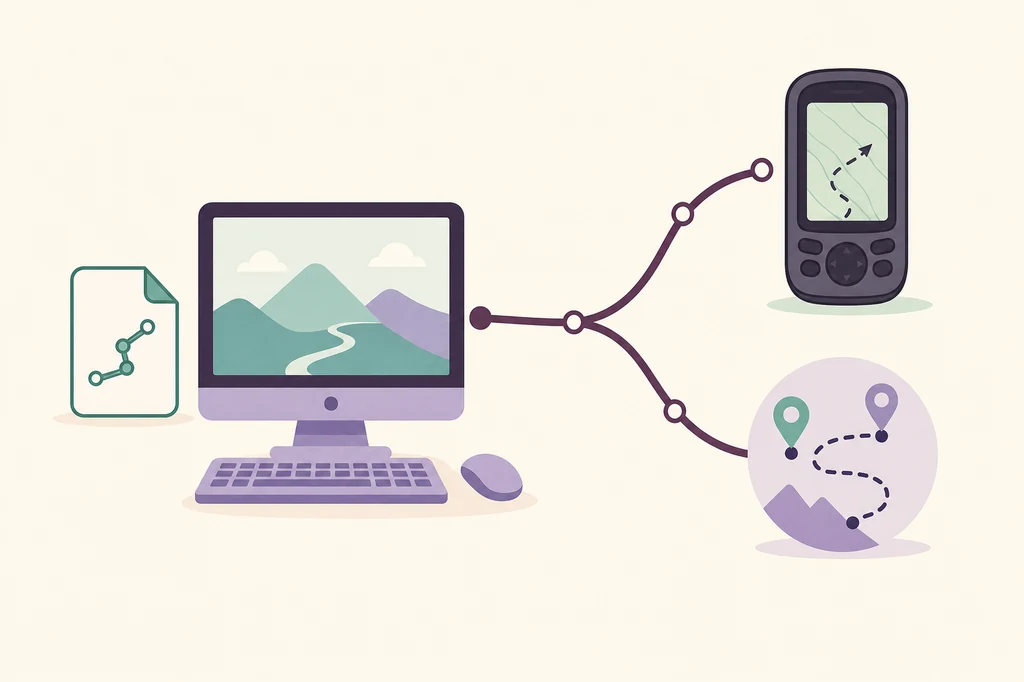
La recherche comment importer des fichiers GPX dans Garmin via Garmin Express mélange deux opérations. Un GPX contient généralement un itinéraire, une trace ou des points. Garmin Express est l’application de bureau destinée aux cartes compatibles, aux logiciels de l’appareil, à l’enregistrement et à d’autres opérations de maintenance. Ce n’est ni un éditeur GPX universel ni une bibliothèque de parcours.
Pour de nombreuses montres et appareils de vélo Garmin, importez le fichier dans le service qui gère les parcours, comme Garmin Connect ou Garmin Explore, puis utilisez l’action d’envoi ou de synchronisation documentée. Les produits plus anciens ou spécialisés peuvent utiliser BaseCamp ou un dossier précis. Une connexion USB visible ne signifie pas qu’Express doit ouvrir le GPX.
| Objectif | Outil ou chemin probable | Ne pas supposer |
|---|---|---|
| Importer un itinéraire GPX depuis un ordinateur | Garmin Connect, Garmin Explore, BaseCamp ou le chemin indiqué par le modèle | Qu’Express parcourt et modifie tous les GPX |
| Envoyer un parcours enregistré vers un appareil compatible | Utiliser l’envoi ou la synchronisation du service, puis suivre l’appareil | Qu’une mise à jour de carte est nécessaire |
| Mettre à jour les cartes proposées pour l’appareil | Flux de cartes Garmin Express sur un ordinateur compatible | Qu’un GPX est un paquet de cartes |
| L’appareil n’est pas visible en USB | Câble de données connu, port direct et vérification de détection | Qu’un GPX absent prouve que le câble est défectueux |
| Le parcours marche sur un modèle mais pas un autre | Compatibilité du modèle et limites du format | Que tous les Garmin acceptent le même type de parcours |
Choisir le bon outil Garmin avant de déplacer le fichier
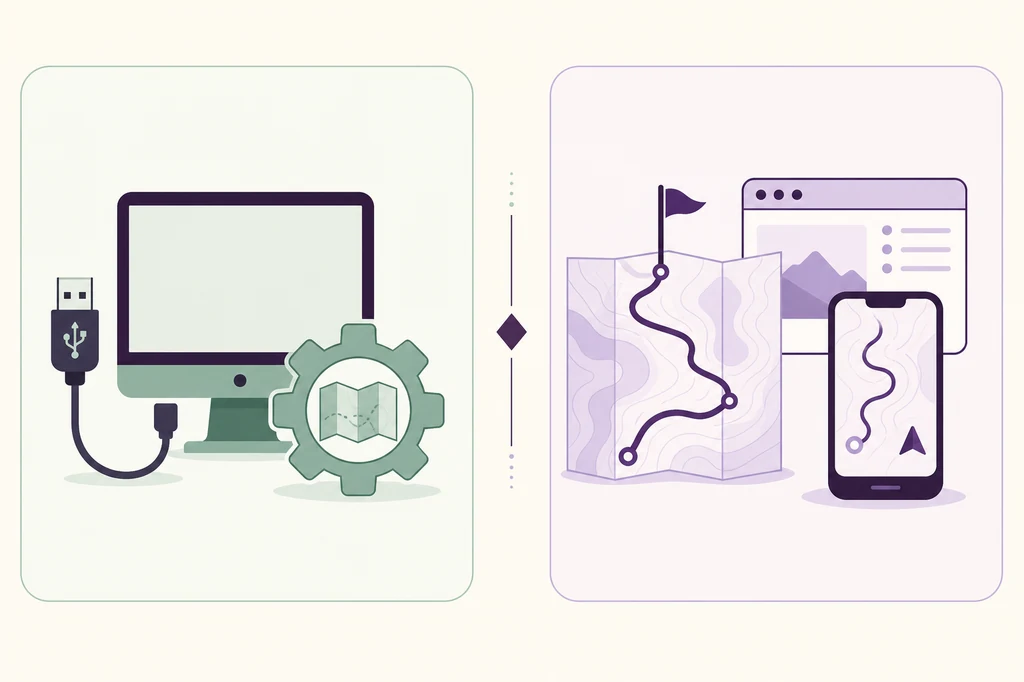
Le bon choix dépend de l’appareil et de l’action à effectuer, pas seulement du mot Garmin dans le nom. Pour un parcours, commencez par l’application ou le service capable d’importer un GPX. Pour une carte, une mise à jour logicielle ou un enregistrement sur ordinateur, Express peut être l’outil adapté.
Le site officiel d’assistance Garmin et Garmin Connect permettent de confirmer le flux actuel du modèle. Évitez les convertisseurs non vérifiés et les pages qui promettent un installateur GPX Garmin universel.
Garmin Connect
Pour de nombreuses montres et appareils de vélo : importez ou enregistrez un parcours, vérifiez-le, puis envoyez-le ou synchronisez-le.
Comparer Express et ConnectGarmin Explore
Option de routes et de données outdoor pour les produits compatibles. Confirmez son rôle dans la documentation du modèle.
Ouvrir Garmin ExploreBaseCamp ou stockage de l’appareil
Certains appareils anciens ou spécialisés utilisent une application informatique ou un dossier documenté plutôt qu’une synchronisation moderne.
Voir le dépannageGarmin Express
Utilisez-le lorsque Garmin attribue la maintenance, les cartes, le logiciel, l’enregistrement ou un transfert compatible à l’ordinateur.
Voir l’installation d’ExpressImporter un itinéraire GPX sans le forcer dans Express
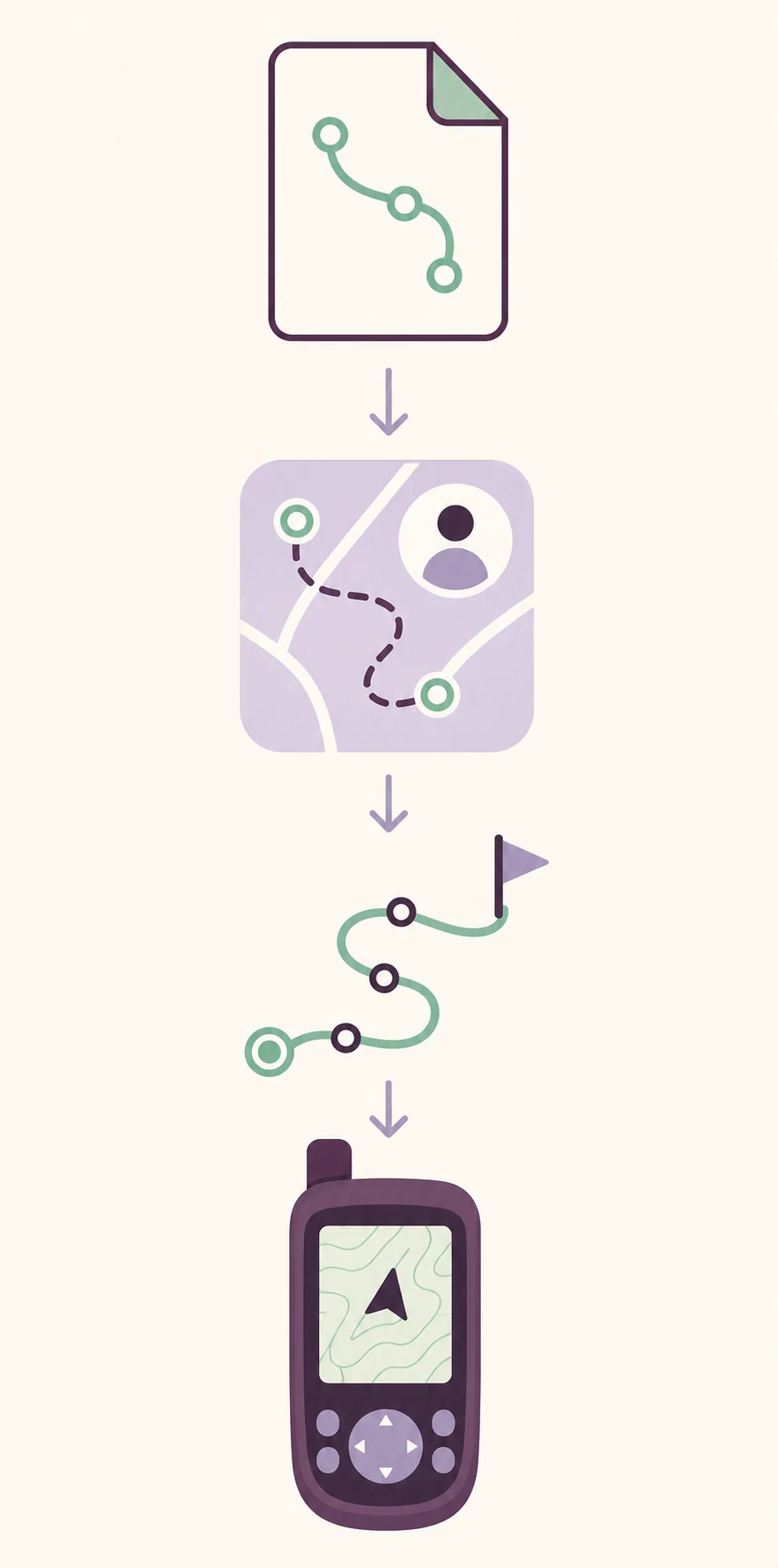
Importez le fichier dans le service qui prend en charge le produit. Le nom des boutons varie selon le compte et le modèle, mais la séquence est stable : identifier l’appareil, choisir le service, importer un seul fichier, vérifier le résultat, puis l’envoyer.
Si Garmin Express est nécessaire pour une autre tâche, installez-le depuis la page Windows existante ou la page Mac existante. Cette installation ne transforme pas Express en éditeur GPX général.
- 1
Confirmer le modèle exact
Notez le modèle, le système utilisé et l’objectif. Une montre, un compteur vélo, un navigateur automobile et un appareil outdoor peuvent avoir des services et des limites différents.
- 2
Ouvrir le service de parcours
Utilisez Garmin Connect, Garmin Explore, BaseCamp ou l’utilitaire indiqué par le produit. N’ouvrez pas Express uniquement parce que le nom du fichier contient Garmin.
- 3
Importer un seul fichier GPX
Choisissez l’action d’import ou d’envoi, sélectionnez le GPX et attendez le traitement. Gardez l’original intact pour comparer un échec avec une copie propre.
- 4
Vérifier le parcours avant l’envoi
Contrôlez la ligne, le départ, l’arrivée, les virages, la distance et les points non pris en charge. Corrigez un parcours vide dans le service plutôt que de réinstaller Express.
- 5
Envoyer ou synchroniser par le chemin documenté
Utilisez l’envoi vers l’appareil, la synchronisation ou l’export du service. Gardez l’appareil alimenté et attendez la confirmation avant de le débrancher.
Vérifier séparément le parcours, la connexion et la destination
Un import GPX peut réussir alors que le transfert vers l’appareil échoue ensuite. Traitez ces étapes séparément. Confirmez d’abord que le parcours existe dans le bon compte ou la bonne application, puis vérifiez que le modèle accepte ce type de parcours et que la méthode d’envoi correspond.
Lorsqu’une connexion informatique est nécessaire, utilisez un câble USB de données, un port direct et évitez les hubs pour le premier test. Si l’ordinateur ne voit pas du tout l’appareil, arrêtez de modifier le GPX et consultez la procédure de détection.
- Le fichier GPX s’ouvre comme itinéraire, trace ou points dans le service Garmin choisi.
- Le parcours possède un départ, une arrivée et une forme cohérente, pas une trace vide.
- Le modèle Garmin exact accepte le type de parcours ou de trace envoyé.
- Le compte, l’application mobile ou le service de bureau est ouvert sur un domaine Garmin officiel.
- L’appareil dispose d’assez de stockage et de batterie, et la connexion Bluetooth, Wi-Fi ou USB reste stable.
- Le transfert confirme sa fin avant toute déconnexion ou mise à jour de cartes/logiciel.
Ne renommez pas un GPX pour le faire passer pour un paquet cartographique et ne téléchargez pas de cartes isolées sur un miroir. Utilisez l’offre de cartes affichée pour l’appareil dans le flux Garmin pris en charge.
Problèmes GPX et Garmin Express fréquents
Quand un GPX n’apparaît pas, changer d’application est souvent plus utile que tout réinstaller. Identifiez l’étape qui a échoué : import, traitement, synchronisation du compte, détection de l’appareil ou stockage. Le diagnostic reste ainsi ciblé.
S’il s’agit en réalité d’une carte ou d’un logiciel d’appareil, consultez la procédure de mise à jour des cartes ou le dépannage général. Pour un parcours, conservez les informations dans le service et la documentation du modèle.
| Symptôme | Couche probable | Premier contrôle prudent |
|---|---|---|
| La commande d’import manque | Mauvaise application ou compte | Ouvrir le chemin Connect, Explore ou BaseCamp prévu pour le modèle |
| Le GPX est importé mais le parcours est vide | Fichier mal formé ou données non prises en charge | Ouvrir une copie propre et contrôler les points de départ et d’arrivée |
| Le parcours existe mais ne peut pas être envoyé | Compatibilité, compte ou limite du service | Vérifier le modèle et le type de parcours pris en charge |
| L’appareil n’apparaît pas | USB, Bluetooth, Wi-Fi ou état de l’appareil | Utiliser une connexion stable et la liste de détection |
| Express affiche une mise à jour de carte | Flux de cartes, pas import GPX | Suivre l’offre de cartes de l’appareil et séparer les diagnostics |
| Le parcours est ancien ou en double | Synchronisation du compte ou bibliothèque | Supprimer uniquement l’entrée documentée par le service ou le modèle |
Quand Garmin Express reste utile
Le fait de ne pas importer un GPX dans Express ne rend pas Express inutile. L’application de bureau peut rester le bon outil pour les cartes compatibles, le logiciel de l’appareil, l’enregistrement et les opérations que Garmin attribue à un ordinateur. Ces opérations ne transforment toutefois pas un itinéraire GPX en paquet de cartes ou de parcours universel.
Choisissez la procédure selon l’action physique à réaliser. Un service de parcours gère les données de route ; Express gère les tâches de bureau proposées pour le produit connecté. En cas de doute, consultez les instructions officielles du modèle avant d’installer une autre application ou un ancien paquet.
Mise à jour des cartes
Utilisez Express lorsqu’une offre de carte éligible apparaît pour l’appareil et la région concernés.
Ouvrir la procédure des cartesLogiciel de l’appareil
Suivez le chemin logiciel propre au modèle ; ne le confondez pas avec l’import GPX.
Voir les limites des mises à jourDétection USB
Si le bureau ne voit pas le produit, testez d’abord la connexion avant de modifier le fichier GPX.
Vérifier la détectionParcours sur mobile
Utilisez Garmin Connect ou un service mobile compatible lorsque les instructions assignent l’action au téléphone.
Voir le parcours iOSFAQ sur les fichiers GPX et Garmin Express
Garmin Express peut-il importer des fichiers GPX ?
Pas comme éditeur GPX général. Express est un logiciel de maintenance ; importez d’abord le fichier dans le service Garmin ou l’utilitaire prévu pour le modèle.
Comment importer un fichier GPX dans Garmin avec Garmin Express ?
Utilisez le service de parcours documenté pour importer et enregistrer le GPX, puis envoyez-le ou synchronisez-le avec le chemin compatible. Utilisez Express seulement pour l’action informatique qui lui est attribuée.
Garmin Express peut-il envoyer un parcours vers une montre ?
Certains modèles utilisent Connect ou Explore et d’autres ont leurs propres instructions. Vérifiez le modèle avant de chercher un bouton de transfert dans Express.
Pourquoi mon GPX n’apparaît-il pas dans Garmin Express ?
Il peut être dans la mauvaise application, incompatible avec l’appareil ou attendre une étape d’envoi. Vérifiez le service de parcours et la documentation du modèle avant de réinstaller Express.
Un GPX est-il la même chose qu’une mise à jour de carte Garmin ?
Non. Le GPX contient des données de route. Une mise à jour modifie les données cartographiques proposées à un appareil éligible via son propre flux.
Puis-je importer un GPX depuis un iPhone ?
Utilisez le flux mobile Garmin officiel lorsqu’il prend en charge l’appareil. Garmin Express est un logiciel de bureau et n’a pas d’installateur iPhone.
Que faire si l’appareil n’est pas détecté après l’import ?
Séparez le traitement du parcours du diagnostic de connexion. Testez un câble de données et un port direct, puis utilisez la procédure de détection ciblée.