
La respuesta corta: importar GPX y usar Garmin Express no es la misma tarea
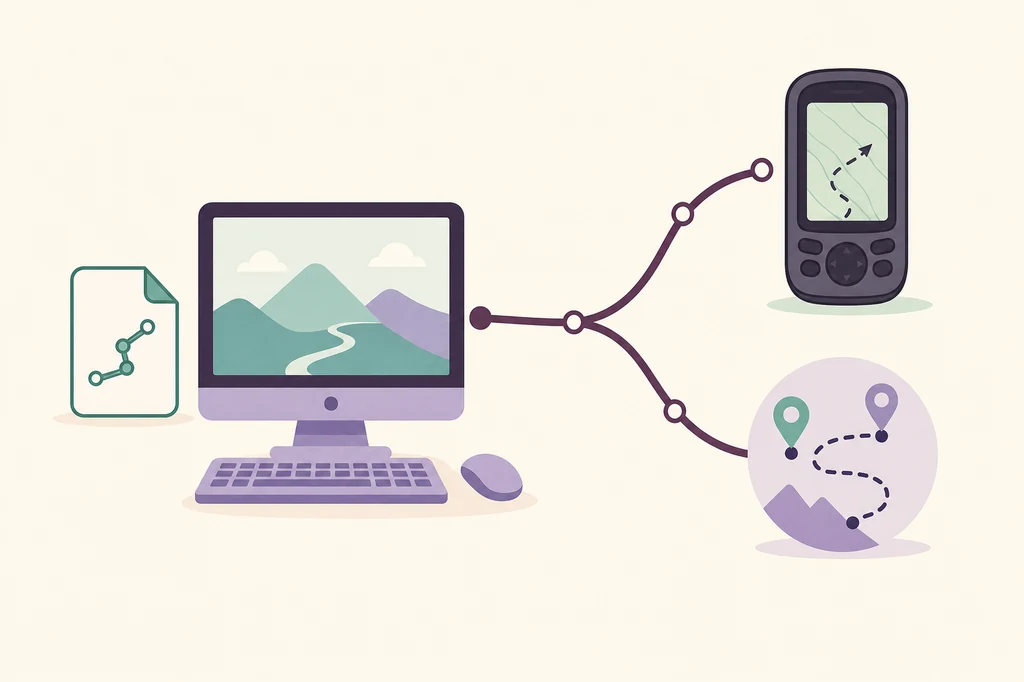
La búsqueda cómo importar archivos GPX en Garmin Express mezcla dos trabajos. Un GPX suele contener una ruta, un trayecto o puntos. Garmin Express es la aplicación de escritorio para mapas compatibles, software del dispositivo, registro y otras tareas de mantenimiento. No es un editor universal de rutas.
En muchos relojes y dispositivos de ciclismo, importa el archivo en el servicio Garmin que admite recorridos, como Garmin Connect o Garmin Explore, y después usa el método de envío o sincronización indicado. En productos antiguos o especializados, BaseCamp o una carpeta concreta del modelo pueden ser la opción correcta.
| Lo que quieres hacer | Herramienta probable | No des por hecho |
|---|---|---|
| Importar una ruta GPX desde el ordenador | Garmin Connect, Garmin Explore, BaseCamp o el flujo del modelo | Que Express pueda editar cualquier GPX |
| Enviar un recorrido guardado al dispositivo | Usar el envío o la sincronización del servicio compatible | Que haga falta una actualización de mapas |
| Actualizar mapas del dispositivo | Flujo de mapas de Garmin Express | Que un GPX sea un paquete cartográfico |
| El dispositivo no aparece por USB | Cable de datos, puerto directo y guía de detección | Que la ausencia del GPX demuestre un fallo del cable |
| La ruta funciona en un modelo y no en otro | Soporte del modelo y límites del formato | Que todos los Garmin acepten el mismo tipo de recorrido |
Elige la herramienta Garmin correcta antes de mover el archivo
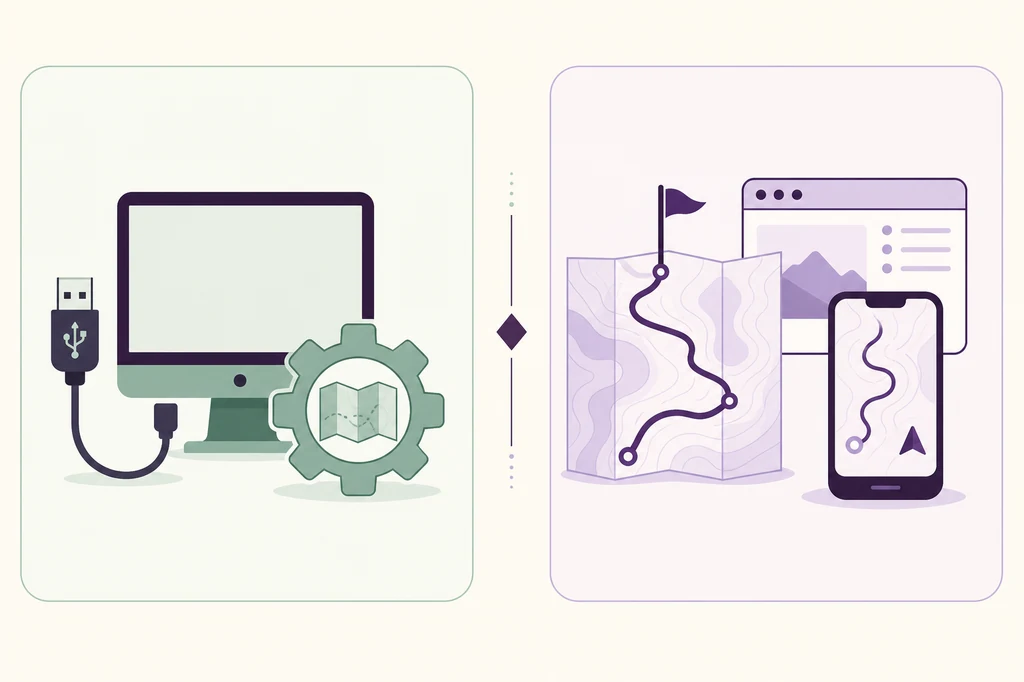
La respuesta depende del dispositivo y de la siguiente acción, no solo de la palabra Garmin. Si necesitas una ruta, empieza por la aplicación que puede importar GPX. Si necesitas mapas, software del dispositivo o registro desde un ordenador, Express puede ser la herramienta adecuada.
Consulta el soporte oficial de Garmin y Garmin Connect para confirmar el flujo actual. Evita conversores no verificados y páginas que prometen un instalador GPX universal.
Garmin Connect
Una ruta habitual para relojes y dispositivos de ciclismo compatibles: importa o guarda el recorrido y después envíalo o sincronízalo.
Comparar Express y ConnectGarmin Explore
Una opción de rutas y datos de exterior para productos compatibles. Confirma el soporte en la documentación del modelo.
Abrir Garmin ExploreBaseCamp o almacenamiento del dispositivo
Algunos productos antiguos o especializados usan una aplicación de ordenador o una carpeta documentada, no un flujo moderno de sincronización.
Ver problemas frecuentesGarmin Express
Úsalo cuando Garmin asigne la tarea a mantenimiento de escritorio, mapas, software, registro u otra función informática compatible.
Ver la instalaciónCómo importar una ruta GPX sin forzarla dentro de Express
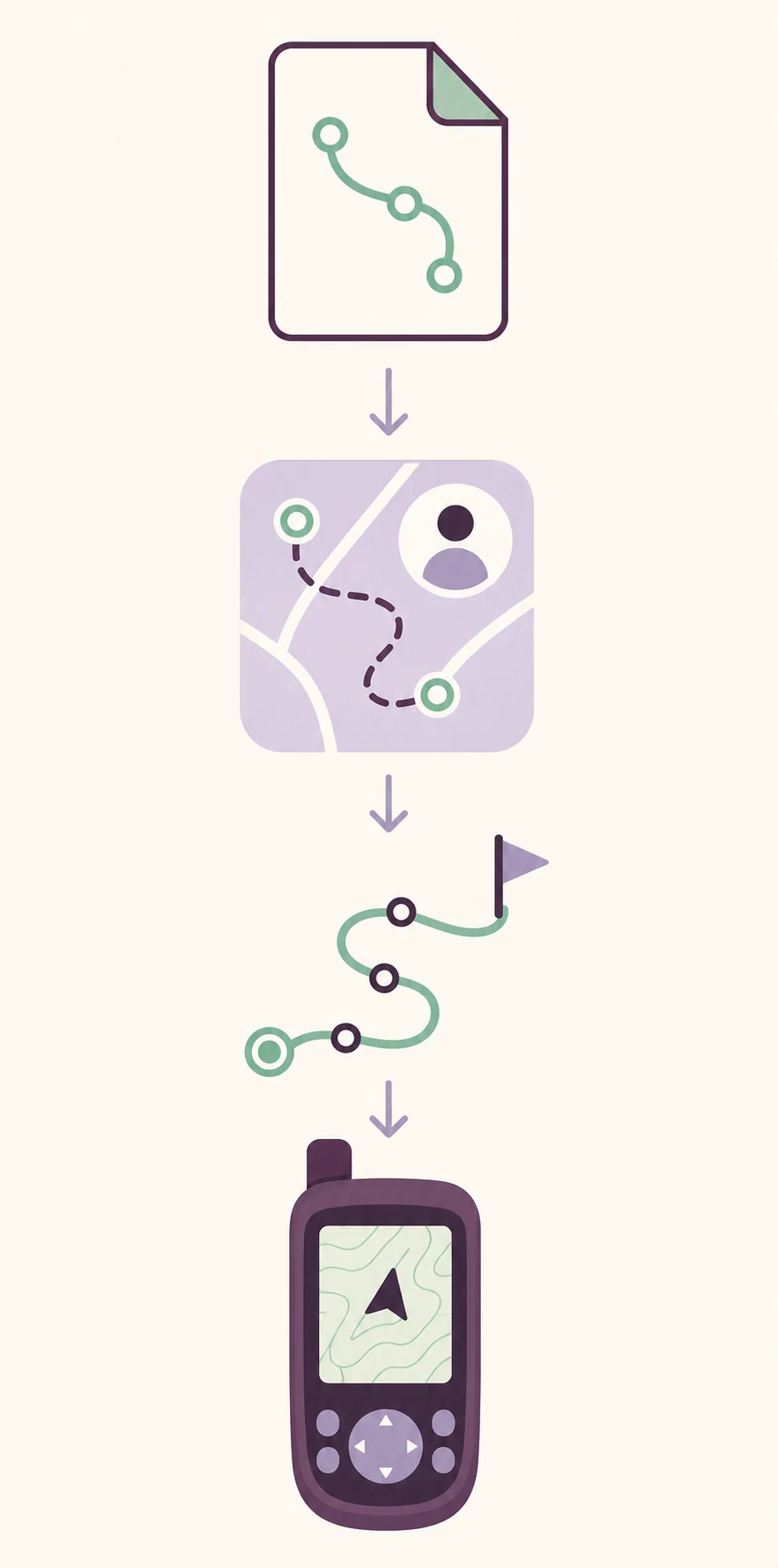
Importa el archivo en el servicio de rutas compatible con el producto. Los botones cambian según la cuenta y el dispositivo, pero la secuencia útil es estable: identifica el modelo, elige el servicio, importa un archivo, revisa el resultado y solo después envíalo al dispositivo.
Si necesitas Express para otra tarea, usa la página existente de Windows o la de Mac. La instalación no convierte Express en un editor GPX general.
- 1
Confirma el modelo exacto
Anota el modelo, el sistema y la tarea. Un reloj, un dispositivo de ciclismo, un navegador de coche y un dispositivo portátil pueden usar servicios distintos.
- 2
Abre el servicio compatible
Usa Garmin Connect, Garmin Explore, BaseCamp o la herramienta documentada para el producto. No abras Express solo porque el archivo mencione Garmin.
- 3
Importa un solo GPX
Elige importar o subir, selecciona el archivo y espera a que termine el procesamiento. Conserva el original para comparar un fallo con una copia limpia.
- 4
Revisa el recorrido
Comprueba la línea, inicio, final, distancia, indicaciones y puntos no compatibles. Corrige el trayecto en el servicio, no reinstalando Express.
- 5
Envía o sincroniza
Usa la acción de enviar al dispositivo, sincronizar o exportar. Mantén el dispositivo encendido y espera la confirmación antes de desconectarlo.
Comprueba por separado el recorrido, la conexión y el destino
Una importación GPX puede terminar bien y fallar después el envío al dispositivo. Trátalo como dos controles distintos. Primero confirma que la ruta existe en la cuenta o aplicación correcta. Después verifica que el modelo admite recorridos o tracks y que el método de envío corresponde al producto.
Si hace falta conectar un ordenador, usa un cable USB de datos y un puerto directo. Si el ordenador no ve el dispositivo, deja de depurar el GPX y consulta la guía de detección.
- El archivo GPX aparece como ruta, track o punto en el servicio elegido.
- El recorrido tiene inicio, final y puntos reales, no una pista vacía.
- El modelo Garmin admite el tipo de recorrido que quieres enviar.
- La cuenta y la aplicación se usan únicamente en dominios oficiales de Garmin.
- El dispositivo tiene batería y espacio, y la conexión Bluetooth, Wi-Fi o USB es estable.
- La aplicación confirma la transferencia antes de desconectar o iniciar un mapa.
No cambies el nombre del archivo para que parezca un paquete cartográfico. Usa la oferta de mapas que aparezca para el dispositivo exacto dentro del flujo compatible.
Problemas habituales con GPX y Garmin Express
Cuando no aparece un GPX, cambiar de aplicación suele ser más útil que reinstalarlo todo. Identifica el paso que falló: importación, procesamiento, sincronización, detección o almacenamiento. Así mantienes el diagnóstico limitado y proteges una instalación que funciona.
Si el problema es realmente un mapa o el software del dispositivo, abre la guía de actualización de mapas o la de solución de problemas.
| Síntoma | Capa probable | Primera comprobación |
|---|---|---|
| No aparece el botón de importar | Aplicación o cuenta equivocada | Abre Connect, Explore o BaseCamp según el modelo |
| El GPX se importa vacío | Archivo dañado o ruta no compatible | Prueba una copia limpia y revisa sus puntos |
| Existe el recorrido pero no se puede enviar | Soporte del dispositivo o cuenta | Comprueba el modelo y el tipo de recorrido admitido |
| El dispositivo no aparece | USB, Bluetooth, Wi-Fi o estado del dispositivo | Usa una conexión estable y la guía de detección |
| Express muestra una actualización de mapas | Flujo cartográfico, no GPX | Sigue la oferta del dispositivo y separa ambos diagnósticos |
| Aparece una ruta antigua o duplicada | Sincronización o biblioteca del dispositivo | Elimina solo la entrada indicada por el servicio o modelo |
Cuándo Garmin Express sí es útil
Que Express no importe GPX como un editor general no significa que sea innecesario. Puede ser la herramienta correcta para mapas compatibles, software del dispositivo, registro y otras tareas que Garmin asigna a un ordenador. La diferencia es que esas operaciones no convierten una ruta GPX en un mapa universal.
Elige la guía según la siguiente acción física. El servicio de rutas gestiona los datos de la ruta; Express gestiona las tareas de escritorio que ofrece para el producto conectado.
Actualización de mapas
Usa Express cuando muestre un mapa disponible para el dispositivo y la región correctos.
Abrir mapasSoftware del dispositivo
Sigue el flujo específico de Garmin y no lo confundas con la importación de GPX.
Ver límites de actualizaciónDetección USB
Si el ordenador no ve el producto, comprueba la conexión antes de cambiar el archivo GPX.
Comprobar dispositivoRutas en el móvil
Usa el servicio móvil compatible cuando las instrucciones asignen la tarea al teléfono.
Ver la ruta iOSPreguntas frecuentes sobre GPX y Garmin Express
¿Garmin Express puede importar archivos GPX?
Normalmente no como editor GPX general. Express es software de mantenimiento de escritorio; importa el archivo en el servicio de rutas compatible o en la utilidad del modelo.
¿Cómo importar archivos GPX en Garmin mediante Garmin Express?
Importa y guarda el GPX en el servicio de rutas documentado y después envíalo o sincronízalo por el método compatible. Usa Express solo para la tarea informática que Garmin le asigna.
¿Puede Garmin Express enviar un trayecto a un reloj Garmin?
Algunos modelos usan Connect o Explore y otros tienen sus propias instrucciones. Comprueba el modelo antes de buscar un botón de transferencia de trayectos en Express.
¿Por qué no aparece mi GPX en Garmin Express?
Puede estar en la aplicación equivocada, no ser compatible o necesitar un paso de envío distinto. Revisa el servicio y el modelo antes de reinstalar Express.
¿Un GPX es igual que una actualización de mapas?
No. GPX es información de ruta. Una actualización cambia los mapas ofrecidos al dispositivo y sigue el flujo de mapas de Express.
¿Puedo importar un GPX desde un iPhone?
Usa la aplicación móvil Garmin compatible. Express es software de escritorio y no tiene instalador para iPhone.
¿Qué hago si el dispositivo no se detecta?
Separa el problema de la ruta del problema de conexión. Prueba un cable de datos y un puerto directo, y usa la guía de detección.