
Kurz gesagt: GPX-Import und Garmin Express sind nicht dieselbe Aufgabe
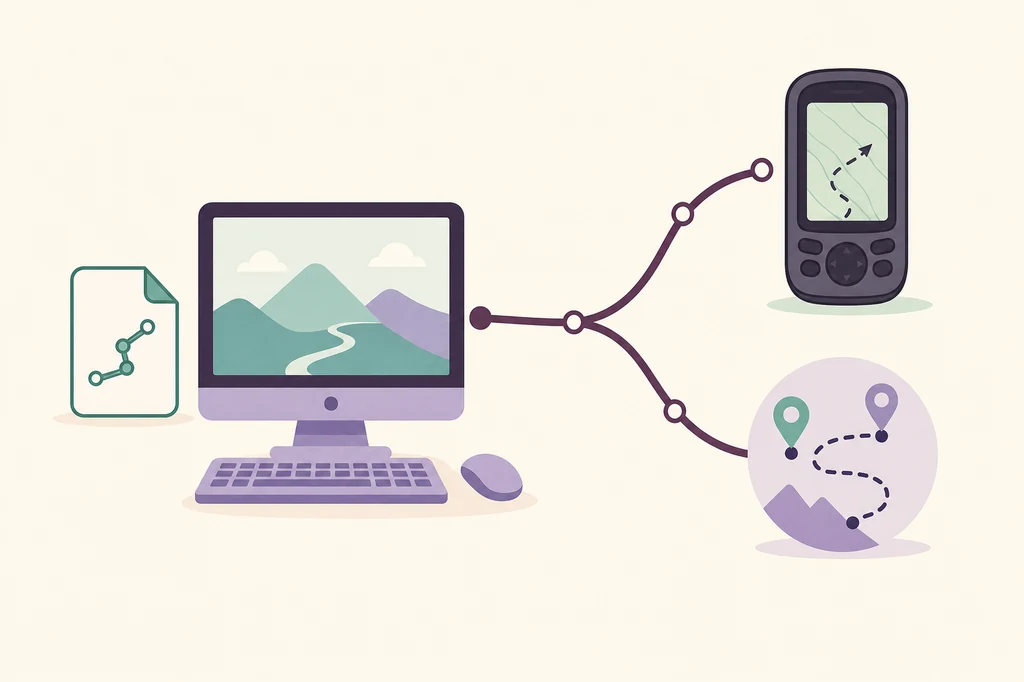
Die Suche GPX-Dateien über Garmin Express in Garmin importieren verbindet zwei verschiedene Aufgaben. Eine GPX-Datei enthält meist eine Route, einen Track oder Wegpunkte. Garmin Express ist die Desktop-Anwendung für kompatible Karten, Gerätesoftware, Registrierung und andere Wartungsaufgaben. Es ist kein universeller GPX-Editor und keine Routenbibliothek.
Bei vielen Garmin-Uhren und Fahrradcomputern importieren Sie die Datei in den Dienst für Strecken, zum Beispiel Garmin Connect oder Garmin Explore, und verwenden anschließend den dokumentierten Sende- oder Synchronisationsweg. Ältere oder spezielle Geräte benötigen eventuell BaseCamp oder einen bestimmten Geräteordner. Eine sichtbare USB-Verbindung bedeutet nicht automatisch, dass Express die GPX-Datei öffnen soll.
| Ziel | Wahrscheinliches Tool oder Vorgehen | Nicht annehmen |
|---|---|---|
| GPX-Route vom Computer importieren | Garmin Connect, Garmin Explore, BaseCamp oder der dokumentierte Modellpfad | Dass Express jede GPX-Datei durchsucht und bearbeitet |
| Gespeicherte Strecke an ein kompatibles Gerät senden | Senden oder Synchronisieren im Streckendienst und danach die Geräteanzeige beachten | Dass ein Kartenupdate nötig ist |
| Angebotene Karten aktualisieren | Garmin-Express-Kartenworkflow auf einem unterstützten Computer | Dass eine GPX-Datei ein Kartenpaket ist |
| Gerät ist per USB unsichtbar | Bekanntes Datenkabel, direkter Anschluss und Erkennungscheckliste | Dass eine fehlende GPX-Datei das Kabel beweist |
| Route funktioniert auf einem Modell, nicht auf einem anderen | Modellsupport und Grenzen des Routenformats | Dass jedes Garmin denselben Streckentyp akzeptiert |
Vor dem Verschieben der Datei das passende Garmin-Tool wählen
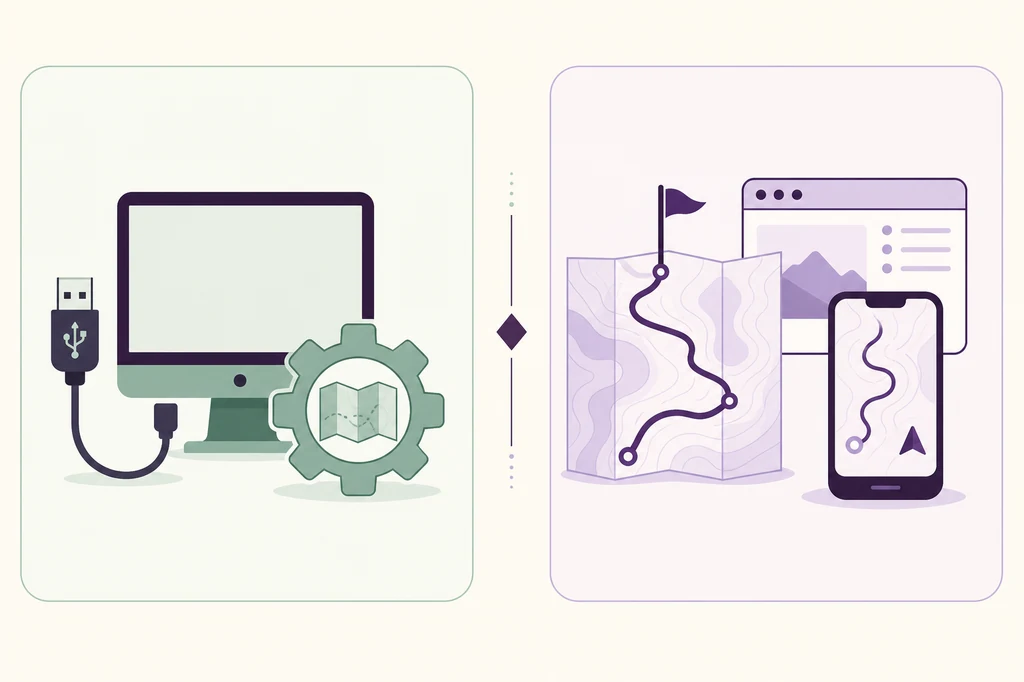
Die sichere Antwort hängt vom Gerät und der nächsten Aktion ab, nicht nur vom Wort Garmin im Produktnamen. Für eine Route beginnen Sie mit der App oder dem Dienst, der GPX importieren kann. Für Karten, Gerätesoftware oder Registrierung am Computer kann Express das richtige Desktop-Tool sein.
Die offizielle Garmin-Hilfe und Garmin Connect helfen beim Prüfen des aktuellen Modellablaufs. Nutzen Sie keinen ungeprüften Routen-Konverter oder eine Downloadseite, die einen universellen Garmin-GPX-Installer verspricht.
Garmin Connect
Ein häufiger Weg für unterstützte Uhren und Fahrradcomputer: Strecke importieren oder speichern, prüfen und anschließend senden oder synchronisieren.
Express und Connect vergleichenGarmin Explore
Routen- und Outdoor-Datenoption für kompatible Produkte. Prüfen Sie in der Modelldokumentation, ob Explore passt.
Garmin Explore öffnenBaseCamp oder Gerätespeicher
Einige ältere oder spezielle Geräte verwenden eine Computeranwendung oder einen dokumentierten Ordner statt eines modernen Sync-Ablaufs.
Fehlerbehebung ansehenGarmin Express
Verwenden Sie Express für Desktop-Wartung, Karten, Gerätesoftware, Registrierung oder andere vom Garmin-Modell geforderte Computeraufgaben.
Express-Einrichtung ansehenEine GPX-Route importieren, ohne sie durch Express zu erzwingen
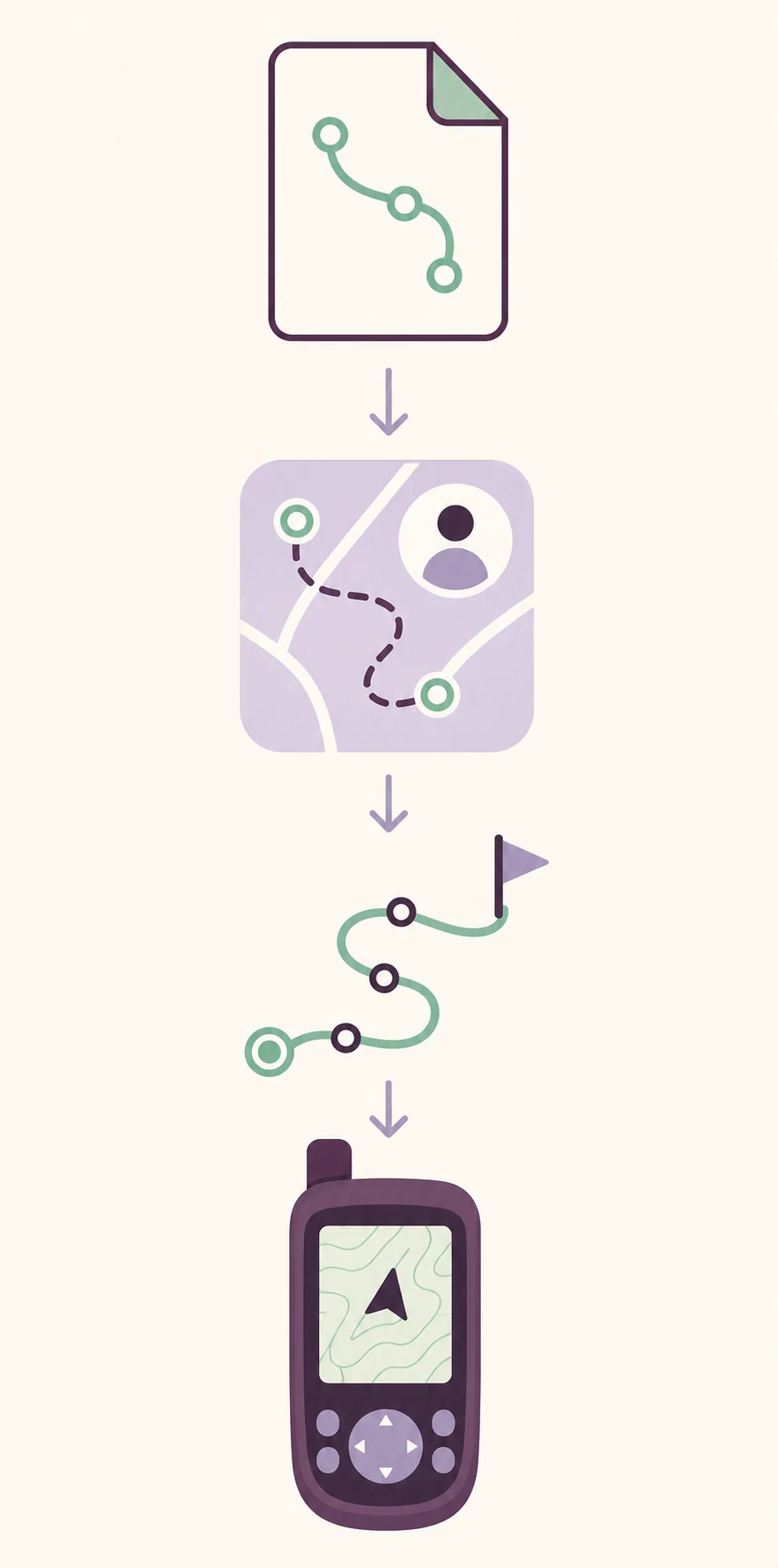
Importieren Sie die Datei in den Routenservice, der das Produkt unterstützt. Die Schaltflächen heißen je nach Konto und Gerät anders, aber die Reihenfolge bleibt sinnvoll: Modell bestimmen, Dienst wählen, eine Datei importieren, Ergebnis prüfen und erst danach senden.
Wenn Sie Garmin Express für eine andere Aufgabe brauchen, installieren Sie es über die vorhandene Windows-Seite oder Mac-Seite. Die Installation macht Express nicht zu einem allgemeinen GPX-Editor.
- 1
Exaktes Gerätemodell bestätigen
Notieren Sie Modell, Betriebssystem und Aufgabe. Uhr, Fahrradcomputer, Autonavi und Handgerät können unterschiedliche Dienste und Dateigrenzen haben.
- 2
Unterstützten Routenservice öffnen
Verwenden Sie Garmin Connect, Garmin Explore, BaseCamp oder das in der Produktanleitung genannte Tool. Starten Sie Express nicht nur wegen des Wortes Garmin im Dateinamen.
- 3
Eine GPX-Datei importieren
Wählen Sie Import oder Hochladen, markieren Sie die GPX-Datei und warten Sie die Verarbeitung ab. Bewahren Sie das Original unverändert auf, damit ein Fehler vergleichbar bleibt.
- 4
Strecke vor dem Senden prüfen
Kontrollieren Sie Linie, Start, Ziel, Abbiegeinformationen, Entfernung und nicht unterstützte Punkte. Reparieren Sie eine leere Route im Dienst, statt Express wiederholt zu installieren.
- 5
Dokumentiert senden oder synchronisieren
Nutzen Sie Senden an Gerät, Synchronisieren oder Export. Halten Sie das Gerät eingeschaltet und warten Sie die Bestätigung ab, bevor Sie es trennen.
Strecke, Verbindung und Ziel getrennt prüfen
Ein GPX-Import kann erfolgreich sein, während die Übertragung später scheitert. Behandeln Sie beide Schritte getrennt. Prüfen Sie zuerst, ob die Route im richtigen Konto oder Dienst vorhanden ist. Danach prüfen Sie Gerätesupport und passende Sendemethode.
Wenn ein Computeranschluss nötig ist, verwenden Sie ein direktes USB-Datenkabel und vermeiden Sie beim ersten Test Hubs. Wenn der Computer das Gerät überhaupt nicht erkennt, ändern Sie nicht weiter die GPX-Datei, sondern nutzen Sie den Erkennungsleitfaden.
- Die GPX-Datei öffnet sich im gewählten Garmin-Dienst als Route, Track oder Wegpunkte.
- Die Strecke hat einen sinnvollen Start, ein Ziel und eine Form statt einer leeren Spur.
- Das genaue Garmin-Modell unterstützt den gesendeten Routen-, Track- oder Wegpunkttyp.
- Konto, App oder Desktopdienst wird nur über eine offizielle Garmin-Domain verwendet.
- Das Gerät hat genug Speicher und Akku; Bluetooth, WLAN oder USB bleiben stabil.
- Der Transfer meldet den Abschluss, bevor Sie trennen oder eine Karten-/Softwareaktualisierung starten.
Benennen Sie eine GPX-Datei nicht um, damit sie wie ein Kartenpaket aussieht, und laden Sie keine losen Karten von einem Mirror. Verwenden Sie das Kartenangebot für das exakte Gerät im unterstützten Garmin-Workflow.
Häufige GPX- und Garmin-Express-Probleme
Wenn eine GPX-Datei nicht erscheint, ist ein Wechsel der Anwendung oft hilfreicher als eine komplette Neuinstallation. Bestimmen Sie, welcher Schritt scheiterte: Import, Verarbeitung, Kontosynchronisation, Geräteerkennung oder Speicher. So bleibt die Diagnose eng.
Wenn es tatsächlich um Karten oder Gerätesoftware geht, wechseln Sie zum Kartenupdate-Leitfaden oder zur allgemeinen Fehlerbehebung. Bei einer Route bleiben die Belege im Routenservice und in der Modellanleitung.
| Symptom | Wahrscheinliche Ebene | Erste sichere Prüfung |
|---|---|---|
| Importschaltfläche fehlt | Falsche App oder falscher Kontoablauf | Unterstützten Connect-, Explore- oder BaseCamp-Weg für das Modell öffnen |
| GPX wird importiert, Route ist aber leer | Fehlerhafte Datei oder nicht unterstützte Daten | Eine saubere Kopie öffnen und Start, Ziel und Punkte prüfen |
| Strecke ist vorhanden, kann aber nicht gesendet werden | Gerätesupport, Konto oder Dienstlimit | Modellanleitung und unterstützten Streckentyp prüfen |
| Gerät erscheint nicht | USB, Bluetooth, WLAN oder Gerätezustand | Stabile Verbindung und Erkennungscheckliste verwenden |
| Express zeigt ein Kartenupdate | Kartenworkflow, kein GPX-Import | Gerätespezifisches Kartenangebot verwenden und Probleme trennen |
| Route ist doppelt oder veraltet | Kontosync oder Gerätesammlung | Nur den vom Dienst oder Modell dokumentierten Duplikateintrag entfernen |
Wann Garmin Express trotzdem nützlich ist
Dass GPX nicht in Express importiert wird, macht Express nicht überflüssig. Die Desktopanwendung kann für kompatible Kartenupdates, Gerätesoftware, Registrierung und andere Computeraufgaben weiterhin richtig sein. Diese Vorgänge machen eine GPX-Route aber nicht zu einer universellen Karte oder Kursdatei.
Wählen Sie den bestehenden Leitfaden nach der nächsten physischen Aktion. Ein Routenservice verarbeitet Routendaten; Express verarbeitet Desktopaufgaben für das verbundene Produkt. Prüfen Sie bei Unsicherheit die offizielle Modellanleitung, bevor Sie eine zweite App oder ein altes Paket installieren.
Kartenupdate
Verwenden Sie Express, wenn für das genaue Gerät und die Region ein berechtigtes Kartenangebot erscheint.
Kartenleitfaden öffnenGerätesoftware
Folgen Sie dem modellspezifischen Softwareweg und verwechseln Sie ihn nicht mit dem GPX-Import.
Update-Grenzen ansehenUSB-Erkennung
Wenn die Desktopanwendung das Produkt nicht sieht, testen Sie den Datenweg vor der GPX-Datei.
Geräteerkennung prüfenMobile Routen
Nutzen Sie Garmin Connect oder einen unterstützten Mobilservice, wenn das Produkt die Aufgabe dem Telefon zuweist.
iOS-Weg ansehenHäufige Fragen zu GPX-Dateien und Garmin Express
Kann Garmin Express GPX-Dateien importieren?
Nicht als allgemeiner GPX-Editor. Express ist Wartungssoftware; importieren Sie die Datei zuerst in den Garmin-Dienst oder das modellspezifische Tool.
Wie importiere ich GPX-Dateien über Garmin Express in Garmin?
Importieren und speichern Sie die Datei im dokumentierten Routenservice und senden oder synchronisieren Sie sie über den unterstützten Geräteweg. Express verwenden Sie nur für die zugewiesene Computeraufgabe.
Kann Garmin Express eine Strecke an eine Garmin-Uhr senden?
Einige Modelle verwenden Connect oder Explore, andere haben eigene Anweisungen. Prüfen Sie das Modell, bevor Sie in Express nach einer Streckenfunktion suchen.
Warum erscheint meine GPX-Datei nicht in Garmin Express?
Sie kann in der falschen Anwendung liegen, vom Gerät nicht unterstützt werden oder auf einen separaten Sende- bzw. Sync-Schritt warten. Prüfen Sie Dienst und Modellanleitung vor einer Neuinstallation.
Ist eine GPX-Datei dasselbe wie ein Garmin-Kartenupdate?
Nein. GPX enthält Routendaten. Ein Kartenupdate ändert die Kartendaten eines berechtigten Geräts über den Kartenworkflow.
Kann ich eine GPX-Datei vom iPhone importieren?
Nutzen Sie den offiziellen mobilen Garmin-Ablauf, wenn er das Gerät unterstützt. Garmin Express ist Desktop-Software und hat keinen iPhone-Installer.
Was tun, wenn das Gerät nach dem Routenimport nicht erkannt wird?
Trennen Sie Routenverarbeitung und Verbindungsdiagnose. Testen Sie ein Datenkabel und einen direkten Port und öffnen Sie dann den Erkennungsleitfaden.