
Resposta curta: importar GPX e usar o Garmin Express são tarefas diferentes
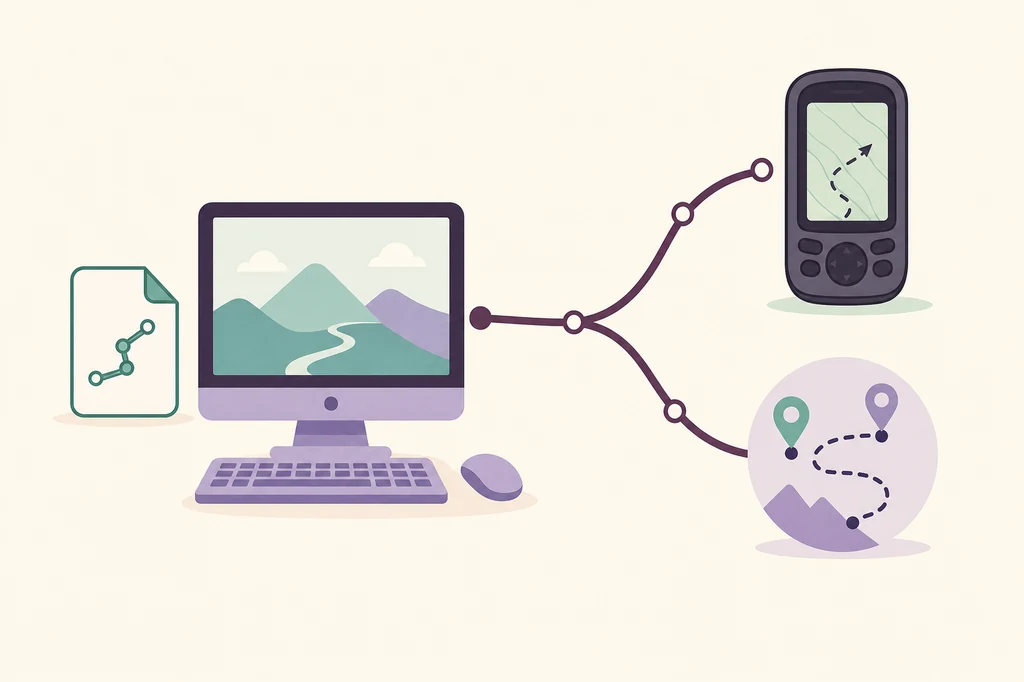
A busca como importar arquivos GPX no Garmin pelo Garmin Express mistura duas tarefas. Um arquivo GPX geralmente contém uma rota, trilha ou pontos. O Garmin Express é o aplicativo de computador usado para mapas compatíveis, software do dispositivo, registro e outras tarefas de manutenção. Ele não é um editor GPX universal nem uma biblioteca de rotas.
Para muitos relógios e computadores de ciclismo Garmin, importe o arquivo no serviço que aceita percursos, como Garmin Connect ou Garmin Explore, e depois use o caminho documentado de envio ou sincronização. Produtos antigos ou especializados podem usar o BaseCamp ou uma pasta específica. Uma conexão USB visível não significa que o Express deva abrir o GPX.
| Objetivo | Ferramenta ou caminho provável | Não presuma |
|---|---|---|
| Importar uma rota GPX do computador | Garmin Connect, Garmin Explore, BaseCamp ou o caminho indicado pelo modelo | Que o Express navegue e edite qualquer GPX |
| Enviar um percurso salvo para um dispositivo compatível | Usar o envio ou a sincronização do serviço e seguir o dispositivo | Que uma atualização de mapas seja necessária |
| Atualizar mapas oferecidos para o dispositivo | Fluxo de mapas do Garmin Express em um computador compatível | Que um arquivo GPX seja um pacote de mapas |
| O dispositivo não aparece no USB | Cabo de dados conhecido, porta direta e checklist de detecção | Que um GPX ausente prove defeito no cabo |
| A rota funciona em um modelo, mas não em outro | Suporte do modelo e limites do formato de rota | Que todo Garmin aceite o mesmo tipo de percurso |
Escolha a ferramenta Garmin correta antes de mover o arquivo
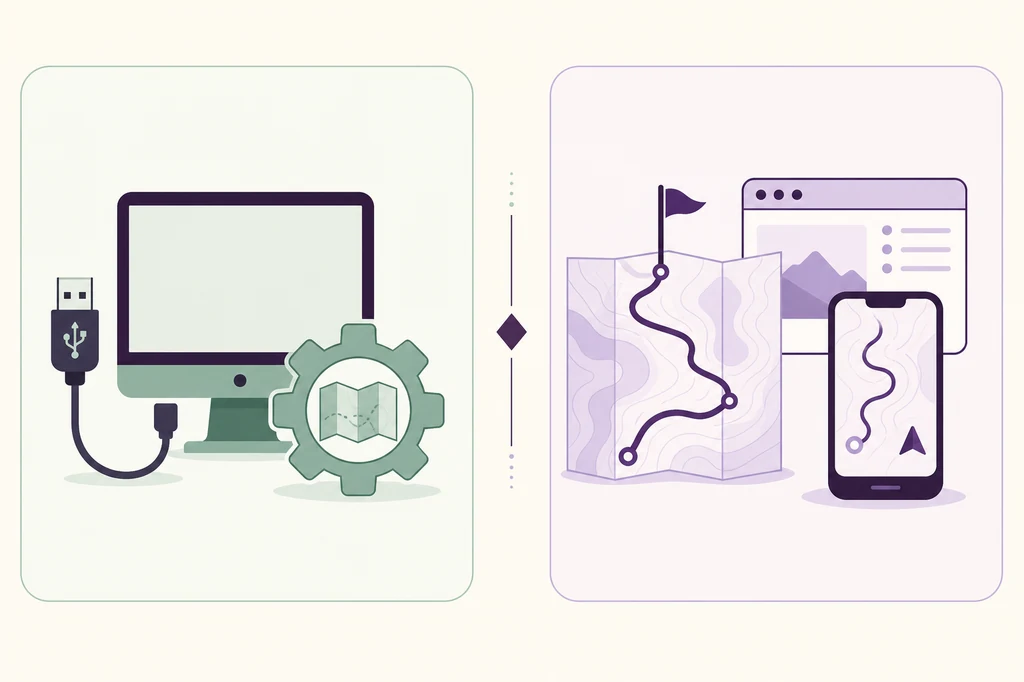
A resposta segura depende do dispositivo e da próxima ação, não apenas da palavra Garmin no nome do produto. Para uma rota, comece pelo aplicativo ou serviço que importa GPX. Para mapas, atualização do software do dispositivo ou registro no computador, o Express pode ser a ferramenta correta.
O site oficial de suporte Garmin e o Garmin Connect são pontos seguros para confirmar o fluxo do modelo. Não use um conversor de rotas sem verificação ou uma página que prometa um instalador GPX universal.
Garmin Connect
Caminho comum para relógios e dispositivos de ciclismo compatíveis: importe ou salve o percurso, revise e depois envie ou sincronize.
Comparar Express e ConnectGarmin Explore
Opção de rotas e dados outdoor para produtos compatíveis. Confirme na documentação do modelo se o Explore é adequado.
Abrir Garmin ExploreBaseCamp ou armazenamento do dispositivo
Alguns produtos antigos ou especializados usam um aplicativo de computador ou uma pasta documentada em vez de uma sincronização moderna.
Ver solução de problemasGarmin Express
Use-o quando a Garmin atribuir manutenção, mapas, software, registro ou outra transferência compatível ao computador.
Ver configuração do ExpressComo importar uma rota GPX sem forçá-la pelo Express
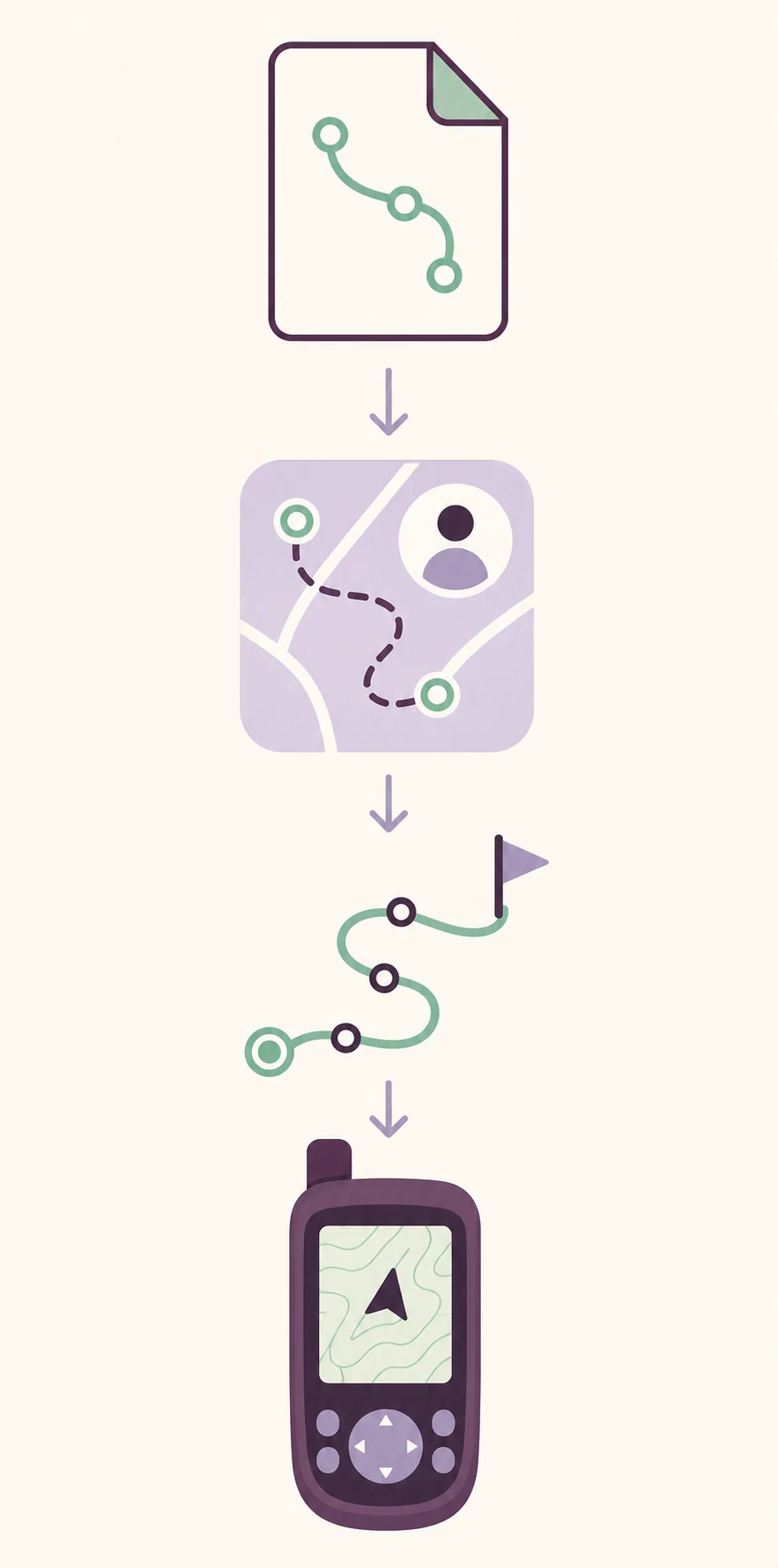
Importe o arquivo no serviço de rotas compatível com o produto. Os nomes dos botões mudam conforme a conta e o dispositivo, mas a sequência útil é estável: identificar o modelo, escolher o serviço, importar um arquivo, verificar o resultado e só então enviá-lo.
Se você precisa do Garmin Express para outra tarefa, use a página existente para Windows ou para Mac. Essa instalação não transforma o Express em um editor GPX geral.
- 1
Confirme o modelo exato
Anote o modelo, o sistema e a tarefa. Relógios, computadores de ciclismo, navegadores automotivos e dispositivos outdoor podem ter serviços e limites diferentes.
- 2
Abra o serviço de rotas compatível
Use Garmin Connect, Garmin Explore, BaseCamp ou o utilitário indicado pelo produto. Não abra o Express apenas porque o nome do arquivo contém Garmin.
- 3
Importe um arquivo GPX
Escolha a ação de importar ou enviar, selecione o arquivo e aguarde o processamento. Preserve o original para comparar um erro com uma cópia limpa.
- 4
Revise o percurso antes de enviar
Confira linha, início, fim, curvas, distância e pontos não suportados. Corrija uma rota vazia no serviço em vez de reinstalar o Express repetidamente.
- 5
Envie ou sincronize pelo caminho documentado
Use enviar para o dispositivo, sincronizar ou exportar. Mantenha o dispositivo ligado e aguarde a confirmação antes de desconectar.
Verifique o percurso, a conexão e o destino separadamente
Uma importação GPX pode funcionar enquanto a transferência para o dispositivo falha depois. Trate os pontos separadamente. Primeiro confirme que a rota existe na conta ou aplicação correta. Depois confirme que o modelo aceita o tipo de percurso e que o método de envio é compatível.
Quando uma conexão com o computador for necessária, use um cabo USB de dados, uma porta direta e evite hubs no primeiro teste. Se o computador não enxergar o dispositivo, pare de alterar o GPX e use o guia de detecção.
- O arquivo GPX abre como rota, trilha ou pontos no serviço Garmin escolhido.
- O percurso tem início, fim e formato coerentes, não uma trilha vazia.
- O modelo Garmin exato aceita o tipo de rota, trilha ou ponto enviado.
- A conta, o aplicativo móvel ou o serviço de computador está em um domínio oficial da Garmin.
- O dispositivo tem espaço e bateria suficientes, e Bluetooth, Wi-Fi ou USB permanecem estáveis.
- A transferência informa que terminou antes de desconectar ou iniciar atualização de mapas/software.
Não renomeie um GPX para fazê-lo parecer um pacote de mapas e não baixe mapas soltos de um espelho. Use a oferta de mapas exibida para o dispositivo exato dentro do fluxo Garmin compatível.
Problemas comuns de GPX e Garmin Express
Quando um GPX não aparece, trocar de aplicativo costuma ser mais útil do que reinstalar tudo. Identifique qual etapa falhou: importação, processamento da rota, sincronização da conta, detecção do dispositivo ou armazenamento. Assim o diagnóstico permanece específico.
Se o problema for realmente uma atualização de mapa ou software, consulte o guia de atualização de mapas ou a solução geral de problemas. Para um arquivo de rota, mantenha as evidências no serviço e nas instruções do modelo.
| Sintoma | Camada provável | Primeira verificação segura |
|---|---|---|
| O controle de importação não aparece | Aplicativo ou conta errada | Abrir o caminho Connect, Explore ou BaseCamp indicado para o modelo |
| O GPX importa, mas a rota fica vazia | Arquivo malformado ou dados incompatíveis | Abrir uma cópia limpa e verificar início, fim e pontos |
| O percurso existe, mas não pode ser enviado | Suporte do dispositivo, conta ou limitação do serviço | Verificar o modelo e o tipo de percurso aceito |
| O dispositivo não aparece | USB, Bluetooth, Wi-Fi ou estado do dispositivo | Usar uma conexão estável e o checklist de detecção |
| O Express mostra uma atualização de mapas | Fluxo de mapas, não importação GPX | Usar a oferta de mapas do dispositivo e separar os diagnósticos |
| A rota está duplicada ou antiga | Sincronização da conta ou biblioteca do dispositivo | Remover apenas a entrada documentada pelo serviço ou modelo |
Quando o Garmin Express ainda é útil
O fato de o GPX não ser importado no Express não torna o Express desnecessário. O aplicativo de computador ainda pode ser o local correto para mapas compatíveis, software do dispositivo, registro e outras tarefas que a Garmin atribui ao computador. Essas tarefas não transformam uma rota GPX em um pacote universal de mapas ou percurso.
Escolha o guia existente de acordo com a próxima ação física. Um serviço de rotas cuida dos dados da rota; o Express cuida das tarefas de computador disponíveis para o produto conectado. Se houver dúvida, leia as instruções oficiais do modelo antes de instalar outro aplicativo ou pacote antigo.
Atualização de mapas
Use o Express quando houver uma oferta de mapa elegível para o dispositivo e a região corretos.
Abrir guia de mapasSoftware do dispositivo
Siga o caminho específico do modelo e não o confunda com a importação de GPX.
Ver limites das atualizaçõesDetecção USB
Se o aplicativo não encontra o produto, teste o caminho de dados antes de alterar o arquivo GPX.
Verificar detecçãoRotas no celular
Use Garmin Connect ou outro serviço móvel compatível quando o produto atribuir a tarefa ao telefone.
Ver fluxo iOSFAQ sobre arquivos GPX e Garmin Express
O Garmin Express importa arquivos GPX?
Não como um editor GPX geral. O Express é software de manutenção; importe o arquivo primeiro no serviço Garmin ou utilitário específico do modelo.
Como importar arquivos GPX no Garmin usando o Garmin Express?
Use o serviço de rotas documentado para importar e salvar o GPX e depois envie ou sincronize pelo caminho compatível. Use o Express apenas para a tarefa de computador indicada pela Garmin.
O Garmin Express pode enviar um percurso para um relógio Garmin?
Alguns modelos usam Connect ou Explore e outros têm instruções próprias. Confira o modelo antes de procurar um botão de envio de percurso no Express.
Por que meu arquivo GPX não aparece no Garmin Express?
Ele pode estar no aplicativo errado, ser incompatível com o dispositivo ou aguardar uma etapa separada de envio/sincronização. Verifique o serviço e o guia do modelo antes de reinstalar.
Um GPX é a mesma coisa que uma atualização de mapas Garmin?
Não. GPX é dado de rota. A atualização altera mapas oferecidos para um dispositivo elegível no fluxo próprio do Express.
Posso importar um GPX do iPhone?
Use o fluxo móvel oficial da Garmin quando ele for compatível com o dispositivo. O Garmin Express é software de computador e não tem instalador para iPhone.
E se o dispositivo não for detectado depois que importei a rota?
Separe o processamento da rota do diagnóstico de conexão. Teste cabo de dados e porta direta e depois abra o guia de detecção.