
Risposta breve: importare un GPX e usare Garmin Express non è la stessa cosa
La ricerca come importare file GPX in Garmin tramite Garmin Express riunisce due attività diverse. Un file GPX contiene normalmente un percorso, una traccia o dei waypoint. Garmin Express è l’applicazione desktop per mappe compatibili, software del dispositivo, registrazione e altre attività di manutenzione. Non è un editor GPX universale né una libreria di percorsi.
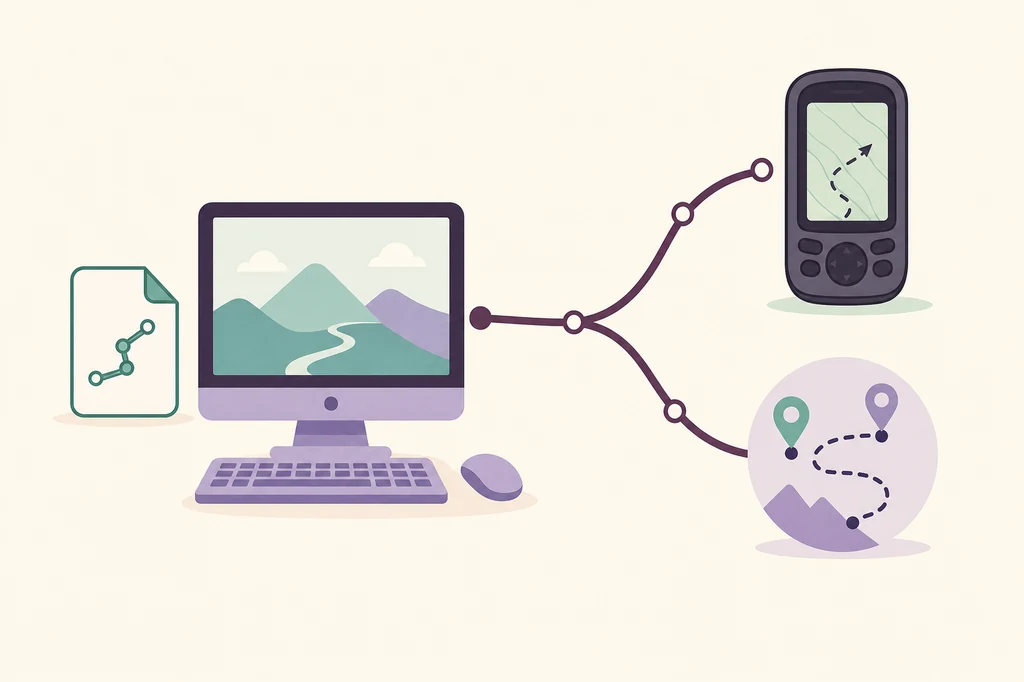
Per molti orologi e ciclocomputer Garmin, importa il file nel servizio che gestisce i percorsi, come Garmin Connect o Garmin Explore, quindi usa il metodo documentato per inviarlo o sincronizzarlo. I prodotti più vecchi o specializzati possono usare BaseCamp o una cartella specifica. Il fatto che il dispositivo appaia via USB non significa che Express debba aprire il GPX.
| Obiettivo | Strumento o percorso probabile | Non dare per scontato |
|---|---|---|
| Importare un percorso GPX dal computer | Garmin Connect, Garmin Explore, BaseCamp o il percorso indicato dal modello | Che Express apra e modifichi ogni GPX |
| Inviare un percorso salvato a un dispositivo compatibile | Usare invio o sincronizzazione del servizio e seguire le indicazioni del dispositivo | Che sia necessario un aggiornamento mappe |
| Aggiornare le mappe offerte per il dispositivo | Flusso mappe di Garmin Express su un computer supportato | Che un file GPX sia un pacchetto mappe |
| Il dispositivo non appare via USB | Cavo dati noto, porta diretta e checklist di rilevamento | Che un GPX mancante dimostri un cavo guasto |
| Il percorso funziona su un modello ma non su un altro | Supporto del modello e limiti del formato | Che ogni Garmin accetti lo stesso tipo di percorso |
Scegli lo strumento Garmin corretto prima di spostare il file
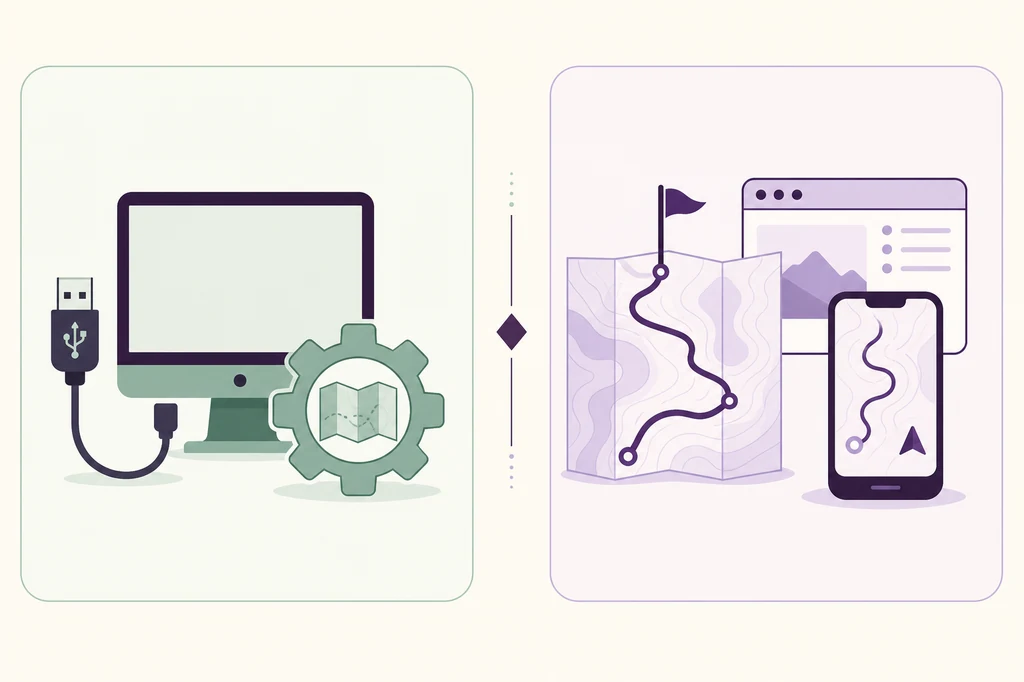
La scelta sicura dipende dal dispositivo e dall’azione successiva, non solo dalla parola Garmin nel nome del prodotto. Per un percorso, inizia dall’app o dal servizio che può importare GPX. Per mappe, software del dispositivo o registrazione da computer, Express può essere lo strumento desktop corretto.
Il sito ufficiale del supporto Garmin e Garmin Connect sono punti sicuri per verificare il flusso attuale. Evita convertitori di percorsi non verificati e pagine che promettono un installer GPX Garmin universale.
Garmin Connect
Percorso comune per orologi e dispositivi ciclistici supportati: importa o salva il percorso, controllalo e poi invialo o sincronizzalo.
Confronta Express e ConnectGarmin Explore
Opzione per percorsi e dati outdoor sui prodotti compatibili. Controlla nella documentazione del modello se è adatto.
Apri Garmin ExploreBaseCamp o memoria del dispositivo
Alcuni prodotti vecchi o specializzati usano un’app per computer o una cartella documentata invece di una sincronizzazione moderna.
Vedi la risoluzione problemiGarmin Express
Usalo quando Garmin assegna al computer manutenzione, mappe, software, registrazione o un trasferimento supportato.
Vedi la configurazione ExpressCome importare un percorso GPX senza forzarlo in Express
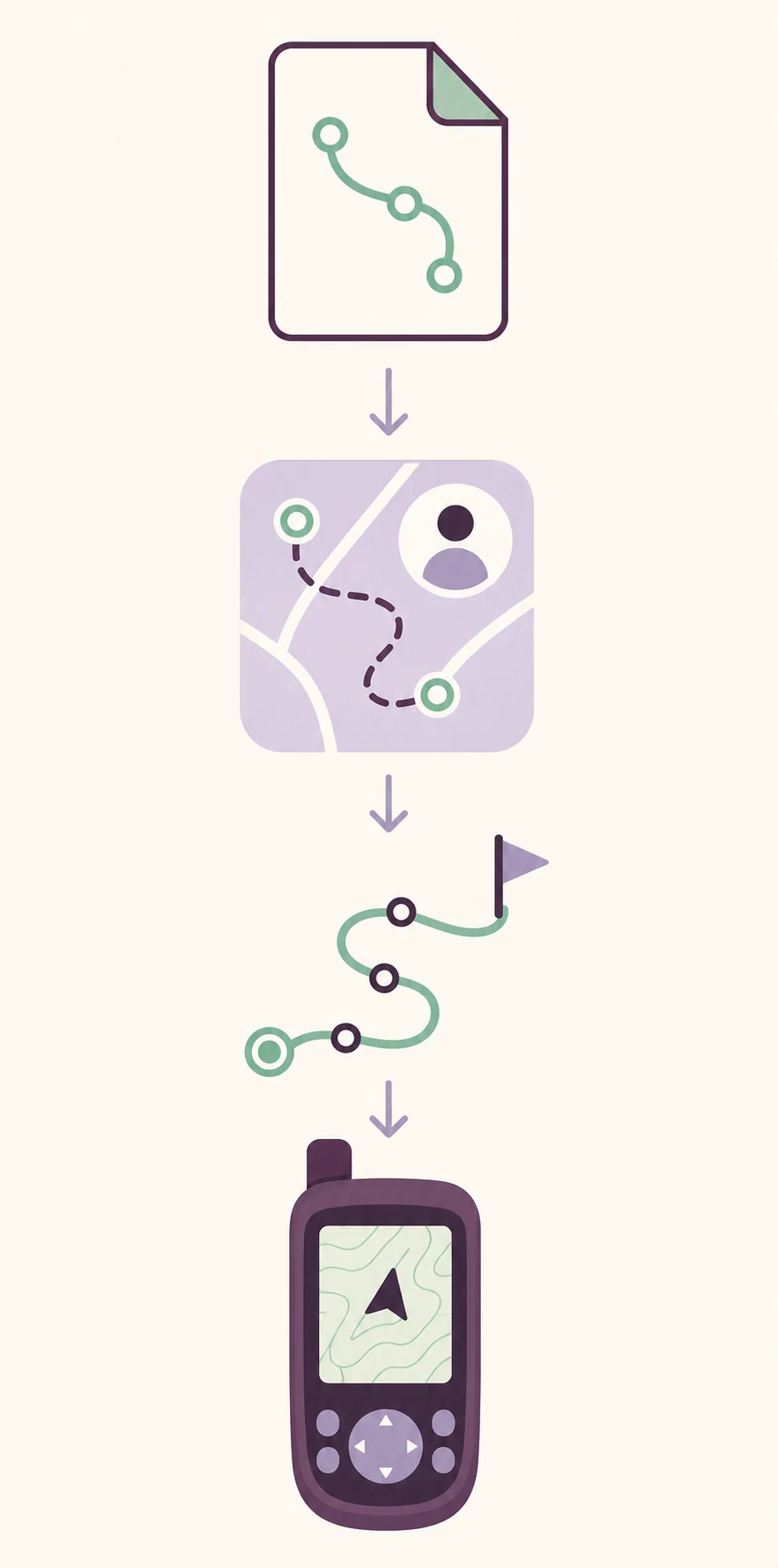
Importa il file nel servizio di percorsi che supporta il prodotto. I nomi dei pulsanti cambiano in base a account e dispositivo, ma la sequenza utile resta: identificare il modello, scegliere il servizio, importare un file, controllare il risultato e solo dopo inviarlo.
Se ti serve Garmin Express per un’altra attività, installalo dalla pagina esistente per Windows o per Mac. L’installazione non trasforma Express in un editor GPX generale.
- 1
Conferma il modello esatto
Annota modello, sistema e obiettivo. Orologio, ciclocomputer, navigatore auto e dispositivo outdoor possono avere servizi e limiti diversi.
- 2
Apri il servizio di percorsi supportato
Usa Garmin Connect, Garmin Explore, BaseCamp o l’utilità indicata dal prodotto. Non aprire Express solo perché il nome del file contiene Garmin.
- 3
Importa un file GPX
Scegli importa o carica, seleziona il file e attendi l’elaborazione. Conserva l’originale per confrontare un errore con una copia pulita.
- 4
Controlla il percorso prima dell’invio
Verifica linea, partenza, arrivo, indicazioni, distanza e punti non supportati. Correggi un percorso vuoto nel servizio invece di reinstallare Express più volte.
- 5
Invia o sincronizza con il metodo documentato
Usa invia al dispositivo, sincronizza o esporta. Tieni il dispositivo acceso e attendi la conferma prima di scollegarlo.
Controlla separatamente percorso, connessione e destinazione
L’importazione GPX può riuscire mentre il trasferimento al dispositivo fallisce in seguito. Tratta i passaggi separatamente. Prima verifica che il percorso esista nell’account o nell’app giusta, poi controlla che il modello supporti il tipo di percorso e che il metodo di invio sia corretto.
Quando serve un collegamento al computer, usa un cavo USB dati, una porta diretta ed evita hub al primo test. Se il computer non vede proprio il dispositivo, smetti di modificare il GPX e usa la guida al rilevamento.
- Il file GPX si apre come percorso, traccia o waypoint nel servizio Garmin scelto.
- Il percorso ha partenza, arrivo e una forma reale, non una traccia vuota.
- Il modello Garmin esatto supporta il tipo di percorso, traccia o punto inviato.
- Account, app mobile o servizio desktop vengono usati solo su un dominio Garmin ufficiale.
- Il dispositivo ha spazio e batteria sufficienti e la connessione Bluetooth, Wi-Fi o USB è stabile.
- Il trasferimento conferma il completamento prima di scollegare o avviare un aggiornamento.
Non rinominare un GPX per farlo sembrare un pacchetto mappe e non scaricare mappe isolate da mirror. Usa l’offerta mappe mostrata per il dispositivo esatto nel flusso Garmin supportato.
Problemi frequenti con GPX e Garmin Express
Quando un GPX non appare, cambiare applicazione è spesso più utile che reinstallare tutto. Identifica il passaggio che ha fallito: importazione, elaborazione, sincronizzazione dell’account, rilevamento del dispositivo o memoria. Così la diagnosi resta mirata.
Se il problema riguarda davvero mappe o software del dispositivo, passa alla guida per aggiornare le mappe o alla risoluzione problemi generale. Per un percorso, conserva le informazioni nel servizio e nella guida del modello.
| Sintomo | Livello probabile | Prima verifica prudente |
|---|---|---|
| Manca il comando di importazione | App o flusso account errato | Aprire il percorso Connect, Explore o BaseCamp previsto dal modello |
| Il GPX viene importato ma il percorso è vuoto | File non valido o dati non supportati | Aprire una copia pulita e controllare partenza, arrivo e punti |
| Il percorso esiste ma non può essere inviato | Supporto dispositivo, account o limite del servizio | Controllare modello e tipo di percorso supportato |
| Il dispositivo non appare | USB, Bluetooth, Wi-Fi o stato del dispositivo | Usare una connessione stabile e la checklist di rilevamento |
| Express mostra un aggiornamento mappe | Flusso mappe, non importazione GPX | Usare l’offerta mappe del dispositivo e separare i problemi |
| Il percorso è duplicato o vecchio | Sincronizzazione account o libreria dispositivo | Rimuovere solo la voce documentata dal servizio o dal modello |
Quando Garmin Express è ancora utile
Il fatto che GPX non si importi in Express non rende Express inutile. L’app desktop può essere ancora corretta per aggiornamenti mappe compatibili, software del dispositivo, registrazione e altre attività che Garmin assegna al computer. Queste operazioni però non trasformano un percorso GPX in una mappa o un pacchetto di corsi universale.
Scegli la guida esistente in base alla prossima azione fisica. Un servizio di percorsi gestisce i dati del percorso; Express gestisce le attività desktop disponibili per il prodotto collegato. Se non sei sicuro, consulta le istruzioni ufficiali del modello prima di installare un’altra app o un vecchio pacchetto.
Aggiornamento mappe
Usa Express quando compare un’offerta mappe idonea per il dispositivo e la regione corretti.
Apri la guida mappeSoftware del dispositivo
Segui il percorso software specifico del modello e non confonderlo con l’import GPX.
Vedi i limiti degli aggiornamentiRilevamento USB
Se l’app desktop non vede il prodotto, controlla prima il collegamento dati invece del file GPX.
Controlla il rilevamentoPercorsi da mobile
Usa Garmin Connect o un servizio mobile supportato quando il prodotto assegna l’attività al telefono.
Vedi il percorso iOSFAQ su file GPX e Garmin Express
Garmin Express può importare file GPX?
Non come editor GPX generale. Express è software di manutenzione; importa prima il file nel servizio Garmin o nell’utilità specifica del modello.
Come importare file GPX in Garmin tramite Garmin Express?
Usa il servizio di percorsi documentato per importare e salvare il GPX, quindi invialo o sincronizzalo con il percorso supportato. Usa Express solo per l’attività computer assegnata da Garmin.
Garmin Express può inviare un percorso a un orologio Garmin?
Alcuni modelli usano Connect o Explore, altri hanno istruzioni proprie. Controlla il modello prima di cercare un pulsante di trasferimento in Express.
Perché il mio GPX non appare in Garmin Express?
Potrebbe essere nell’app sbagliata, non supportato dal dispositivo o in attesa di un passaggio separato di invio o sincronizzazione. Controlla servizio e modello prima di reinstallare Express.
Un file GPX è uguale a un aggiornamento mappe Garmin?
No. GPX contiene dati di percorso. L’aggiornamento cambia le mappe di un dispositivo idoneo tramite il flusso mappe.
Posso importare un GPX da iPhone?
Usa il flusso mobile Garmin ufficiale quando supporta il dispositivo. Garmin Express è software desktop e non ha un installer per iPhone.
Cosa fare se il dispositivo non viene rilevato dopo l’importazione?
Separa l’elaborazione del percorso dalla diagnosi della connessione. Prova cavo dati e porta diretta, poi apri la guida al rilevamento.