
Controllare la versione attuale di Garmin Express
Verificato il 30 luglio 2026: l’installatore Windows attuale ospitato da Garmin riporta la versione file 7.29.1.0, mentre la pagina Mac di Garmin indica 7.29.2.
Apri le impostazioni, la finestra Informazioni o l’area di aggiornamento. Se il numero è attuale e l’app si apre normalmente, non serve reinstallare solo perché è disponibile una mappa o un software del dispositivo.
L’immagine seguente è un’illustrazione editoriale, non una schermata reale di Garmin Express. Spiega il rapporto tra computer e GPS senza simulare l’interfaccia attuale.
| Piattaforma | Versione verificata | Installer ufficiale | Sistema minimo |
|---|---|---|---|
| Windows | 7.29.1 | GarminExpress.exe | Windows 10 o successivo |
| Mac | 7.29.2 | GarminExpress.dmg | macOS 13 o successivo |
Come aggiornare Garmin Express
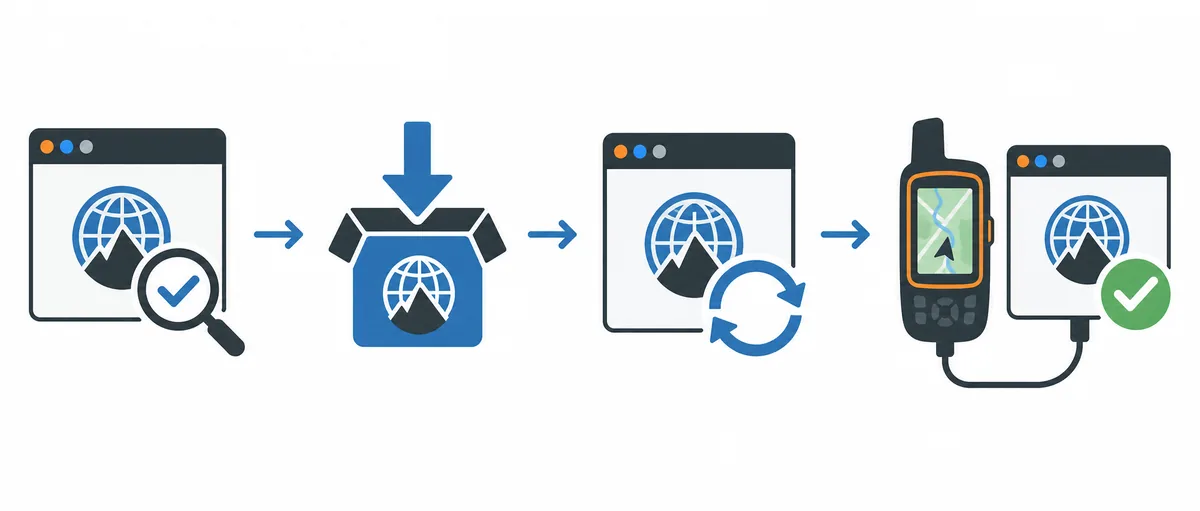
Usa questa sequenza sia con un avviso interno sia per riparare l’app con l’installer attuale. Termina prima i trasferimenti di mappe, firmware o contenuti. Modificare l’app durante la scrittura sul dispositivo rende più difficile capire quale operazione sia fallita.
- 1
Annotare la versione installata
Controlla impostazioni, Informazioni o area di aggiornamento.
- 2
Terminare le attività del dispositivo
Attendi la fine di mappe, software e sincronizzazione.
- 3
Usare l’aggiornamento ufficiale
Accetta l’avviso interno o cerca aggiornamenti in Express; evita portali di driver.
- 4
Attendere il completamento
Mantieni il computer acceso e online e verifica l’origine prima di autorizzare.
- 5
Riavviare Garmin Express
Chiudi e riapri l’app, oppure riavvia il computer se richiesto.
- 6
Verificare il risultato
Conferma il nuovo numero e prova un dispositivo prima di un trasferimento grande.
Aggiornare Garmin Express su Windows
Su Windows, inizia dentro Garmin Express se l’app si apre normalmente. Chiudi le attività attive e lascia che il programma ufficiale sostituisca i file. Se compare Controllo dell’account utente, verifica che la richiesta appartenga all’installer Garmin appena avviato.
Se l’aggiornamento interno entra in un ciclo o fallisce, scarica l’EXE attuale dalla nostra guida per Windows. Eseguire l’installer corrente sopra l’installazione esistente può riparare file senza rimuovere subito tutto.
- Usare Windows 10 o successivo e installare prima gli aggiornamenti di sistema in sospeso.
- Chiudere Garmin Express anche nell’area di notifica.
- Lasciare attivo l’antivirus e controllare un blocco specifico.
- Usare GarminExpress.exe da download.garmin.com se l’aggiornamento interno fallisce.
- Riavviare Windows se alcuni file restano bloccati.
Aggiornare Garmin Express su Mac
Su un Mac supportato, usa la funzione di aggiornamento e chiudi completamente Garmin Express prima della sostituzione. Chiudere solo la finestra può lasciare il processo attivo. Inserisci la password amministratore solo se hai avviato il DMG ufficiale o l’aggiornamento interno.
Se l’app non riesce ad aggiornarsi, usa GarminExpress.dmg dalla nostra guida per Mac. La versione attuale richiede macOS 13 o successivo; Catalina e i sistemi più vecchi richiedono la verifica dell’opzione legacy.
- Confermare macOS 13 o successivo.
- Uscire da Garmin Express dal menu dell’applicazione.
- Usare il DMG ospitato da Garmin.
- Non aggirare Gatekeeper per un archivio di terze parti.
- Controllare la versione prima di collegare il dispositivo.
Aggiornamento di Garmin Express, dispositivo e mappe
La ricerca aggiornare Garmin Express può riferirsi all’app desktop, al software del dispositivo o alle mappe. Questa pagina riguarda l’app. Dopo l’aggiornamento, Express può offrire altri pacchetti per il prodotto collegato.
Non reinstallare l’app solo perché una mappa è lenta. Identifica prima se il problema riguarda programma, dispositivo, USB, rete, pacchetto o spazio disponibile.
| Aggiornamento | Cosa cambia | Dispositivo necessario | Guida |
|---|---|---|---|
| Applicazione Garmin Express | Programma Windows o Mac | No | Questa pagina |
| Software del dispositivo | Firmware del prodotto Garmin | Sì | Offerta specifica in Express |
| Mappe | Dati e copertura idonei | Sì | Aggiornare le mappe Garmin |
| Garmin Connect | Servizi web e mobili | Di solito no | Express o Garmin Connect |
Riparare un aggiornamento Garmin Express non riuscito
Annota il messaggio esatto e distingui se il problema riguarda app, installer o attività del dispositivo. Pulitori del registro, pacchetti driver e installer modificati aggiungono rischi e nuove variabili.
Inizia con un riavvio normale, connessione stabile e spazio sufficiente. Scollega il dispositivo, salvo durante una scrittura attiva. Se l’installer ufficiale termina ma l’app non si apre, usa la risoluzione dei problemi Garmin Express.
Se Garmin Express non riesce ad aggiornarsi o mostra “There was an error installing the update”, annota il messaggio esatto e la piattaforma prima di riprovare. Riavvia normalmente, controlla spazio e rete e usa l'installer ospitato da Garmin; non passare a un archivio di terze parti senza un motivo di compatibilità documentato.
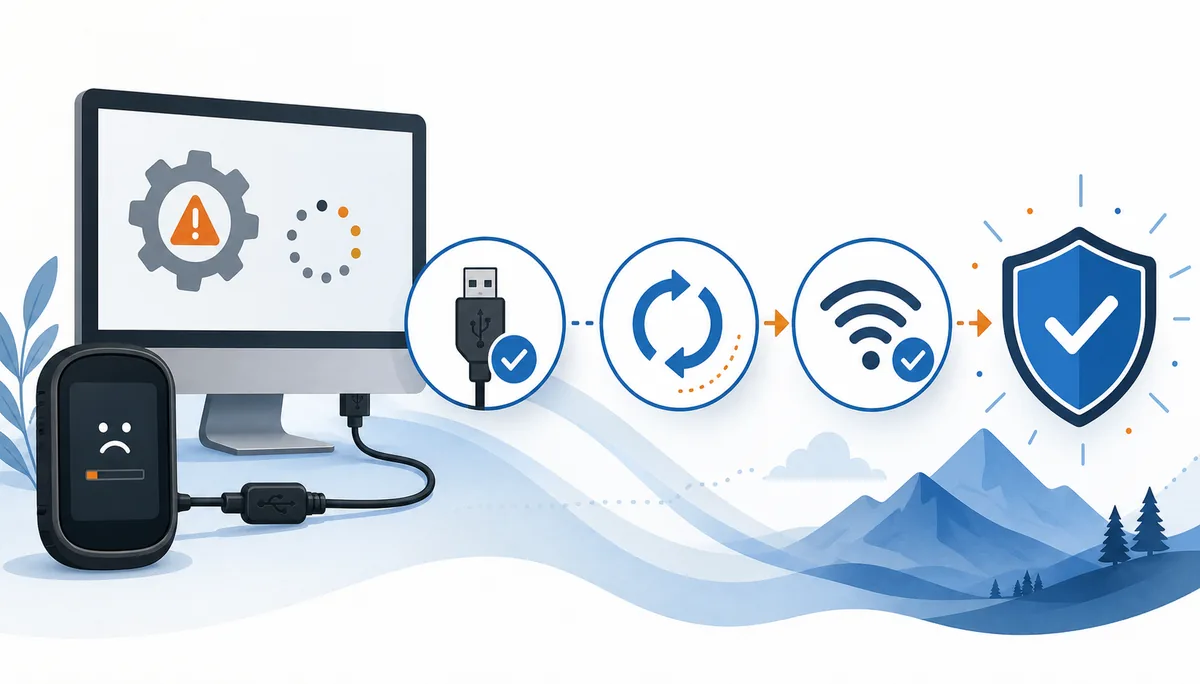
- Riavviare il computer e chiudere tutti i processi Garmin Express.
- Liberare spazio e controllare rete, proxy e VPN.
- Scollegare il dispositivo prima di riparare l’app, salvo durante una scrittura attiva.
- Eseguire di nuovo l’EXE o il DMG ufficiale attuale.
- Usare una reinstallazione pulita solo dopo il fallimento delle soluzioni semplici.
- Provare il rilevamento prima di scaricare una mappa grande.
Quando reinstallare Garmin Express
Reinstalla solo se l’aggiornamento non termina, l’app non si apre, file essenziali sono danneggiati o la versione non cambia. Non è la prima soluzione per un dispositivo assente, una mappa lenta o un problema di diritto d’uso.
Riparare l’app
Esegui l’installer attuale sopra l’app esistente.
Vedi installazioneControllare i requisiti
Verifica sistema, spazio e connessione Internet.
Vedi requisitiRisolvere i problemi
Usa la reinstallazione pulita dopo i controlli di base.
Apri la diagnosiFAQ sull’aggiornamento di Garmin Express
Garmin Express si aggiorna automaticamente?
L’app può mostrare un avviso, ma il processo varia. Controlla il numero dopo il riavvio.
Qual è la versione attuale?
Verificato il 30 luglio 2026: l’installatore Windows attuale ospitato da Garmin riporta la versione file 7.29.1.0, mentre la pagina Mac di Garmin indica 7.29.2.
L’aggiornamento installa anche le mappe?
No. App, mappe e software del dispositivo sono operazioni separate.
Perché la ricerca aggiornamenti resta bloccata?
Riavvia, controlla rete e spazio e usa l’installer ufficiale se il ciclo continua.
Posso aggiornare senza collegare un dispositivo?
Sì. Aggiorna prima l’app e collega il dispositivo dopo.
Devo disinstallare prima di ogni aggiornamento?
No. Prova prima l’aggiornamento normale o l’installer attuale.
Perché non riesco ad aggiornare Garmin Express?
Controlla se è ancora attivo un trasferimento del dispositivo, riavvia il computer e verifica spazio libero e connessione stabile. Se l'aggiornamento interno resta in loop, usa l'installer attuale di Garmin e conserva il messaggio esatto.