
Cosa fare quando Garmin Express non riesce a installare l’aggiornamento
La frase indica un errore di installazione, ma Garmin Express può mostrare parole simili durante l’aggiornamento dell’app, del software del dispositivo o di una mappa. Prima di riprovare, chiudi i download non pertinenti, annota il sistema operativo e controlla se un dispositivo Garmin sta ricevendo dati.
Per l’app desktop, il primo percorso prudente è annotare la versione installata, riavviare il computer, verificare requisiti e spazio libero ed eseguire una volta l’installer attuale ospitato da Garmin. Se l’errore ritorna, non cambiare più elementi insieme e conserva il messaggio per il supporto.
| Cosa vedi | Livello probabile | Prima azione sicura |
|---|---|---|
| L’aggiornamento dell’app Express fallisce | Applicazione desktop | Annota la versione, riavvia e controlla l’installer ufficiale |
| Il dispositivo o la mappa è in scrittura | Aggiornamento dispositivo o mappe | Mantieni alimentazione e USB e usa la guida corretta |
| Il pulsante è grigio | Stato app, servizio o autorizzazioni | Chiudi normalmente, riavvia e controlla la rete |
| Compare un errore di richiesta | Rete, proxy o servizio | Stabilizza la connessione e salva il testo esatto |
| Lo stesso errore ritorna | App, sistema o servizio | Smetti di ripetere e contatta Garmin con le prove |
Conferma che si tratta di un errore di aggiornamento dell’app Express
Aggiornamento Garmin Express può indicare attività diverse. L’app desktop può aggiornarsi e poi proporre software del dispositivo o mappe per un prodotto collegato. Queste operazioni hanno condizioni diverse per spazio, autorizzazioni, USB e alimentazione. Se l’errore compare dopo l’avvio della scrittura di mappe o firmware, non scollegare il cavo per riparare l’app.
Per l’installer attuale usa la pagina ufficiale del software Garmin Express e la guida esistente per il download Windows o il download Mac. Questo sito non ospita né modifica EXE o DMG.
Aggiornamento dell’app
Express non completa l’installazione di una nuova versione. Segui la sequenza di versione, spazio, autorizzazioni e nuovo tentativo.
Vedi la guida di aggiornamentoAggiornamento mappe
Un download o una scrittura di mappe è lenta o incompleta. Mantieni acceso il dispositivo e usa il flusso delle mappe.
Apri l’aiuto mappeDispositivo assente
Express non vede il prodotto Garmin. Prova cavo dati e porta USB diretta prima di reinstallare l’app.
Controlla il rilevamentoAvvio generale
L’app non si apre, si blocca o si chiude di continuo. Usa il troubleshooting generale dopo aver salvato le prove.
Apri il troubleshootingRisolvere l’errore di aggiornamento Garmin Express su Windows
Su Windows mantieni la diagnosi ristretta. Non eseguire pulitori del registro, pacchetti di driver o vecchi installer solo perché l’aggiornamento ufficiale si è fermato. Un installer attuale può riparare i file dell’app, ma non una licenza mappe mancante, un cavo solo di ricarica o un sistema non supportato.
Prima di iniziare, chiudi Garmin Express e gli altri strumenti desktop Garmin, collega Windows all’alimentazione e annota se l’aggiornamento è partito dentro Express o da un EXE scaricato. Questo aiuta a distinguere un avviso del servizio da un’installazione locale danneggiata.
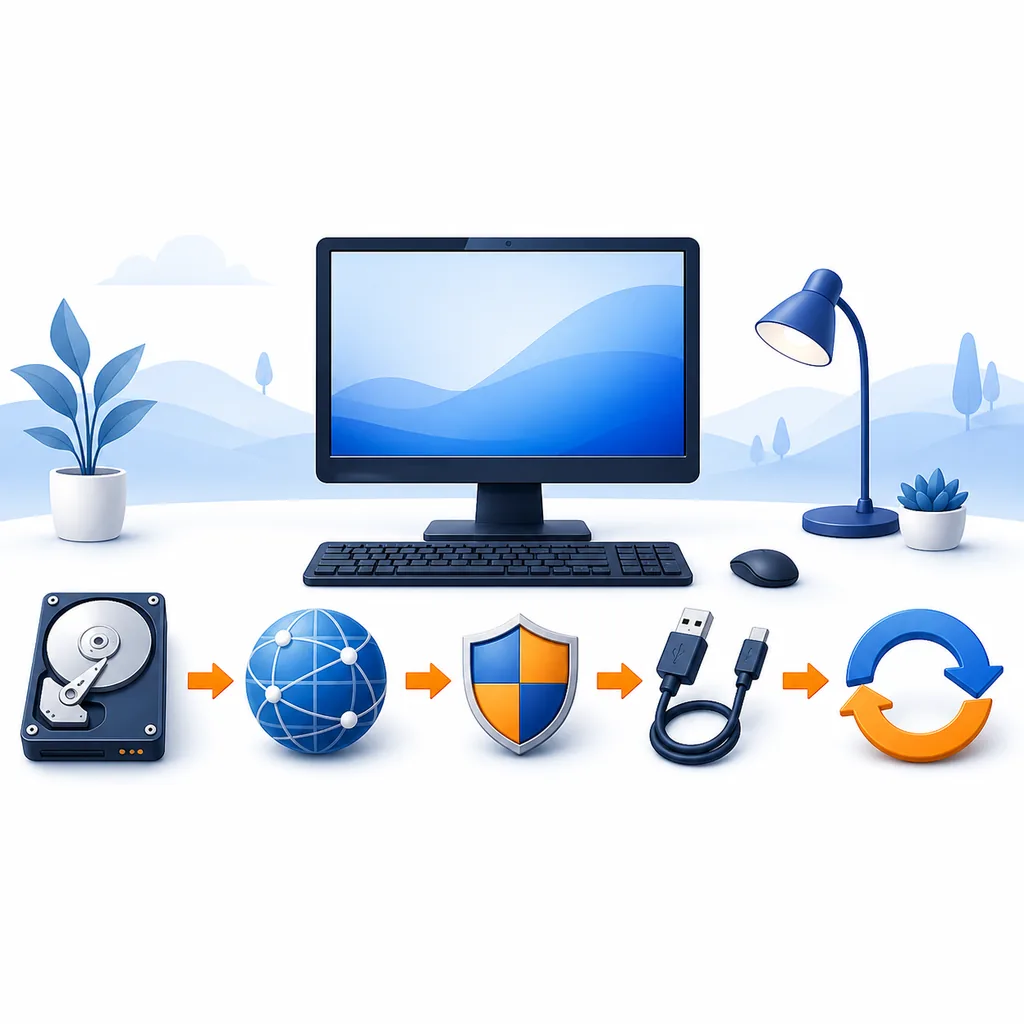
- 1
Annota la versione installata
Se Express si apre, annota versione, edizione di Windows ed errore esatto. Se non si apre, registra l’ultima versione conosciuta.
- 2
Termina il lavoro attivo
Non aggiornare l’app mentre una mappa o il software del dispositivo vengono scritti. Lascia il dispositivo collegato e attendi un punto sicuro.
- 3
Controlla supporto e spazio
Conferma Windows 10 o successivo, riavvia gli aggiornamenti Windows in sospeso e libera spazio per installer e file temporanei.
- 4
Riavvia e libera i blocchi
Riavvia Windows normalmente e avvia Express una volta senza dispositivo. Questo libera i file e separa il problema dell’app dall’USB.
- 5
Esegui l’installer ufficiale attuale
Usa l’EXE ospitato da Garmin dalla guida Windows. Accetta il normale avviso UAC solo se il file arriva dall’host ufficiale atteso.
- 6
Verifica prima di ricollegare
Apri Express, verifica che la versione sia cambiata o che l’avviso sia sparito e poi collega un solo dispositivo compatibile con un cavo dati affidabile.
Risolvere l’errore di aggiornamento Garmin Express su Mac
Su Mac l’aggiornamento può fallire perché la versione attuale richiede un macOS più recente, l’app è ancora aperta, il DMG è incompleto o macOS ha sospeso una richiesta di autorizzazione. Controlla il sistema prima di pensare che l’installer Garmin sia rotto.
Esci da Express dal menu dell’app, non solo chiudendo la finestra. Se la versione attuale non è compatibile, consulta la guida alle versioni precedenti invece di scaricare un pacchetto storico casuale da un archivio di terzi.
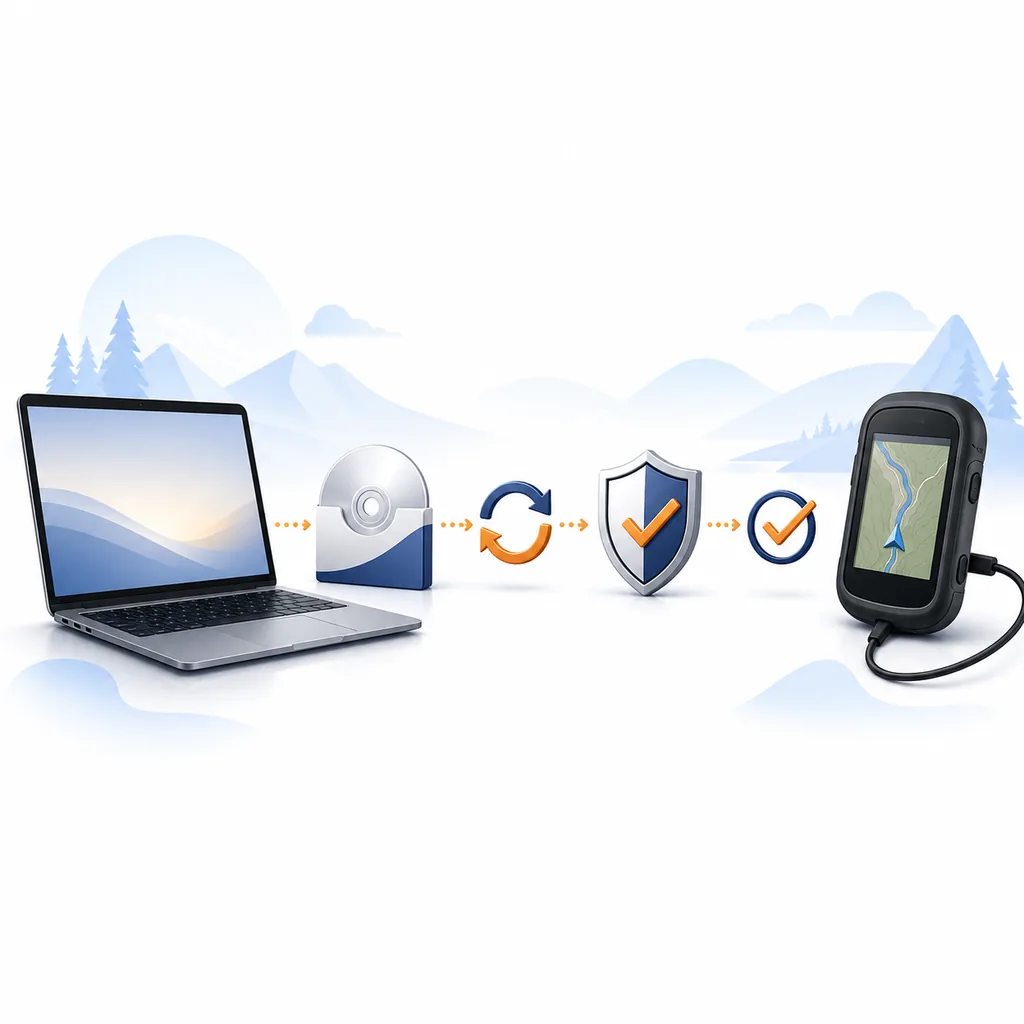
- 1
Controlla la versione macOS
Apri Informazioni su questo Mac e confronta la versione con il requisito attuale Garmin. Un DMG recente non prova la compatibilità con ogni Mac vecchio.
- 2
Registra messaggio e versione
Annota versione di Express, modello del Mac, errore esatto e se l’aggiornamento è partito da Express o da un DMG.
- 3
Chiudi Express completamente
Usa il menu dell’app e attendi la chiusura del processo. Non sostituire file mentre l’app è ancora attiva in background.
- 4
Scarica un DMG ufficiale nuovo
Usa la guida download Mac e il file ospitato da Garmin. Elimina una copia incompleta o con nome insolito e ricomincia dalla pagina ufficiale.
- 5
Controlla gli avvisi di sicurezza normali
Approva l’avviso previsto di amministratore o Gatekeeper per l’installer aperto intenzionalmente. Non disattivare la sicurezza del Mac per un archivio sconosciuto.
- 6
Prova senza dispositivo
Apri Express da Applicazioni, verifica avvio e versione e poi collega un dispositivo Garmin con un cavo o adattatore dati affidabile.
Errori di richiesta, pulsanti grigi e blocchi richiedono controlli diversi
Le domande e i termini correlati descrivono il problema come errore di richiesta, pulsante di aggiornamento grigio, blocco durante l’installazione o app che non si apre dopo l’aggiornamento. Sono varianti dello stesso limite di errore dell’app, non pagine sottili separate.
Cambia una sola cosa alla volta. Se l’errore sparisce con una rete stabile, non disinstallare subito Express. Se l’app si blocca, annota se accade prima o dopo il primo avvio e se l’installer attuale si apre senza dispositivo.
| Variante | Controlla prima | Evita |
|---|---|---|
| Errore di richiesta | Rete stabile, proxy/VPN, ora di sistema e disponibilità del servizio | Chiamarlo errore USB senza provare l’app da sola |
| Pulsante di aggiornamento grigio | Stato occupato, versione attuale, autorizzazioni e riavvio | Fare clic ripetutamente o installare più pacchetti |
| Blocco durante l’installazione | Avvio senza dispositivo e file bloccati | Pulitori del registro e strumenti driver casuali |
| L’app non si apre | OS supportato, riavvio pulito e installer ufficiale attuale | Fare downgrade prima di registrare le prove |
| Aggiornamento mappe fallisce | Licenza mappe, spazio, alimentazione e scrittura USB | Usare questa pagina app come fonte per i file delle mappe |
Riprova una volta, poi conserva le prove
Un secondo tentativo è utile solo se puoi confrontarlo con il primo. Mantieni il computer acceso, usa una rete stabile, non cambiare più autorizzazioni e cavi insieme e non ricollegare il dispositivo finché l’app desktop non si apre normalmente.
Se l’errore esatto ritorna dopo l’installer ufficiale e i controlli del sistema, smetti di ripetere la procedura. Un errore ricorrente è una prova per il Supporto Garmin, non un motivo per continuare a scaricare build vecchie.
- Collega il computer all’alimentazione e impedisci temporaneamente la sospensione.
- Annota messaggio esatto, ora, piattaforma, versione di Express e ultimo passaggio completato.
- Usa un solo percorso di rete e non cambiare VPN o proxy durante il tentativo.
- Esegui una volta l’EXE o DMG ufficiale attuale e attendi la fine senza copie parallele.
- Apri Express senza dispositivo prima di provare USB o una procedura mappe.
- Dopo un nuovo errore fermati e conserva le prove per il team di supporto Garmin.
Questa guida non ospita, modifica né ridistribuisce installer Garmin. Usa il download o il supporto ufficiale quando l’app attuale non può essere riparata.
Quando contattare il Supporto Garmin
Contatta Garmin quando lo stesso errore ritorna su Windows o Mac supportato dopo un tentativo controllato, quando l’installer si ferma a un passaggio di autorizzazione del prodotto o quando il dispositivo resta in scrittura attiva. Invia il messaggio esatto invece di riassumerlo come “Garmin non funziona”.
Usa il Supporto Garmin per compatibilità del modello, account, firmware e servizi. Questa pagina copre il recupero dell’aggiornamento desktop; Garmin decide diritti e supporto del prodotto.
Invia prove utili
Includi modello del dispositivo, sistema operativo, versione Express, messaggio esatto, ora e se l’errore è avvenuto nell’app o nell’installer.
Usa la guida giusta
Passa a rilevamento dispositivo, aggiornamento mappe o guida Preparing quando il sintomo riguarda un prodotto collegato.
Scegli il troubleshootingMantieni la fonte ufficiale
Usa l’EXE Windows o il DMG Mac verificati nelle pagine piattaforma, non un mirror non controllato.
Controlla i download ufficialiFAQ sull’errore di aggiornamento Garmin Express
Che cosa significa “Si è verificato un errore durante l’installazione dell’aggiornamento”?
Di solito significa che l’aggiornamento dell’app non è terminato, ma il testo può essere confuso con un’attività del dispositivo o delle mappe. Controlla il processo attivo e segui la sequenza Windows o Mac di questa pagina.
Devo disinstallare Garmin Express prima di aggiornarlo?
No. Prova l’aggiornamento interno o l’installer ufficiale attuale. Disinstalla solo se l’app resta danneggiata, non si apre o fallisce più volte dopo i controlli.
Posso aggiornare senza dispositivo collegato?
Sì. Aggiornare senza dispositivo è in genere il percorso diagnostico più pulito. Prova il rilevamento USB solo dopo l’avvio normale di Express.
Perché il pulsante di aggiornamento è grigio?
L’app potrebbe essere occupata, già aggiornata, senza accesso al servizio o limitata dalle autorizzazioni. Annota lo stato, riavvia e usa l’installer ufficiale se necessario.
Che cosa fare con un errore di richiesta?
Controlla una rete stabile e le modifiche a proxy o VPN, poi riprova una volta. Se ritorna, conserva il testo con piattaforma e versione per il Supporto Garmin.
L’aggiornamento Express aggiorna anche le mappe?
No. App, software del dispositivo e mappe sono lavori separati. Usa la guida mappe dopo che Express è aggiornato e il dispositivo viene riconosciuto.
Dovrei usare una versione precedente dopo questo errore?
Non come prima risposta. Le build vecchie possono creare problemi di compatibilità e sicurezza. Usa un vecchio installer Garmin solo quando è documentato per il sistema operativo.