
Cosa fare quando Garmin Express resta su Preparazione
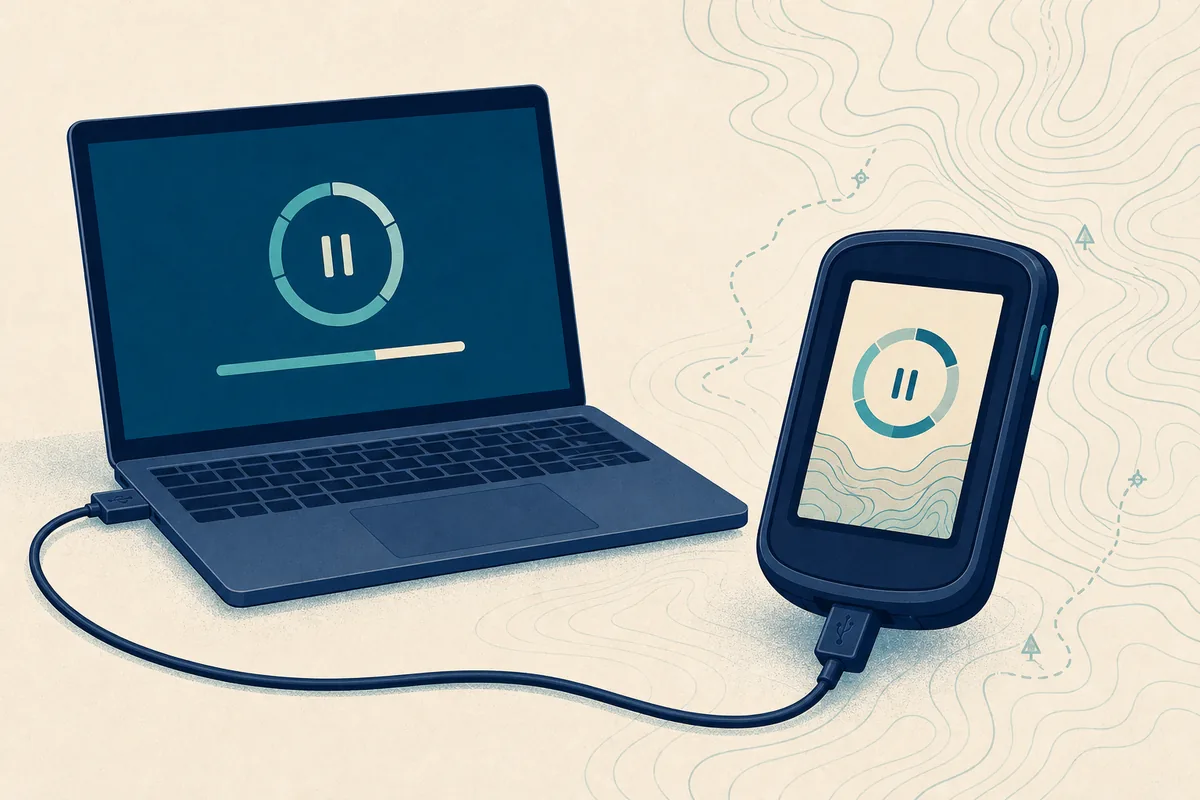
Preparazione è un punto di transizione: Express può identificare il dispositivo, creare file mappa temporanei, verificare i diritti o preparare una scrittura. Una schermata immobile non dimostra che il processo sia fallito. Osserva l’attività del disco, della rete e del dispositivo prima di chiudere qualcosa.
Se lo schermo non cambia dopo un’attesa ragionevole e non c’è attività visibile, procedi dal controllo meno invasivo a quello più invasivo. L’obiettivo è trovare il livello che non funziona, non reimpostare tutto il flusso in una volta.
| Cosa vedi | Livello più probabile | Prima azione sicura |
|---|---|---|
| Preparazione cambia o il computer è attivo | Preparazione normale | Mantieni il dispositivo alimentato e aspetta |
| Preparazione non cambia e lo spazio è quasi esaurito | Spazio del computer | Metti in pausa e libera spazio prima di riprovare |
| Il dispositivo scompare da Express | USB o stato del dispositivo | Usa la checklist di rilevamento |
| Compare un errore di installazione o download | Applicazione, rete o pacchetto | Registra l’errore preciso e avvia il recupero |
| Lo stesso errore torna su un secondo computer supportato | Dispositivo, diritti o servizio Garmin | Controlla il modello esatto con Garmin Support |
Cosa fa Garmin Express durante Preparazione
Un aggiornamento mappe è più di un singolo download. Express identifica il prodotto, conferma quale offerta mappa gli appartiene, prepara i file sul computer e trasferisce dati compatibili attraverso la connessione supportata. Per questo la stessa parola può comparire mentre vengono controllati livelli diversi.
Considera la schermata un indizio di stato, non un permesso per aggirare le regole del prodotto Garmin. Un pacchetto trovato su un sito di terze parti non dimostra che modello, regione, diritti e struttura dello spazio siano corretti.
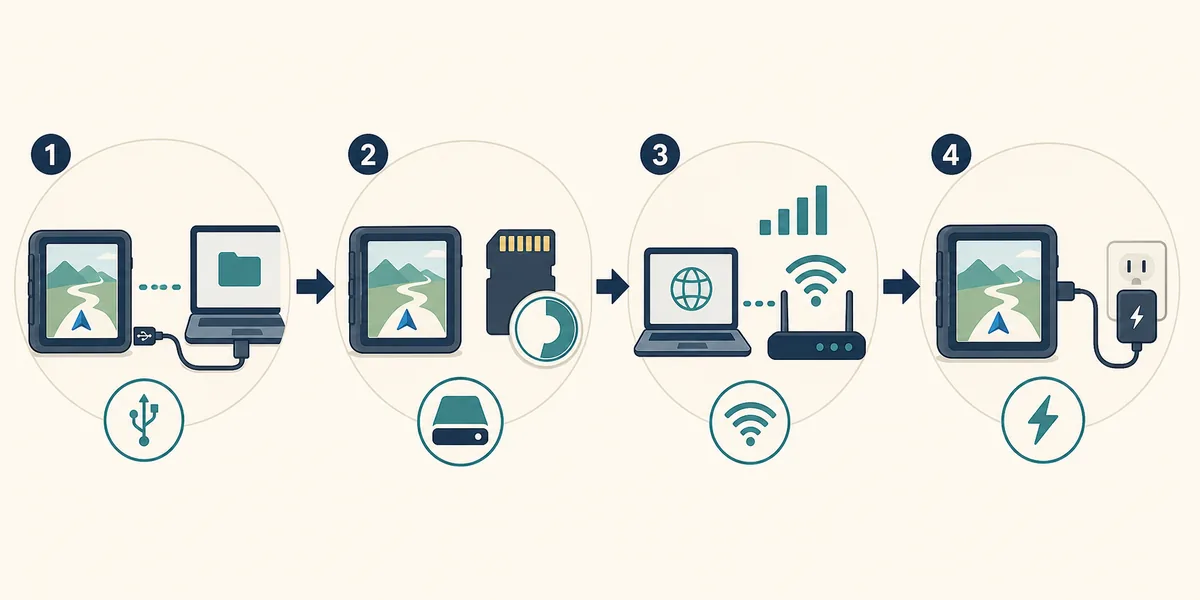
Applicazione
Express deve aprirsi normalmente ed essere compatibile con il computer prima di preparare un aggiornamento del dispositivo.
Controlla la guida aggiornamentoConnessione
Un cavo può fornire alimentazione senza dati affidabili. Un percorso USB diretto è importante per rilevamento e scrittura.
Controlla il rilevamentoPacchetto mappe
Mappa, regione e diritti appartengono al dispositivo collegato. Non sostituire il file con uno non correlato.
Rivedi gli aggiornamentiComputer
La preparazione può usare spazio temporaneo, banda di rete e alimentazione continua prima di scrivere sul dispositivo.
Controlla i requisitiAspettare o intervenire? Inizia dal test dell’attività
I pacchetti mappa grandi possono sembrare inattivi mentre il computer verifica i file o prepara il dispositivo. Se il disco o la rete mostrano attività e il Garmin resta acceso, lascia lavorare il processo ancora un po’. Un timer breve non prova un errore.
Un intervento più sicuro inizia solo quando schermo, attività e stato del dispositivo hanno smesso tutti di cambiare. Annota ora, messaggio, modello, sistema operativo e ciò che è cambiato subito prima che comparisse Preparazione.
- Tieni il computer collegato alla corrente e impedisci la sospensione durante un’operazione lunga.
- Lascia il Garmin collegato e alimentato finché Express potrebbe ancora scrivere.
- Controlla l’attività reale di rete, disco o dispositivo prima di chiudere Express.
- Registra errore preciso, percentuale, nome della mappa e ultimo passaggio completato.
- Cambia una sola variabile alla volta per non nascondere un problema di cavo, spazio o diritti con una reinstallazione.
Controlla USB, spazio, rete e stato del dispositivo in ordine
Usa questa sequenza quando il test dell’attività indica che Preparazione è davvero bloccata. È volutamente prudente: i primi controlli sono reversibili, mentre scollegare o reinstallare può rendere più difficile interpretare le prove.
Se il dispositivo non compare affatto, apri la guida dedicata al rilevamento. Se Express non offre alcuna mappa, il problema può riguardare supporto o diritti, non la schermata Preparazione.
- 1
1. Conferma il dispositivo esatto
Confronta il modello mostrato da Express con il dispositivo fisico. Non continuare con un’offerta mappa per un’altra famiglia di prodotti.
- 2
2. Controlla il percorso dati USB
Usa un cavo noto per i dati e una porta diretta del computer. Evita gli hub e non confondere l’icona di ricarica con una connessione dati funzionante.
- 3
3. Controlla lo spazio del computer
Libera lo spazio richiesto da Express. Le operazioni sulle mappe possono usare fino a 20 GB per download e file temporanei.
- 4
4. Stabilizza la rete
Usa una connessione affidabile, evita cambi di sospensione o VPN durante il trasferimento e lascia terminare la richiesta corrente prima di avviarne un’altra.
- 5
5. Mantieni alimentato il dispositivo
Carica il Garmin e mantienilo attivo o collegato secondo le normali istruzioni di aggiornamento. Non rimuovere l’alimentazione durante una possibile scrittura.
- 6
6. Chiudi i software concorrenti
Chiudi altri strumenti Garmin e attività pesanti di download o backup che possano competere per dispositivo, USB o spazio.
- 7
7. Riavvia solo dopo aver registrato le prove
Se non c’è attività e lo stato non cambia, chiudi Express normalmente, riavvia il computer e ricollega un solo dispositivo.
- 8
8. Riprova una volta e confronta
Esegui di nuovo lo stesso aggiornamento dopo i controlli. Se torna lo stesso blocco in Preparazione, smetti di ripetere e passa al recupero o al supporto.
I controlli su Windows e Mac sono simili, ma non identici
La diagnosi principale è la stessa su Windows e Mac, ma permessi, sospensione, adattatori USB e aggiornamenti dell’applicazione sono gestiti in modo diverso. Usa la build Express attuale e supportata prima di considerare un messaggio specifico della piattaforma come un problema delle mappe.
I file ufficiali da scaricare non sono la mappa. Aggiornare o riparare Express può correggere i file dell’app, ma non crea diritti sulla mappa e non rende compatibile un dispositivo non supportato.
| Piattaforma | Controlla durante Preparazione | Non dare per scontato |
|---|---|---|
| Windows | Riconoscimento driver USB, porta diretta, riavvio in sospeso, spazio libero e impostazioni di sospensione | Che il successo dell’installer provi che dispositivo o attività mappa siano risolti |
| Mac | Adattatore dati USB-C, permessi macOS, compatibilità del DMG corrente e sospensione | Che una connessione di ricarica sia anche una connessione dati |
| Entrambi | Modello esatto, offerta mappa, account/diritti, rete e alimentazione stabile | Che un file mappa più recente di un altro sito sia adatto al dispositivo |
Come recuperare quando Preparazione non risponde più
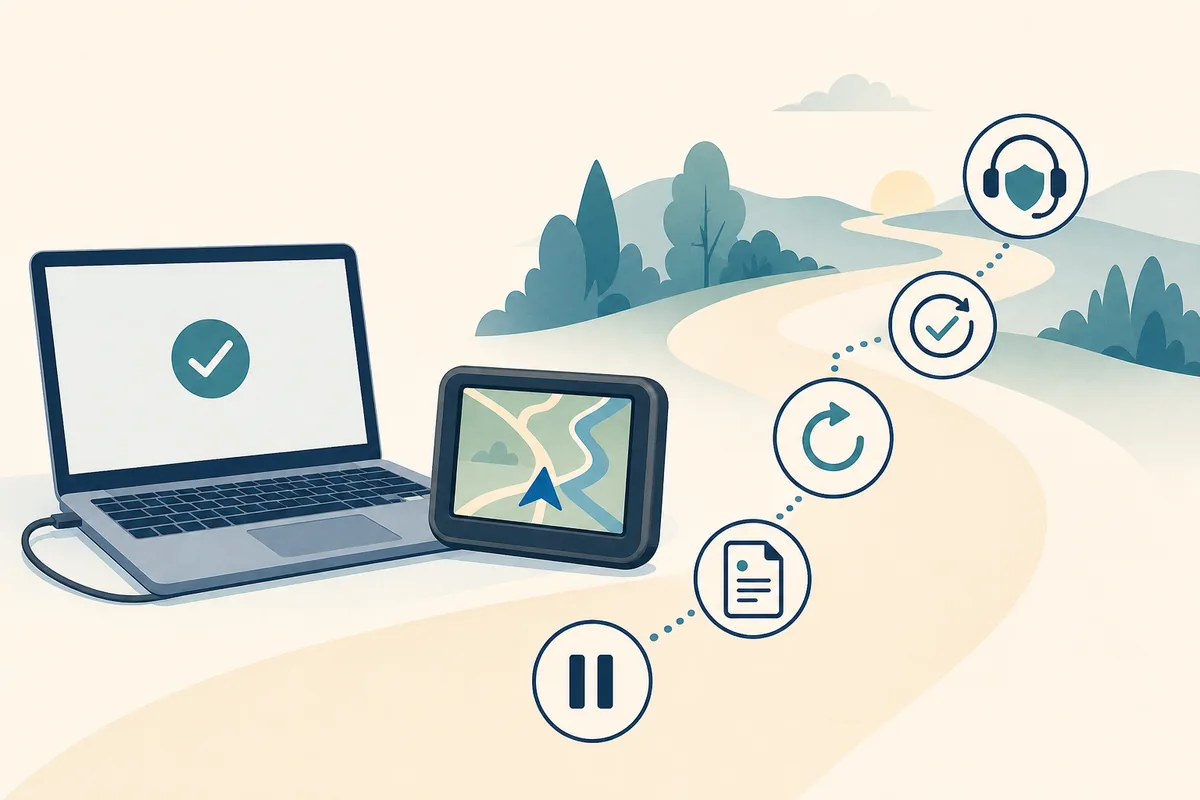
Il recupero deve conservare le prove utili e ridurre il rischio di interrompere una scrittura sul dispositivo. Se la schermata è davvero bloccata, il computer non mostra attività rilevante e lo stato del dispositivo non cambia, usa chiusura e riavvio normali invece di forzare subito la rimozione del cavo.
Dopo un solo nuovo tentativo pulito, la ripetizione dell’errore è un risultato diagnostico. È in genere più utile contattare Garmin con modello, sistema operativo, versione Express, nome della mappa e messaggio preciso che continuare a installare driver o pacchetti vecchi a caso.
- 1
Registra lo stato
Annota modello, sistema operativo, versione Express, nome della mappa, percentuale e messaggio preciso.
- 2
Attendi un punto di arresto sicuro
Se dispositivo o disco sono attivi, lascia terminare l’operazione. Non tirare il cavo per far cambiare schermata.
- 3
Chiudi normalmente
Quando non c’è attività, chiudi Express dai normali comandi e riavvia il computer se il sistema lo richiede.
- 4
Ricollega un solo dispositivo
Usa un cavo dati diretto, alimentazione stabile e un dispositivo supportato. Non aggiungere hub o più prodotti Garmin durante la diagnosi.
- 5
Riprova una volta
Avvia lo stesso aggiornamento idoneo e confrontalo con il primo tentativo registrato. Fermati se torna lo stesso errore.
- 6
Escalation con le prove
Usa Garmin Support per domande su diritti, mappe o stato del dispositivo invece di cercare pacchetti mappa non ufficiali.
Quando usare un’altra guida o Garmin Support
Un messaggio Preparazione può derivare dal flusso mappe, ma non ogni sintomo di aggiornamento appartiene a questa pagina. Usa la checklist esistente più vicina quando il sintomo indica un livello diverso. Per diritti specifici del modello, firmware o errori ufficiali ripetuti, usa Garmin Support e conserva le prove del tentativo fallito.
Questa guida indipendente non ospita, modifica o ridistribuisce installer, mappe o firmware Garmin. Per i file dell’applicazione Windows e Mac, le pagine ufficiali di download restano la fonte corretta.
Flusso generale mappe
Segui la sequenza completa di preparazione, diritti, installazione e verifica per un aggiornamento supportato.
Apri la guida mappeDispositivo assente
Usa i controlli di cavo, porta, sistema operativo e stato quando Express non vede il prodotto.
Apri il rilevamentoErrore aggiornamento app
Separa un errore di installazione Express da un problema di trasferimento mappe prima di riparare l’applicazione.
Apri aiuto aggiornamentoSupporto ufficiale del modello
Chiedi a Garmin di verificare diritti, firmware o errori di aggiornamento specifici del prodotto.
Apri Garmin SupportFAQ Garmin Express: Preparazione
Perché Garmin Express resta bloccato su Preparazione?
Preparazione può includere identificazione del dispositivo, controlli dei diritti, preparazione dei file e avvio della scrittura sul dispositivo. Controlla l’attività reale di disco, rete o dispositivo prima di decidere che l’app sia fallita.
Posso scollegare il Garmin mentre Express è in preparazione?
Non scollegarlo finché Express potrebbe scrivere file. Se lo stato è fermo senza attività, registra le prove e usa la sequenza normale di chiusura, riavvio e nuovo tentativo con un solo dispositivo.
Quanto spazio libero serve per un aggiornamento mappe Garmin?
Prevedi fino a 20 GB sul computer per mappe e file temporanei, poi segui l’avviso preciso del modello e dell’offerta. Le dimensioni ridotte dell’installer non equivalgono allo spazio necessario per lavorare sulle mappe.
Posso aggiornare le mappe Garmin senza Garmin Express?
Usa solo un metodo fornito da Garmin per il dispositivo esatto. Un download isolato da un mirror non dimostra compatibilità del modello, regione, diritti o trasferimento sicuro.
Cosa faccio se Garmin Express non vede il dispositivo?
Usa un cavo dati verificato, una porta diretta, alimentazione stabile e un riavvio. Poi apri la guida al rilevamento prima di ripetere l’aggiornamento.
Devo reinstallare Garmin Express quando Preparazione è bloccata?
Non come primo passo. La reinstallazione non risolve poco spazio, un cavo solo di ricarica, diritti mancanti o una scrittura interrotta. Separa prima queste cause.