
Que faire lorsque Garmin Express reste sur Préparation
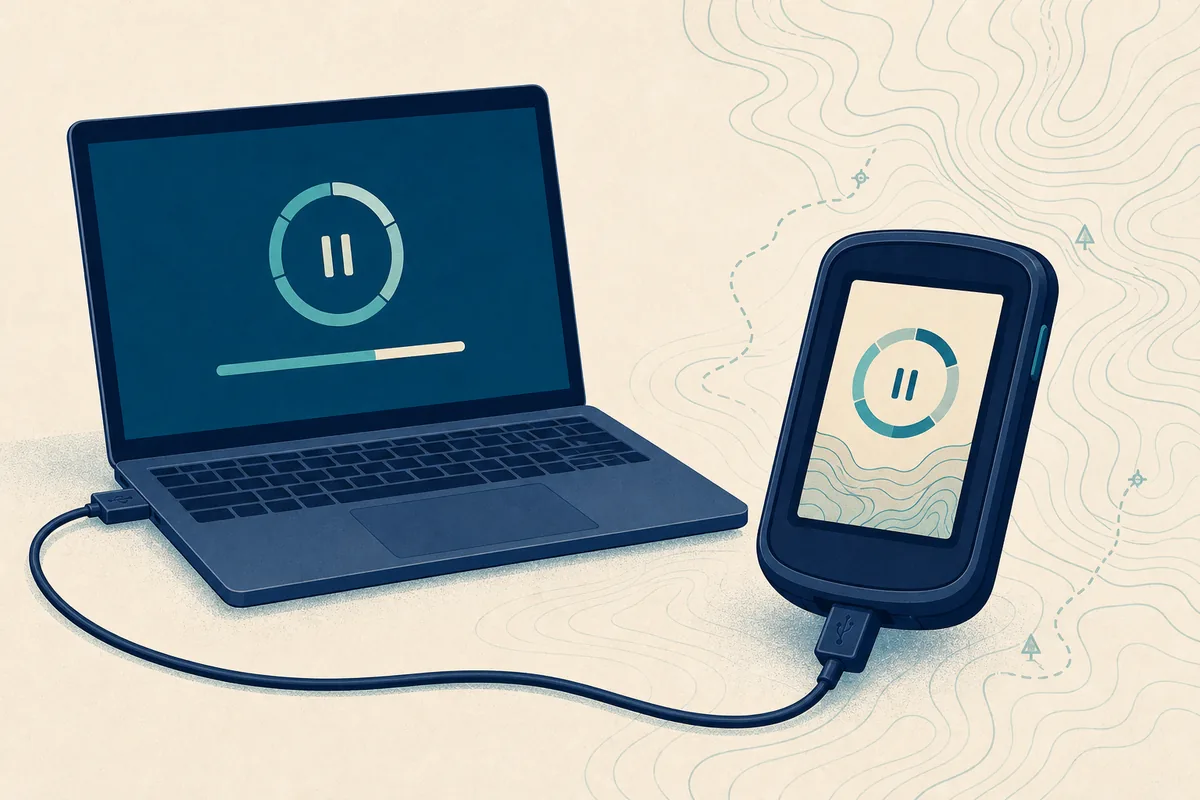
Préparation est une étape de transition : Express peut identifier l’appareil, créer des fichiers temporaires, vérifier les droits ou préparer une écriture. Un écran immobile ne prouve pas que le processus a échoué. Observez l’activité du disque, du réseau et de l’appareil avant de fermer quoi que ce soit.
Si l’écran reste inchangé après un délai raisonnable et qu’aucune activité n’est visible, passez de la vérification la moins intrusive à la plus intrusive. Le but est d’identifier la couche en panne, pas de réinitialiser tout le flux en même temps.
| Ce que vous voyez | Couche la plus probable | Première action sûre |
|---|---|---|
| Préparation change ou l’ordinateur est actif | Préparation normale | Laissez l’appareil alimenté et attendez |
| Préparation ne change pas et l’espace est presque plein | Stockage de l’ordinateur | Mettez en pause et libérez de l’espace |
| L’appareil disparaît d’Express | USB ou état de l’appareil | Utilisez la checklist de détection |
| Une erreur d’installation ou de téléchargement apparaît | Application, réseau ou paquet | Notez l’erreur exacte et lancez la récupération |
| Le même échec revient sur un autre ordinateur compatible | Appareil, droits ou service Garmin | Vérifiez le modèle exact avec Garmin Support |
Ce que Garmin Express fait pendant la Préparation
Une mise à jour de cartes n’est pas un simple téléchargement. Express identifie le produit, confirme l’offre de cartes qui lui correspond, prépare les fichiers sur l’ordinateur puis transfère les données compatibles par la connexion prise en charge. Le même mot peut donc apparaître pendant la vérification de couches différentes.
Considérez l’écran comme un indice d’état, pas comme une autorisation de contourner les règles du produit Garmin. Un paquet trouvé sur un site tiers ne prouve pas qu’il correspond au modèle, à la région, aux droits ou au stockage.
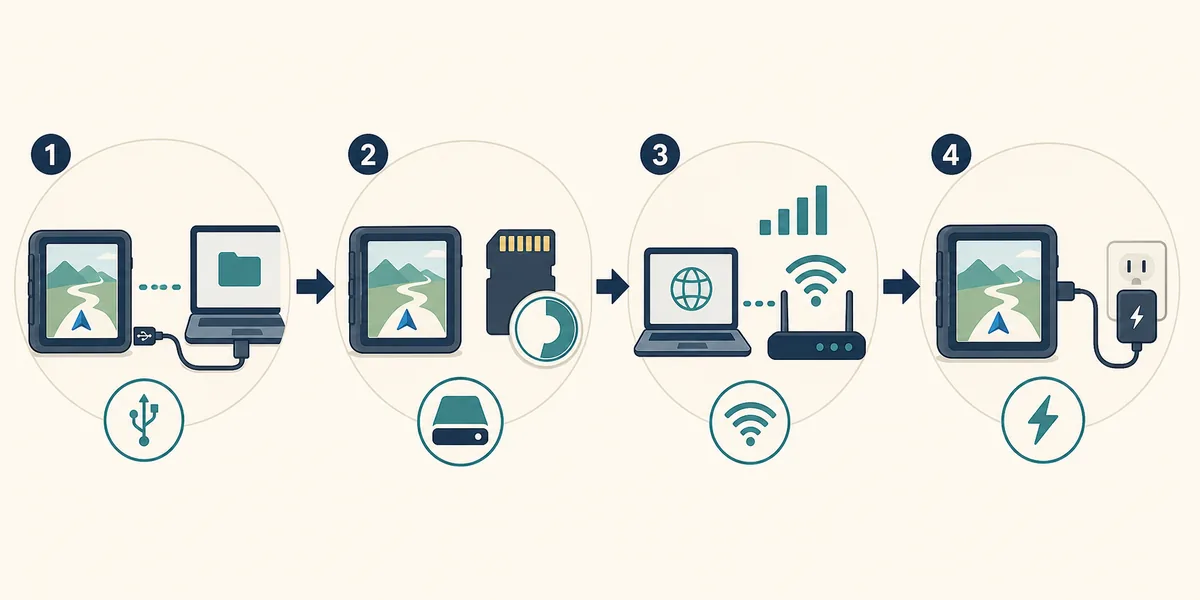
Application
Express doit s’ouvrir normalement et être compatible avec l’ordinateur avant de préparer une mise à jour d’appareil.
Voir le guide de mise à jourConnexion
Un câble peut fournir de l’énergie sans transmettre des données fiables. Un chemin USB direct est important pour la détection et l’écriture.
Vérifier la détectionPaquet de cartes
La carte, la région et les droits appartiennent à l’appareil connecté. Ne remplacez pas le fichier par un autre.
Revoir les mises à jourOrdinateur
La préparation peut utiliser du stockage temporaire, de la bande passante et une alimentation continue avant l’écriture sur l’appareil.
Vérifier les exigencesAttendre ou agir ? Commencez par tester l’activité
Les gros paquets de cartes peuvent sembler inactifs pendant que l’ordinateur vérifie les fichiers ou prépare l’appareil. Si le disque ou le réseau sont actifs et que le Garmin reste alimenté, laissez encore un peu de temps au processus. Un délai court ne prouve pas un échec.
Une intervention plus sûre commence seulement lorsque l’écran, l’activité et l’état de l’appareil ont tous cessé de changer. Notez l’heure, le message, le modèle, le système et ce qui a changé juste avant l’apparition de Préparation.
- Laissez l’ordinateur branché et empêchez la veille pendant une opération longue.
- Gardez l’appareil Garmin connecté et alimenté tant qu’Express peut encore écrire.
- Vérifiez l’activité réelle du réseau, du disque ou de l’appareil avant de fermer Express.
- Notez l’erreur exacte, le pourcentage, le nom de la carte et la dernière étape terminée.
- Ne changez qu’une variable à la fois afin qu’une réinstallation ne masque pas un problème de câble, d’espace ou de droits.
Vérifiez l’USB, le stockage, le réseau et l’appareil dans l’ordre
Utilisez cette séquence lorsque le test d’activité indique que Préparation est réellement bloqué. Elle est volontairement prudente : les premières vérifications sont réversibles, tandis qu’une déconnexion ou une réinstallation rend les indices plus difficiles à interpréter.
Si l’appareil n’est pas listé du tout, ouvrez le guide dédié à la détection. Si Express ne propose aucune carte, le problème peut concerner le support ou les droits plutôt que l’écran Préparation.
- 1
1. Confirmez l’appareil exact
Comparez le modèle affiché dans Express avec l’appareil physique. Ne poursuivez pas avec une offre de carte destinée à une autre famille de produits.
- 2
2. Vérifiez le chemin de données USB
Utilisez un câble connu pour les données et un port direct de l’ordinateur. Évitez les hubs et ne confondez pas l’icône de charge avec une connexion de données.
- 3
3. Vérifiez le stockage de l’ordinateur
Libérez l’espace demandé par Express. Une opération de cartes peut utiliser jusqu’à 20 Go pour les téléchargements et les fichiers temporaires.
- 4
4. Stabilisez le réseau
Utilisez une connexion fiable, évitez les changements de veille ou de VPN pendant le transfert et laissez la requête actuelle se terminer avant d’en lancer une autre.
- 5
5. Gardez l’appareil alimenté
Chargez le Garmin et gardez-le actif ou connecté selon ses instructions normales. Ne retirez pas l’alimentation pendant une écriture possible.
- 6
6. Fermez les logiciels concurrents
Quittez les autres outils Garmin et les tâches lourdes de téléchargement ou de sauvegarde qui pourraient concurrencer l’appareil, l’USB ou le stockage.
- 7
7. Redémarrez seulement après avoir noté les faits
S’il n’y a aucune activité et que l’état ne change pas, fermez Express normalement, redémarrez l’ordinateur et reconnectez un seul appareil.
- 8
8. Réessayez une fois et comparez
Relancez la même mise à jour après ces vérifications. Si le même blocage revient, cessez de répéter l’opération et passez à la récupération ou au support.
Les vérifications Windows et Mac sont proches, mais pas identiques
Le diagnostic principal est le même sous Windows et Mac, mais le système gère différemment les autorisations, la veille, les adaptateurs USB et les mises à jour de l’application. Utilisez la version Express actuelle et compatible avant d’attribuer le message aux cartes.
Les fichiers officiels de téléchargement ne sont pas la carte elle-même. Mettre à jour ou réparer Express peut corriger des fichiers de l’application, mais ne crée pas de droits et ne rend pas compatible un appareil non pris en charge.
| Plateforme | À vérifier pendant Préparation | Ne supposez pas que |
|---|---|---|
| Windows | Reconnaissance du pilote USB, port direct, redémarrage en attente, espace libre et veille | La réussite de l’installateur prouve que l’appareil ou la carte est réparé |
| Mac | Adaptateur USB-C de données, autorisations macOS, compatibilité du DMG et veille | Une connexion de charge transmet aussi des données |
| Les deux | Modèle exact, offre de cartes, compte/droits, réseau et alimentation stable | Un fichier de carte venant d’un autre site correspond à l’appareil |
Récupérer Garmin Express après l’arrêt de Préparation
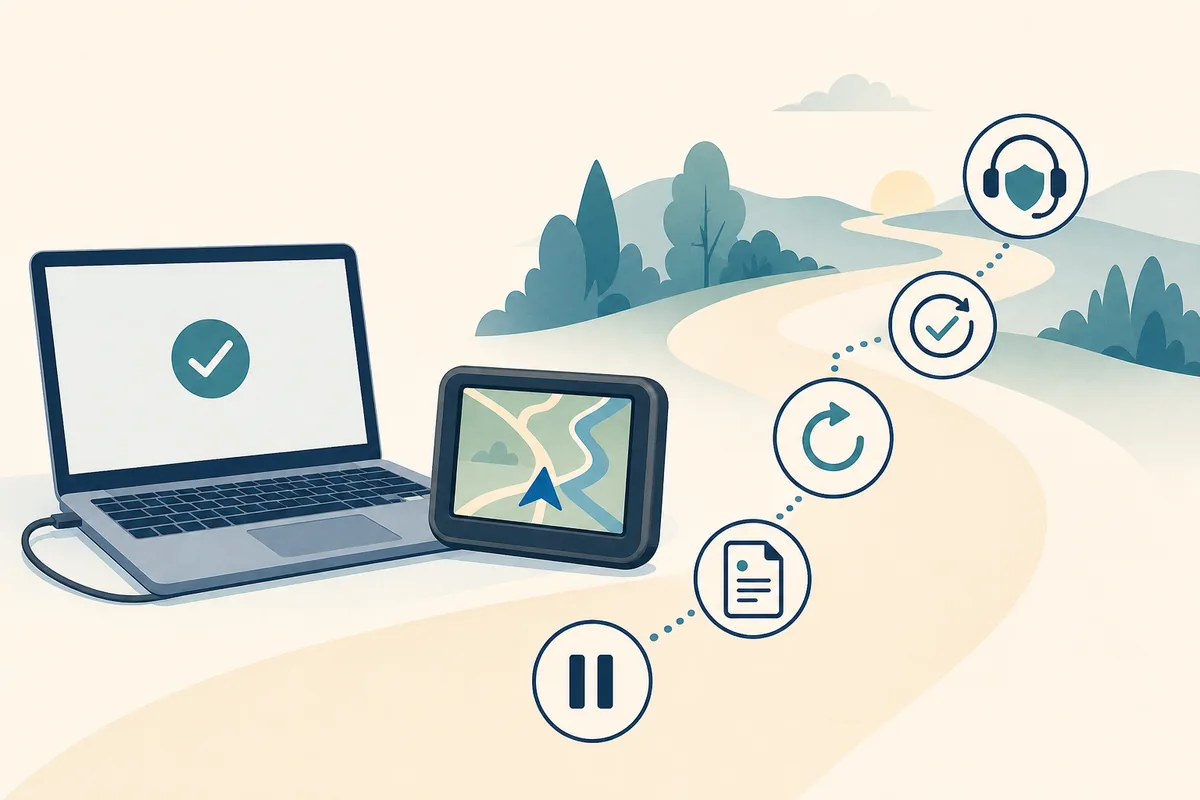
La récupération doit préserver les informations utiles et réduire le risque d’interrompre une écriture sur l’appareil. Si l’écran est vraiment figé, que l’ordinateur ne montre aucune activité pertinente et que l’état de l’appareil ne change plus, utilisez d’abord la fermeture et le redémarrage normaux plutôt que de forcer le retrait du câble.
Après un seul nouvel essai propre, la répétition du problème est un résultat de diagnostic. Il est généralement plus utile de contacter Garmin avec le modèle, le système, la version Express, le nom de la carte et le message exact que d’installer au hasard d’anciens pilotes ou paquets.
- 1
Notez l’état
Écrivez le modèle, le système, la version Express, le nom de la carte, le pourcentage et le message exact.
- 2
Attendez un arrêt sûr
Si l’appareil ou le disque est actif, laissez l’opération se terminer. Ne tirez pas sur le câble pour faire changer l’écran.
- 3
Fermez normalement
Lorsqu’il n’y a plus d’activité, fermez Express avec ses commandes normales et redémarrez l’ordinateur si le système le demande.
- 4
Reconnectez un seul appareil
Utilisez un câble de données direct, une alimentation stable et un appareil pris en charge. N’ajoutez pas de hub ni plusieurs produits Garmin.
- 5
Réessayez une fois
Lancez la même mise à jour éligible et comparez-la au premier essai noté. Arrêtez-vous si le même échec revient.
- 6
Escaladez avec les preuves
Utilisez Garmin Support pour les questions de droits, de cartes ou d’état de l’appareil au lieu de chercher un paquet non officiel.
Quand utiliser un autre guide ou Garmin Support
Un message Préparation peut venir du flux de cartes, mais tous les symptômes de mise à jour ne relèvent pas de cette page. Utilisez la checklist existante la plus proche lorsque le symptôme pointe vers une autre couche. Pour les droits propres au modèle, le firmware ou une erreur officielle répétée, utilisez Garmin Support avec les informations de l’échec.
Ce guide indépendant n’héberge, ne modifie et ne redistribue aucun installateur, carte ou firmware Garmin. Les pages officielles de téléchargement restent la source correcte pour les fichiers Windows et Mac.
Flux général des cartes
Suivez la séquence complète de préparation, de droits, d’installation et de vérification d’une mise à jour prise en charge.
Ouvrir le guide des cartesAppareil absent
Utilisez les vérifications du câble, du port, du système et de l’état de l’appareil quand Express ne voit plus le produit.
Ouvrir la détectionÉchec de mise à jour de l’application
Séparez une erreur d’installation Express d’un problème de transfert de carte avant de réparer l’application.
Ouvrir l’aide de mise à jourSupport officiel du modèle
Demandez à Garmin de vérifier des droits, un firmware ou un échec de mise à jour propre au produit.
Ouvrir Garmin SupportFAQ Garmin Express bloqué sur Préparation
Pourquoi Garmin Express reste-t-il sur Préparation ?
Préparation peut comprendre l’identification de l’appareil, la vérification des droits, la préparation des fichiers et le début d’une écriture. Vérifiez l’activité réelle du disque, du réseau ou de l’appareil avant de conclure que l’application a échoué.
Puis-je débrancher mon Garmin pendant la préparation ?
Ne le débranchez pas tant qu’Express peut écrire des fichiers. Si l’état est arrêté sans activité, notez les faits puis utilisez la séquence normale de fermeture, redémarrage et nouvel essai avec un seul appareil.
De combien d’espace libre une mise à jour Garmin a-t-elle besoin ?
Prévoyez jusqu’à 20 Go sur l’ordinateur pour les cartes et les fichiers temporaires, puis suivez l’avertissement exact du modèle et de l’offre. La petite taille de l’installateur ne représente pas l’espace nécessaire au traitement des cartes.
Puis-je mettre à jour les cartes Garmin sans Garmin Express ?
Utilisez seulement une méthode fournie par Garmin pour l’appareil exact. Un téléchargement isolé sur un miroir ne prouve ni la compatibilité du modèle, ni la région, ni les droits, ni un transfert sûr.
Que faire si Garmin Express ne voit pas l’appareil ?
Utilisez un câble de données connu, un port direct, une alimentation stable et un redémarrage. Ouvrez ensuite le guide de détection avant de répéter la mise à jour.
Faut-il réinstaller Garmin Express lorsqu’il reste sur Préparation ?
Pas en premier. La réinstallation ne corrige ni un stockage faible, ni un câble de charge uniquement, ni des droits absents, ni une écriture interrompue. Séparez d’abord ces causes.