
Qué hacer cuando Garmin Express se queda en Preparando
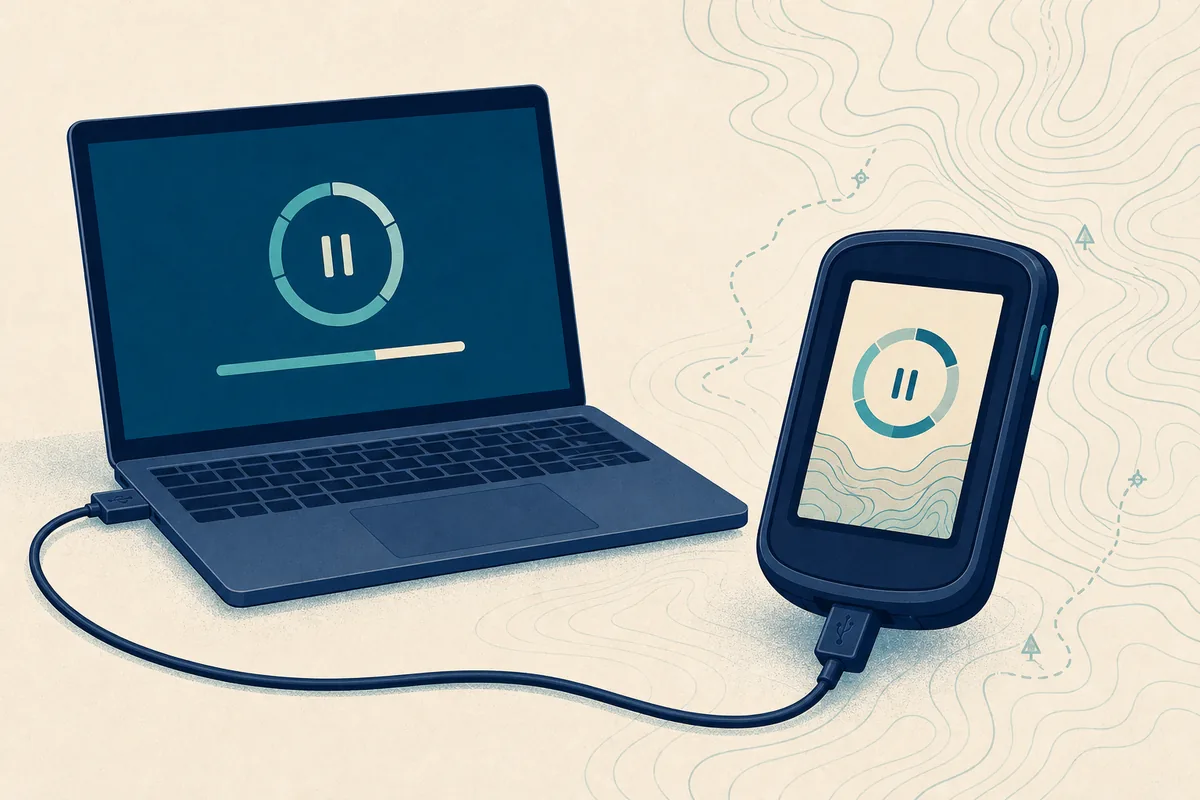
Preparando es un punto de transición: Express puede identificar el dispositivo, crear archivos temporales, comprobar la licencia o preparar una escritura. Una pantalla estática no demuestra que el proceso haya fallado. Observa la actividad del disco, la red y el dispositivo antes de cerrar nada.
Si la pantalla no cambia tras un tiempo razonable y no hay actividad visible, pasa de la comprobación menos invasiva a la más invasiva. El objetivo es localizar la capa que falla, no reiniciar todo el flujo a la vez.
| Lo que ves | Capa más probable | Primera acción segura |
|---|---|---|
| Preparando cambia o el ordenador está activo | Preparación normal | Mantén el dispositivo encendido y espera |
| Preparando no cambia y queda poco espacio | Almacenamiento del ordenador | Pausa el intento y libera espacio |
| El dispositivo desaparece de Express | USB o estado del dispositivo | Usa la lista de detección |
| Aparece un error de instalación o descarga | Aplicación, red o paquete | Anota el error exacto y usa la recuperación |
| El mismo fallo vuelve en otro ordenador compatible | Dispositivo, licencia o servicio Garmin | Comprueba el modelo exacto con Garmin Support |
Qué hace Garmin Express durante Preparando
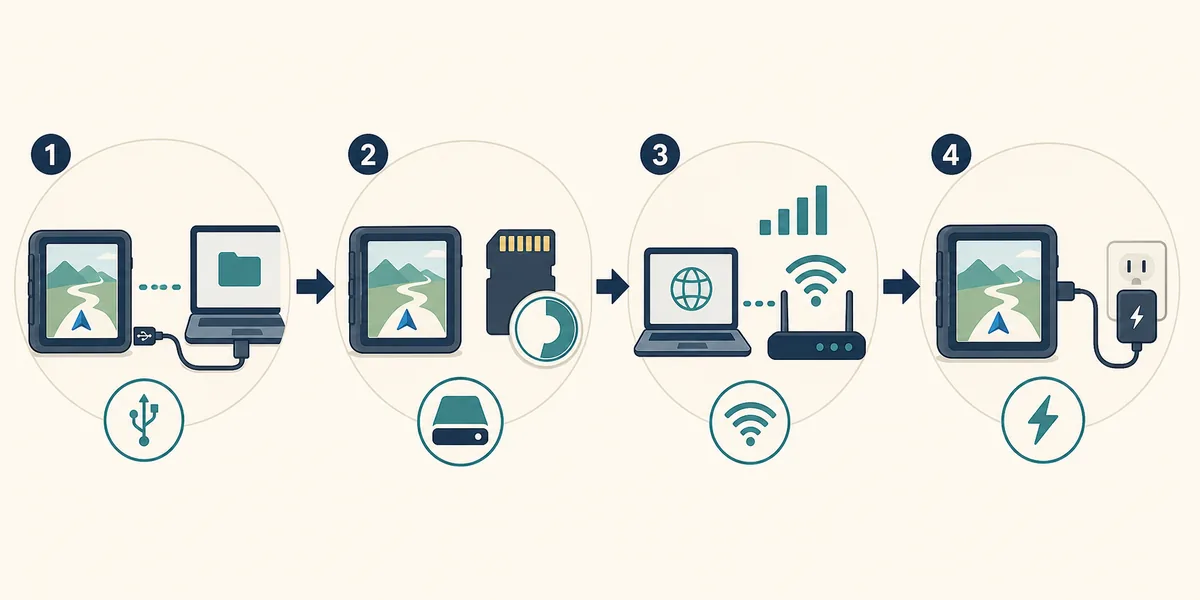
Una actualización de mapas no es una sola descarga. Express identifica el producto, confirma qué oferta de mapas le corresponde, prepara archivos en el ordenador y transfiere datos compatibles por la conexión admitida. Por eso la misma palabra puede aparecer mientras se revisan capas diferentes.
Trata la pantalla como una pista de estado, no como permiso para saltarte las reglas del producto Garmin. Un paquete encontrado en una web externa no demuestra que coincida con el modelo, la región, la licencia ni el almacenamiento.
Aplicación
Express debe abrirse con normalidad y ser compatible con el ordenador antes de preparar una actualización del dispositivo.
Ver la guía de actualizaciónConexión
Un cable puede proporcionar energía sin ofrecer datos fiables. Una ruta USB directa importa al detectar y escribir.
Revisar la detecciónPaquete de mapas
El mapa, la región y la licencia pertenecen al dispositivo conectado exacto. No sustituyas el archivo por otro.
Revisar actualizacionesOrdenador
La preparación puede usar espacio temporal, ancho de banda y energía estable incluso antes de empezar a escribir en el dispositivo.
Consultar requisitos¿Esperar o actuar? Comprueba la actividad primero
Los paquetes de mapas grandes pueden parecer inactivos mientras el ordenador verifica archivos o prepara el dispositivo. Si hay actividad de disco o red y el Garmin permanece encendido, deja que el proceso continúe un poco más. Un temporizador corto no demuestra que haya fallado.
Intervén de forma segura solo después de que la pantalla, la actividad y el estado del dispositivo hayan dejado de cambiar. Anota la hora, el mensaje, el modelo, el sistema operativo y lo que cambió justo antes de que apareciera Preparando.
- Mantén el ordenador conectado a la corriente y evita la suspensión durante una operación larga.
- Deja el Garmin conectado y encendido mientras Express pueda seguir escribiendo.
- Comprueba la actividad real de red, disco o dispositivo antes de cerrar Express.
- Anota el error exacto, el porcentaje, el nombre del mapa y el último paso completado.
- Cambia una sola variable cada vez para no ocultar un problema de cable, espacio o licencia con una reinstalación.
Comprueba USB, almacenamiento, red y estado del dispositivo en orden
Usa esta secuencia cuando la prueba de actividad indique que Preparando está realmente bloqueado. Es deliberadamente conservadora: las primeras comprobaciones son reversibles, mientras que desconectar o reinstalar puede hacer más difícil interpretar la evidencia.
Si el dispositivo no aparece en absoluto, abre la guía específica de detección. Si Express no ofrece ningún mapa, el problema puede ser de compatibilidad o licencia y no de la pantalla Preparando.
- 1
1. Confirma el dispositivo exacto
Compara el modelo mostrado en Express con el dispositivo físico. No continúes con una oferta de mapas para otra familia de productos.
- 2
2. Comprueba la ruta de datos USB
Usa un cable conocido que transmita datos y un puerto directo del ordenador. Evita hubs y no confundas el icono de carga con una conexión de datos funcional.
- 3
3. Comprueba el almacenamiento
Libera el espacio que solicita Express. Las operaciones de mapas pueden necesitar hasta 20 GB para descargas y archivos temporales aunque el instalador sea mucho más pequeño.
- 4
4. Estabiliza la red
Usa una conexión fiable, evita cambios de suspensión o VPN durante la transferencia y deja terminar la petición actual antes de iniciar otra.
- 5
5. Mantén el dispositivo encendido
Carga el Garmin y mantenlo despierto o conectado según sus instrucciones normales de actualización. No retires la alimentación durante una posible escritura.
- 6
6. Cierra el software que compite
Cierra otras herramientas de Garmin y tareas pesadas de descarga o copia de seguridad que puedan competir por el dispositivo, el USB o el almacenamiento.
- 7
7. Reinicia solo después de guardar la evidencia
Si no hay actividad y el estado no cambia, cierra Express por la vía normal, reinicia el ordenador y conecta un solo dispositivo.
- 8
8. Reintenta una vez y compara
Ejecuta de nuevo la misma actualización después de las comprobaciones. Si vuelve el mismo fallo de Preparando, deja de repetirlo y pasa a recuperación o soporte.
Las comprobaciones de Windows y Mac son parecidas, pero no idénticas
El diagnóstico principal es el mismo en Windows y Mac, pero el sistema operativo controla de forma distinta los permisos, la suspensión, los adaptadores USB y las actualizaciones de la aplicación. Usa la versión actual de Express compatible con tu plataforma antes de atribuir el aviso a los mapas.
Los archivos oficiales de descarga no son el mapa. Actualizar o reparar Express puede corregir archivos de la aplicación, pero no crea una licencia de mapas ni hace compatible un dispositivo no admitido.
| Plataforma | Qué comprobar durante Preparando | No des por hecho |
|---|---|---|
| Windows | Reconocimiento del controlador USB, puerto directo, reinicio pendiente, espacio libre y suspensión | Que una instalación correcta demuestre que el dispositivo o el mapa están arreglados |
| Mac | Adaptador USB-C de datos, permisos de macOS, compatibilidad del DMG actual y suspensión | Que una conexión de carga también sea una conexión de datos |
| Ambos | Modelo exacto, oferta de mapas, cuenta/licencia, red y energía estable | Que un archivo de mapas de otra web coincida con el dispositivo |
Cómo recuperarse cuando Preparando deja de responder
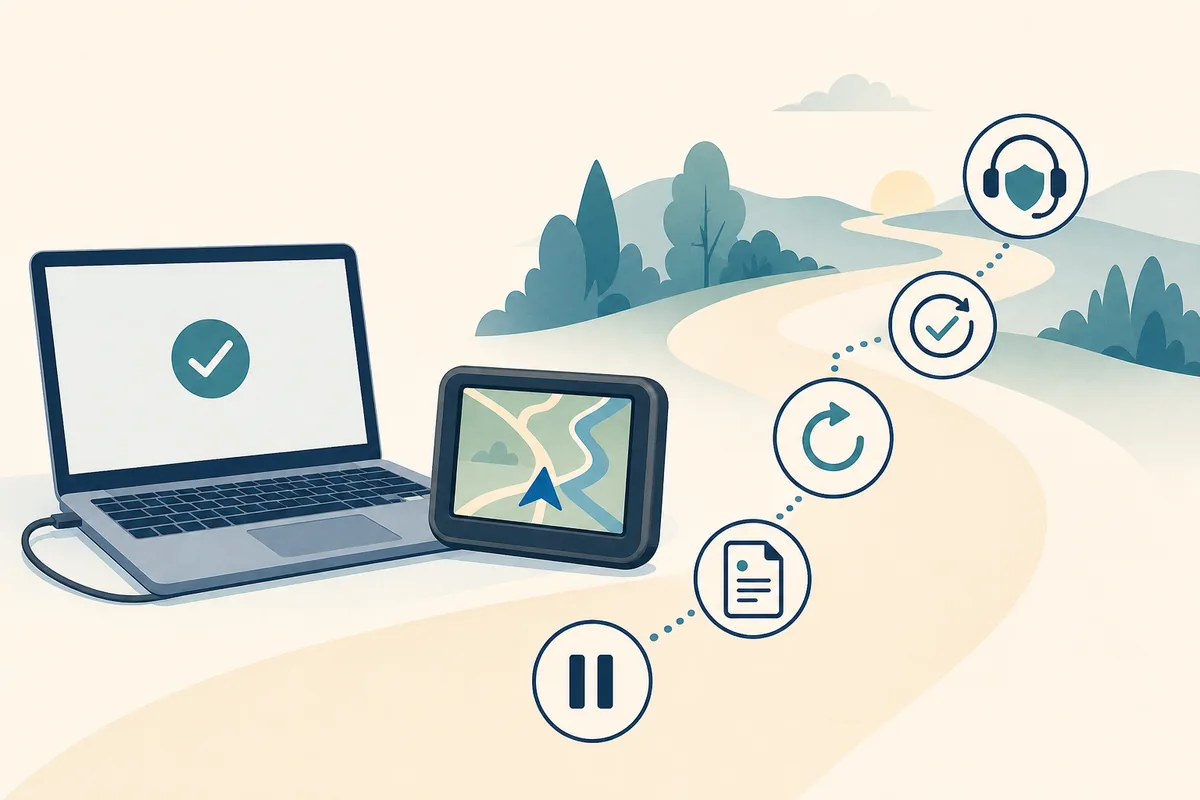
La recuperación debe conservar la evidencia útil y reducir la posibilidad de interrumpir una escritura en el dispositivo. Si la pantalla está realmente congelada, el ordenador no muestra actividad relevante y el dispositivo no ha cambiado de estado, usa el cierre y reinicio normales antes de forzar la retirada del cable.
Después de un reintento limpio, que el fallo se repita es un resultado de diagnóstico. Suele ser más útil contactar con Garmin con el modelo, el sistema operativo, la versión de Express, el nombre del mapa y el mensaje exacto que seguir instalando controladores o paquetes antiguos al azar.
- 1
Anota el estado
Escribe el modelo, sistema operativo, versión de Express, nombre del mapa, porcentaje y mensaje exacto.
- 2
Espera un punto seguro
Si el dispositivo o el disco están activos, deja que termine la operación actual. No retires el cable para forzar un cambio de pantalla.
- 3
Cierra con normalidad
Cuando no haya actividad, cierra Express con sus controles normales y reinicia el ordenador si el sistema lo solicita.
- 4
Conecta un solo dispositivo
Usa un cable de datos directo, energía estable y un dispositivo compatible. No añadas un hub ni varios productos Garmin durante la prueba.
- 5
Reintenta una vez
Inicia la misma actualización elegible y compara el resultado con el primer intento registrado. Detente si vuelve el fallo idéntico.
- 6
Escala con la evidencia
Usa Garmin Support para dudas de licencia, mapas o estado del dispositivo en lugar de buscar un paquete de mapas no oficial.
Cuándo usar otra guía o Garmin Support
Un mensaje Preparando puede proceder del flujo de mapas, pero no todos los síntomas de actualización pertenecen a esta página. Usa la lista existente más cercana cuando el síntoma señale otra capa. Para licencias específicas del modelo, firmware o un error oficial repetido, usa Garmin Support y conserva la evidencia del intento fallido.
Esta guía independiente no aloja, modifica ni redistribuye instaladores, mapas o firmware de Garmin. Para los archivos de la aplicación Windows y Mac, las páginas oficiales de descarga siguen siendo la fuente adecuada.
Flujo general de mapas
Sigue la secuencia completa de preparación, licencia, instalación y verificación para una actualización compatible.
Abrir la guía de mapasFalta el dispositivo
Usa las comprobaciones de cable, puerto, sistema operativo y estado cuando Express no pueda ver el producto.
Abrir detección del dispositivoFallo de actualización de la aplicación
Separa un error de instalación de Express de un problema de transferencia de mapas antes de reparar la aplicación.
Abrir ayuda de actualizaciónSoporte oficial del modelo
Pregunta a Garmin por una licencia repetidamente fallida, el firmware o un error específico del producto.
Abrir Garmin SupportPreguntas frecuentes sobre Garmin Express Preparando
¿Por qué Garmin Express se queda en Preparando?
Preparando puede incluir la identificación del dispositivo, comprobaciones de licencia, preparación de archivos y el inicio de una escritura. Comprueba la actividad real del disco, la red o el dispositivo antes de decidir que la aplicación ha fallado.
¿Puedo desconectar mi Garmin mientras Express está preparando?
No lo desconectes mientras Express pueda estar escribiendo archivos. Si el estado se ha detenido sin actividad, guarda la evidencia y usa la secuencia normal de cierre, reinicio y reintento con un solo dispositivo.
¿Cuánto espacio libre necesita una actualización de mapas Garmin?
Reserva hasta 20 GB en el ordenador para mapas y archivos temporales y sigue el aviso exacto del modelo y la oferta. El tamaño pequeño del instalador no equivale al espacio necesario para operar con mapas.
¿Puedo actualizar los mapas Garmin sin Garmin Express?
Usa solo un método que Garmin proporcione para el dispositivo exacto. Una descarga suelta de un espejo no demuestra compatibilidad, región, licencia ni transferencia segura.
¿Qué hago si Garmin Express no ve el dispositivo?
Usa un cable de datos conocido, un puerto directo, energía estable y un reinicio. Después abre la guía de detección antes de repetir la actualización.
¿Debo reinstalar Garmin Express si se queda en Preparando?
No como primer paso. Reinstalar no arregla poco espacio, un cable que solo carga, una licencia ausente ni una escritura interrumpida. Separa esas causas primero.