
Was tun, wenn Garmin Express bei Vorbereitung hängen bleibt
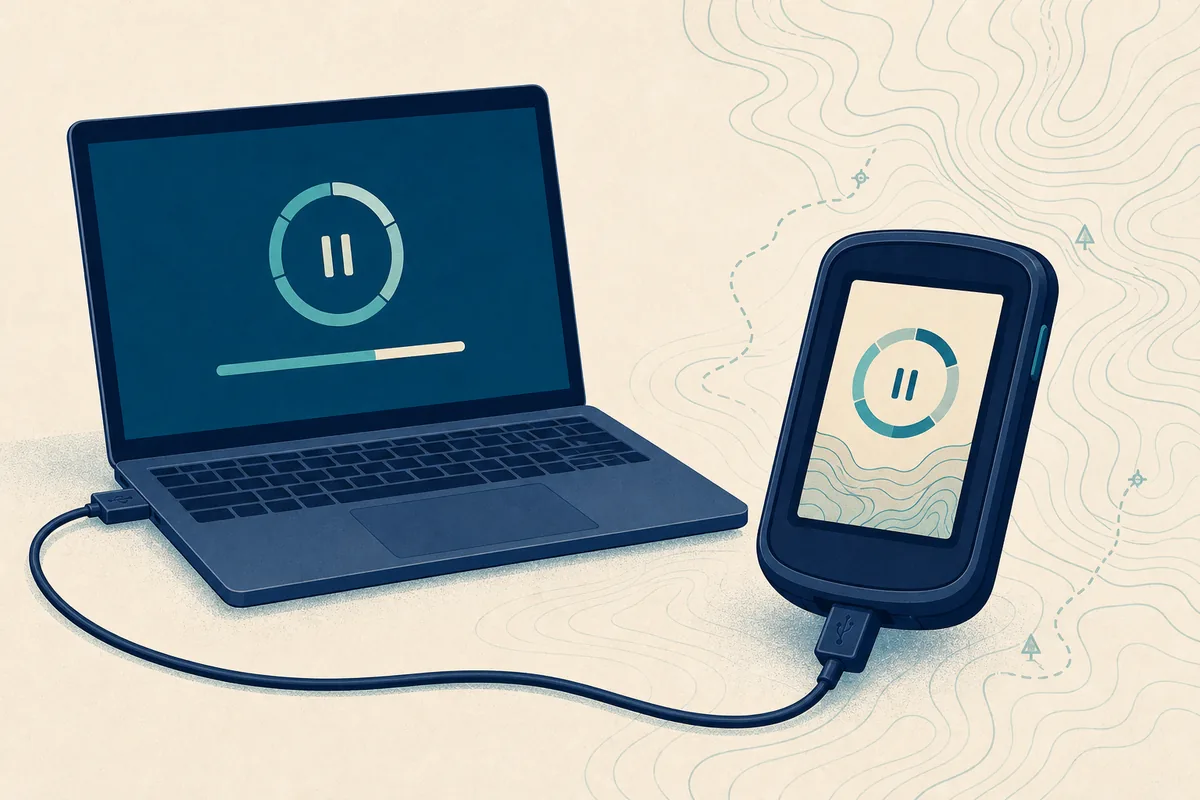
Vorbereitung ist ein Übergangsschritt: Express kann das genaue Gerät erkennen, temporäre Kartendateien erstellen, eine Berechtigung prüfen oder einen Schreibvorgang vorbereiten. Ein unveränderter Bildschirm beweist keinen Fehler. Beobachten Sie Festplatte, Netzwerk und Gerät, bevor Sie etwas schließen.
Wenn sich der Bildschirm nach angemessener Wartezeit nicht ändert und keine Aktivität sichtbar ist, arbeiten Sie von der schonendsten zur stärksten Prüfung. Ziel ist die fehlerhafte Ebene zu finden, nicht den gesamten Ablauf gleichzeitig zurückzusetzen.
| Was Sie sehen | Wahrscheinlichste Ebene | Erste sichere Aktion |
|---|---|---|
| Vorbereitung ändert sich oder der Computer ist aktiv | Normale Vorbereitung | Gerät mit Strom versorgt lassen und warten |
| Vorbereitung bleibt unverändert und der Speicher ist fast voll | Computerspeicher | Vor dem erneuten Versuch pausieren und Speicher freigeben |
| Das Gerät verschwindet aus Express | USB oder Gerätezustand | Erkennungs-Checkliste verwenden |
| Ein Installations- oder Downloadfehler erscheint | App, Netzwerk oder Paket | Genaue Meldung notieren und Wiederherstellung nutzen |
| Der Fehler tritt auf einem zweiten unterstützten Computer wieder auf | Gerät, Berechtigung oder Garmin-Dienst | Exaktes Modell mit Garmin Support prüfen |
Was Garmin Express während Vorbereitung macht
Ein Kartenupdate ist mehr als ein einzelner Download. Express erkennt das Produkt, bestätigt das passende Kartenangebot, bereitet Dateien auf dem Computer vor und überträgt kompatible Daten über die unterstützte Verbindung. Deshalb kann dieselbe Meldung bei verschiedenen Prüfungen erscheinen.
Betrachten Sie den Status als Hinweis, nicht als Erlaubnis, Garmin-Produktregeln zu umgehen. Ein Kartenpaket von einer Drittseite beweist nicht, dass Modell, Region, Berechtigung und Speicherlayout übereinstimmen.
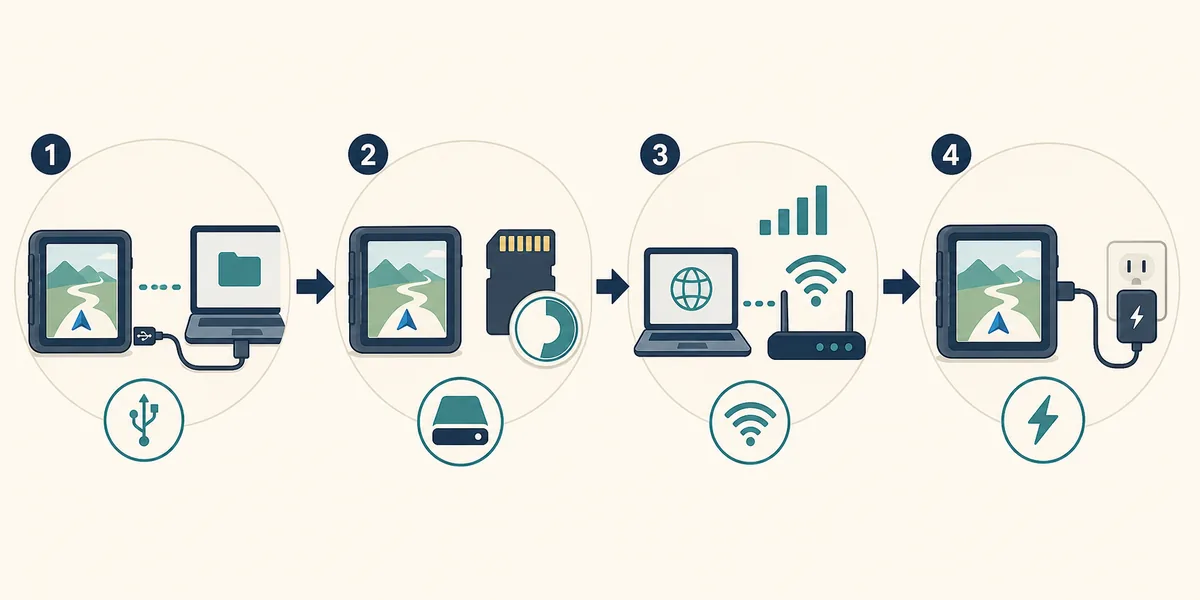
Anwendung
Express muss normal starten und mit dem Computer kompatibel sein, bevor es ein Geräteupdate vorbereiten kann.
App-Update-Anleitung prüfenVerbindung
Ein Kabel kann Strom liefern, ohne zuverlässige Daten zu übertragen. Ein direkter USB-Weg ist bei Erkennung und Schreiben wichtig.
Geräteerkennung prüfenKartenpaket
Karte, Region und Berechtigung gehören zum exakt verbundenen Gerät. Ersetzen Sie die Datei nicht durch eine fremde.
Kartenupdates ansehenComputer
Die Vorbereitung kann temporären Speicher, Netzwerkbandbreite und unterbrechungsfreie Stromversorgung benötigen.
Systemanforderungen prüfenWarten oder handeln? Zuerst die Aktivität prüfen
Große Kartenpakete können untätig wirken, während der Computer Dateien prüft oder das Gerät vorbereitet. Wenn Festplatte oder Netzwerk aktiv sind und das Garmin eingeschaltet bleibt, lassen Sie den Vorgang noch etwas laufen. Ein kurzer Timer beweist keinen Fehler.
Greifen Sie erst sicherer ein, wenn Bildschirm, Aktivität und Gerätezustand nicht mehr wechseln. Notieren Sie Zeit, Meldung, Modell, Betriebssystem und die Änderung unmittelbar vor Vorbereitung.
- Computer am Strom lassen und während eines langen Kartenvorgangs den Ruhezustand verhindern.
- Garmin verbunden und eingeschaltet lassen, solange Express noch schreiben könnte.
- Vor dem Schließen echte Netzwerk-, Festplatten- oder Geräteaktivität prüfen.
- Genaue Fehlermeldung, Prozentwert, Kartenname und letzten abgeschlossenen Schritt notieren.
- Nur eine Variable auf einmal ändern, damit Kabel-, Speicher- oder Berechtigungsprobleme nicht durch eine Neuinstallation verdeckt werden.
USB, Speicher, Netzwerk und Gerätezustand der Reihe nach prüfen
Verwenden Sie diese Reihenfolge, wenn der Aktivitätstest darauf hindeutet, dass Vorbereitung wirklich feststeckt. Sie ist bewusst vorsichtig: Frühe Prüfungen lassen sich rückgängig machen, während Trennen oder Neuinstallieren die Beweislage verschleiern kann.
Wenn das Gerät überhaupt nicht aufgelistet wird, wechseln Sie zur speziellen Erkennungsanleitung. Wenn Express keine Karte anbietet, kann es um Unterstützung oder Berechtigung statt um Vorbereitung gehen.
- 1
1. Exaktes Gerät bestätigen
Vergleichen Sie das in Express angezeigte Modell mit dem physischen Gerät. Verwenden Sie kein Kartenangebot für eine andere Produktfamilie.
- 2
2. USB-Datenweg prüfen
Nutzen Sie ein bekanntes Datenkabel und einen direkten Computeranschluss. Vermeiden Sie Hubs und verwechseln Sie das Ladesymbol nicht mit einer Datenverbindung.
- 3
3. Computerspeicher prüfen
Schaffen Sie den von Express geforderten Speicher. Kartenoperationen können bis zu 20 GB für Downloads und temporäre Dateien benötigen.
- 4
4. Netzwerk stabilisieren
Nutzen Sie eine zuverlässige Verbindung, vermeiden Sie Schlaf- oder VPN-Wechsel und lassen Sie die aktuelle Anfrage vor einer neuen enden.
- 5
5. Gerät mit Strom versorgen
Laden Sie das Garmin und halten Sie es nach den normalen Update-Hinweisen aktiv. Entfernen Sie während eines möglichen Schreibens nicht die Stromversorgung.
- 6
6. Konkurrierende Software schließen
Beenden Sie andere Garmin-Tools sowie große Download- oder Backup-Aufgaben, die Gerät, USB oder Speicher beanspruchen.
- 7
7. Erst nach der Dokumentation neu starten
Wenn keine Aktivität besteht und der Status unverändert ist, schließen Sie Express normal, starten den Computer neu und verbinden ein Gerät.
- 8
8. Einmal wiederholen und vergleichen
Starten Sie dasselbe Update nach den Prüfungen erneut. Wenn derselbe Fehler wiederkommt, hören Sie auf zu wiederholen und nutzen Sie Wiederherstellung oder Support.
Windows- und Mac-Prüfungen sind ähnlich, aber nicht identisch
Die Hauptdiagnose ist unter Windows und Mac gleich, aber Berechtigungen, Ruhezustand, USB-Adapter und App-Updates werden unterschiedlich gesteuert. Verwenden Sie den aktuellen unterstützten Express-Build, bevor Sie eine plattformspezifische Meldung als Kartenproblem einordnen.
Die offiziellen Download-Dateien sind nicht die Karte selbst. Ein Express-Update oder eine Reparatur kann App-Dateien korrigieren, aber keine Kartenberechtigung erzeugen und kein nicht unterstütztes Gerät kompatibel machen.
| Plattform | Während Vorbereitung prüfen | Nicht voraussetzen |
|---|---|---|
| Windows | USB-Treibererkennung, direkter Port, ausstehender Neustart, freier Speicher und Ruhezustand | Ein erfolgreicher Installer beweist, dass Gerät oder Kartenaufgabe behoben sind |
| Mac | USB-C-Datenadapter, macOS-Berechtigungen, DMG-Kompatibilität und Ruhezustand | Eine Ladeverbindung ist automatisch eine Datenverbindung |
| Beide | Exaktes Modell, Kartenangebot, Konto/Berechtigung, Netzwerk und stabile Stromversorgung | Eine neuere Kartendatei von einer anderen Website passt zum Gerät |
So stellen Sie das System wieder her, wenn Vorbereitung nicht mehr reagiert
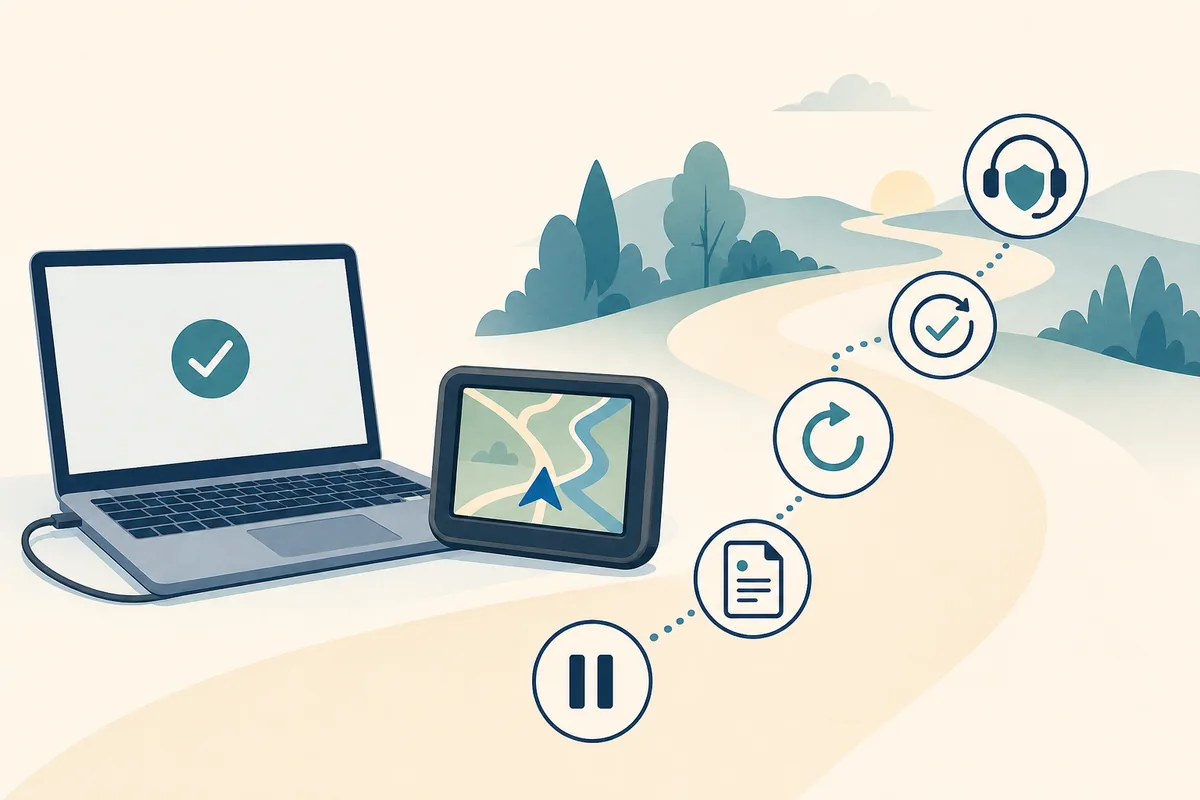
Die Wiederherstellung sollte nützliche Belege bewahren und das Risiko eines unterbrochenen Schreibvorgangs verringern. Wenn der Bildschirm wirklich eingefroren ist, der Computer keine relevante Aktivität zeigt und sich der Gerätezustand nicht ändert, schließen und starten Sie normal neu, statt zuerst das Kabel zu erzwingen.
Nach einem sauberen Versuch ist ein wiederholter Fehler ein Diagnoseergebnis. Es ist meist hilfreicher, Garmin Modell, Betriebssystem, Express-Version, Kartenname und genaue Meldung zu senden, als zufällige Treiber oder alte Pakete zu installieren.
- 1
Zustand dokumentieren
Notieren Sie Gerätemodell, Betriebssystem, Express-Version, Kartenname, Prozentwert und genaue Meldung.
- 2
Sicheren Haltepunkt abwarten
Wenn Gerät oder Festplatte aktiv sind, lassen Sie den Vorgang beenden. Ziehen Sie das Kabel nicht, um den Bildschirm zu verändern.
- 3
Normal schließen
Wenn keine Aktivität mehr besteht, schließen Sie Express über die normalen Menüs und starten den Computer neu, falls das System dazu auffordert.
- 4
Ein Gerät verbinden
Nutzen Sie ein direktes Datenkabel, stabile Stromversorgung und ein unterstütztes Gerät. Fügen Sie während der Diagnose keinen Hub oder mehrere Produkte hinzu.
- 5
Einmal wiederholen
Starten Sie dasselbe berechtigte Kartenupdate und vergleichen Sie es mit dem dokumentierten ersten Versuch. Bei identischem Fehler stoppen Sie.
- 6
Mit Belegen eskalieren
Fragen Sie Garmin Support zu Berechtigung, Karte oder Gerätezustand, statt nach einem inoffiziellen Kartenpaket zu suchen.
Wann eine andere Anleitung oder Garmin Support sinnvoll ist
Eine Vorbereitungsmeldung kann aus dem Kartenablauf stammen, aber nicht jedes Update-Symptom gehört auf diese Seite. Nutzen Sie die passende bestehende Checkliste, wenn das Symptom auf eine andere Ebene weist. Für modellbezogene Kartenberechtigung, Firmware oder einen wiederholten offiziellen Fehler verwenden Sie Garmin Support und bewahren Sie die Belege des Fehlversuchs auf.
Diese unabhängige Anleitung hostet, verändert oder verteilt keine Garmin-Installer, Karten oder Firmware. Für Windows- und Mac-Anwendungsdateien sind die offiziellen Downloadseiten die richtige Quelle.
Allgemeiner Kartenablauf
Nutzen Sie die vollständige Reihenfolge für Vorbereitung, Berechtigung, Installation und Prüfung eines unterstützten Updates.
Kartenanleitung öffnenGerät fehlt
Prüfen Sie Kabel, Port, Betriebssystem und Gerätezustand, wenn Express das Produkt nicht sehen kann.
Geräteerkennung öffnenApp-Update fehlgeschlagen
Trennen Sie einen Express-Installationsfehler von einem Kartenübertragungsproblem, bevor Sie die Desktop-App reparieren.
App-Update-Hilfe öffnenOffizieller Modellsupport
Fragen Sie Garmin zu wiederholten Berechtigungs-, Firmware- oder produktspezifischen Updatefehlern.
Garmin Support öffnenGarmin Express Vorbereitung – FAQ
Warum bleibt Garmin Express bei Vorbereitung hängen?
Vorbereitung kann Geräteerkennung, Berechtigungsprüfung, Dateivorbereitung und den Beginn eines Schreibvorgangs enthalten. Prüfen Sie echte Festplatten-, Netzwerk- oder Geräteaktivität, bevor Sie einen Fehler annehmen.
Darf ich mein Garmin während der Vorbereitung trennen?
Trennen Sie es nicht, solange Express möglicherweise Dateien schreibt. Wenn der Status ohne Aktivität angehalten ist, dokumentieren Sie ihn und schließen, starten und versuchen Sie mit nur einem Gerät erneut.
Wie viel freier Speicher wird für ein Garmin-Kartenupdate benötigt?
Planen Sie bis zu 20 GB auf dem Computer für Kartendateien und temporäre Daten ein und beachten Sie den genauen Hinweis für Modell und Kartenangebot. Die kleine Installergröße ist nicht der benötigte Kartenarbeitsraum.
Kann ich Garmin-Karten ohne Garmin Express aktualisieren?
Nutzen Sie nur eine von Garmin für das genaue Gerät bereitgestellte Methode. Ein loser Download von einem Spiegel beweist weder Modellkompatibilität noch Region, Berechtigung oder sichere Übertragung.
Was kann ich tun, wenn Garmin Express das Gerät nicht sieht?
Nutzen Sie ein bekanntes Datenkabel, einen direkten Port, stabile Stromversorgung und einen Neustart. Öffnen Sie danach die Erkennungsanleitung, bevor Sie das Kartenupdate wiederholen.
Soll ich Garmin Express bei hängender Vorbereitung neu installieren?
Nicht als ersten Schritt. Eine Neuinstallation behebt weder wenig Speicher noch ein reines Ladekabel, fehlende Berechtigungen oder einen unterbrochenen Schreibvorgang. Trennen Sie die Ursachen zuerst.