
Garmin Expressが準備中で止まったときの手順
準備中は、デバイスの識別、地図の利用条件、パソコン上の一時ファイル、書き込み前の接続などを確認する段階です。画面が静止していても失敗とは限りません。終了する前に、ディスク、ネットワーク、デバイスの動作を確認します。
十分に待っても表示が変わらず、動作もない場合は、影響の小さい確認から順番に進めます。すべてを同時にリセットするのではなく、どの層で止まっているかを特定することが目的です。
| 表示される状態 | 考えられる層 | 最初の安全な操作 |
|---|---|---|
| 表示が変化し、パソコンも動作している | 通常の準備処理 | 電源を保って待つ |
| 表示が変わらず、空き容量も少ない | パソコンのストレージ | 再試行前に容量を確保する |
| Expressからデバイスが消えた | USBまたはデバイス状態 | デバイス認識の手順を使う |
| ダウンロードやインストールのエラーが出た | アプリ、ネットワーク、パッケージ | エラーを記録して復旧する |
| 対応パソコンを変えても同じ | デバイス、利用条件、Garmin側サービス | 機種情報を添えてGarmin Supportへ確認する |
準備中にGarmin Expressが行っていること
地図更新は単純なダウンロードではありません。Expressは製品を識別し、対象機種の地図と利用条件を確認し、パソコン上でファイルを準備してから、対応するデータを接続経由で転送します。そのため同じ準備中でも、確認している層は異なります。
画面の状態を、Garminの製品ルールを回避する許可と考えないでください。第三者サイトの地図パッケージでは、機種、地域、利用条件、保存場所が一致するか確認できません。
待つべきか対処すべきかを動作で判断する
大きな地図ファイルは、確認や準備中に画面がしばらく変わらないことがあります。ディスクやネットワークに動作があり、Garminが起動したままなら、もう少し待ちます。短い時間だけで失敗と決めないでください。
画面、動作、デバイスの状態がすべて止まったときに、初めて介入します。時刻、メッセージ、機種、OS、準備中になる直前の操作を記録しておくと、次の試行と比較できます。
- 長い処理中はパソコンを電源につなぎ、スリープを防ぐ。
- Expressが書き込んでいる可能性がある間はGarminを接続したままにする。
- 終了前にネットワーク、ディスク、デバイスの実際の動作を確認する。
- エラー、進捗率、地図名、最後に完了した手順を記録する。
- ケーブル、容量、利用条件などを隠さないよう、一度に一つだけ変更する。
USB、容量、ネットワーク、デバイスを順番に確認する
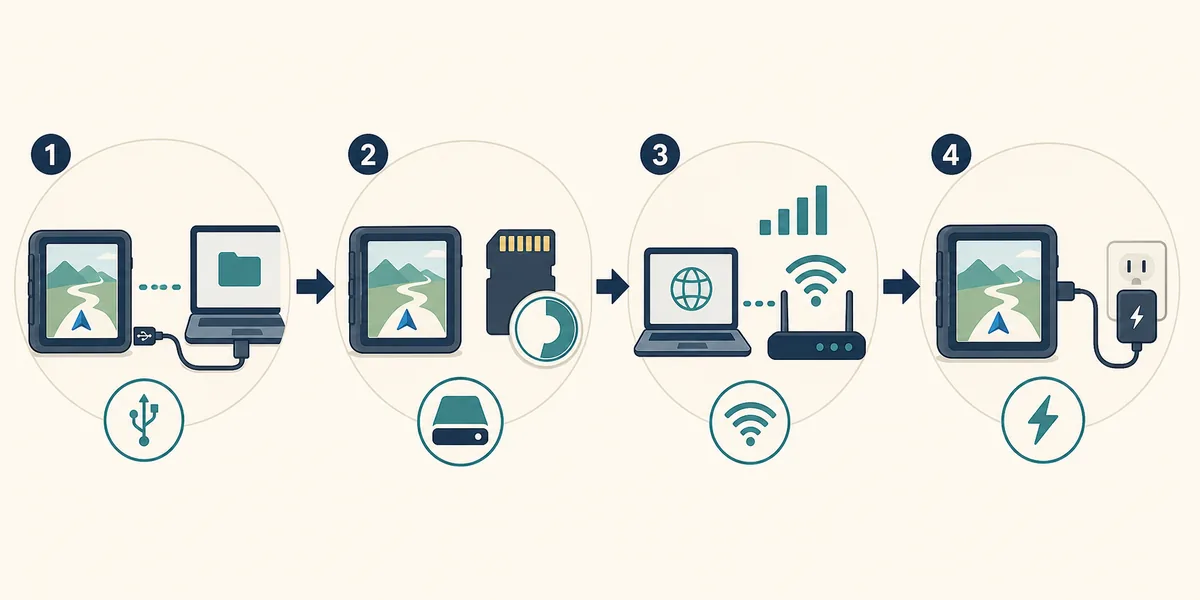
動作が止まり、本当に準備中で固まったと思われる場合は次の順序を使います。最初は元に戻しやすい確認にし、切断や再インストールは証拠を残してから行います。
デバイス自体が一覧にない場合は、専用のデバイス認識ガイドへ進みます。地図の提供がない場合は、準備中ではなく機種サポートや利用条件の問題かもしれません。
- 1
1. 機種を確認する
Expressに表示されたモデルと実物のモデルを比べ、別の製品ファミリー向けの地図を続けないようにします。
- 2
2. USBデータ経路を確認する
データ通信対応のケーブルとパソコン本体のポートを使います。ハブは外し、充電マークだけで通信を判断しません。
- 3
3. パソコンの空き容量を確認する
Expressが求める容量を確保します。地図と一時ファイルに最大20GB程度必要になることがあります。
- 4
4. ネットワークを安定させる
安定した接続を使い、処理中にスリープやVPNを変えず、現在の要求が終わるまで別の更新を始めません。
- 5
5. デバイスの電源を保つ
Garminを充電し、通常の更新手順に従います。書き込みの可能性がある間は電源やケーブルを外しません。
- 6
6. 競合するアプリを閉じる
ほかのGarminツール、大きなバックアップ、ダウンロードを閉じ、USBやストレージの競合を減らします。
- 7
7. 記録後に再起動する
動作がなく表示も変わらないときだけ、Expressを通常の方法で閉じ、パソコンを再起動して1台だけ接続します。
- 8
8. 1回だけ再試行する
確認後に同じ更新を再試行し、最初の結果と比較します。同じ失敗なら繰り返さず、復旧またはサポートへ進みます。
WindowsとMacでは同じ確認でも注意点が違う
基本の診断は共通ですが、権限、スリープ、USBアダプター、アプリ更新の扱いはOSで異なります。地図の問題と決める前に、そのOSに対応する現在のExpressを使っているか確認します。
公式インストーラーは地図そのものではありません。Expressを修復できても、地図の利用条件を作ったり非対応機種を対応させたりはできません。
| 環境 | 準備中に確認すること | 決めつけないこと |
|---|---|---|
| Windows | USB認識、直接ポート、保留中の再起動、空き容量、スリープ設定 | インストーラーが成功すればデバイスや地図も直った |
| Mac | USB-Cデータアダプター、macOSの権限、現在のDMG対応、スリープ設定 | 充電できればデータ通信もできる |
| 共通 | 機種、地図の提供、アカウント/利用条件、通信、安定した電源 | 別サイトの新しい地図ファイルが対応する |
準備中が応答しなくなったときの復旧手順
復旧では、役立つ情報を残し、書き込み中断の可能性を減らします。画面が固まり、関連する動作がなく、デバイスの状態も変わらない場合は、先に通常の終了と再起動を使います。
一度きれいに再試行して同じ失敗が再現するなら、それ自体が診断結果です。無作為なドライバーや古いパッケージを試すより、機種、OS、Expressのバージョン、地図名、表示メッセージを添えてGarminへ相談する方が安全です。

- 1
状態を記録する
機種、OS、Expressのバージョン、地図名、進捗、メッセージを残します。
- 2
安全に止まるまで待つ
デバイスやディスクが動作しているなら待ちます。変化を作るためにケーブルを抜きません。
- 3
通常の方法で閉じる
動作がなくなったらExpressをメニューから閉じ、OSが求めた場合だけ再起動します。
- 4
1台だけ再接続する
直接接続のデータケーブルと安定した電源を使い、診断中にハブや複数製品を追加しません。
- 5
1回だけ再試行する
同じ対象の地図更新を開始し、最初の結果と比較します。同じ失敗なら中止します。
- 6
記録を添えて相談する
非公式の地図を探すのではなく、利用条件、地図、デバイス状態をGarmin Supportへ確認します。
別のガイドやGarmin Supportを使うタイミング
準備中の原因が地図更新にあるとは限りません。症状に合う既存のチェックリストを使ってください。機種別の利用条件、ファームウェア、繰り返す公式エラーは、Garmin Supportへ、失敗時の記録と一緒に相談します。
この独立ガイドはGarminのインストーラー、地図、ファームウェアをホスト、改変、再配布しません。WindowsとMacのアプリファイルは公式ダウンロードページを利用してください。
地図更新の全手順
対応する地図の準備、利用条件、インストール、確認を順番に行います。
地図ガイドを開くデバイスが見えない
Expressが製品を認識しないときに、ケーブル、ポート、OS、状態を確認します。
認識ガイドを開くアプリ更新の失敗
Expressのインストール問題と地図転送問題を分けて調べます。
アプリ更新を確認公式の機種サポート
利用条件、ファームウェア、製品固有の更新エラーをGarminへ確認します。
Garmin Supportを開くGarmin Express準備中のよくある質問
Garmin Expressが準備中で止まるのはなぜですか?
準備中にはデバイスの識別、利用条件の確認、ファイル準備、デバイスへの書き込み開始が含まれることがあります。アプリが失敗したと判断する前に、ディスク、ネットワーク、デバイスの実際の動作を確認してください。
準備中にGarminを抜いてもよいですか?
Expressがファイルを書き込んでいる可能性がある間は抜かないでください。動作がなく状態が止まった場合は記録を残し、通常の終了、再起動、1台だけの再試行を行います。
Garminの地図更新にはどのくらい空き容量が必要ですか?
パソコンに地図と一時ファイル用として最大20GBを確保し、機種と地図の提供条件に表示された警告に従います。小さなインストーラーの容量は地図処理に必要な容量とは別です。
Garmin ExpressなしでGarminの地図を更新できますか?
対象デバイスに対してGarminが提供する方法だけを使ってください。ミラーサイトの地図ダウンロードだけでは、機種、地域、利用条件、安全な転送を確認できません。
Garmin Expressがデバイスを認識しない場合はどうしますか?
データ通信対応のケーブル、直接接続のポート、安定した電源、再起動を試します。その後、地図更新を繰り返す前にデバイス認識ガイドを開きます。
準備中で止まったらGarmin Expressを再インストールすべきですか?
最初の手順にはしません。再インストールでは容量不足、充電専用ケーブル、利用条件、書き込み中断は解決しないため、先に原因を分けて確認します。