
O que fazer quando o Garmin Express fica em Preparando
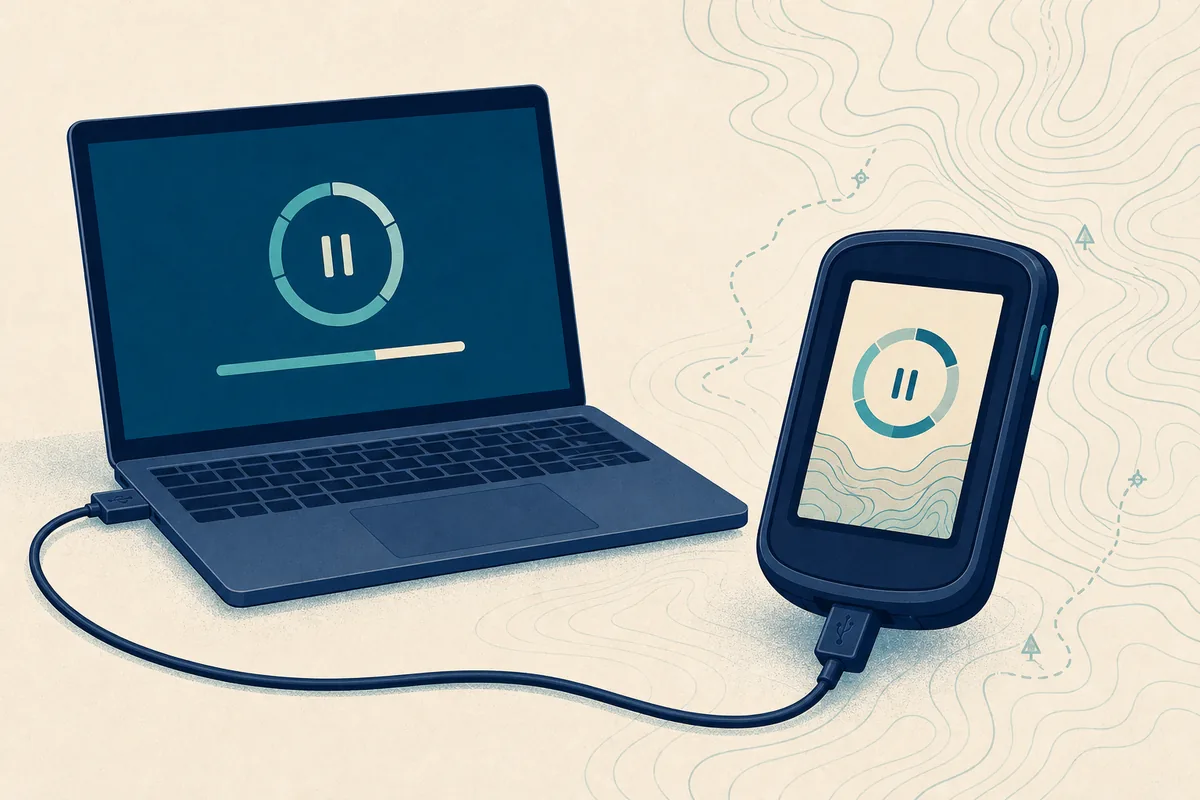
Preparando é um ponto de transição: o Express pode estar identificando o dispositivo, criando arquivos temporários de mapas, validando uma licença ou preparando uma gravação. Uma tela parada não prova que o processo falhou. Observe a atividade do disco, da rede e do dispositivo antes de fechar qualquer coisa.
Se a tela continuar igual depois de um tempo razoável e não houver atividade visível, avance da verificação menos invasiva para a mais invasiva. O objetivo é encontrar a camada com problema, não redefinir todo o fluxo de uma vez.
| O que você vê | Camada mais provável | Primeira ação segura |
|---|---|---|
| Preparando muda ou o computador está ativo | Preparação normal | Mantenha o dispositivo ligado e aguarde |
| Preparando não muda e o armazenamento está quase cheio | Armazenamento do computador | Pause e libere espaço antes de tentar novamente |
| O dispositivo desaparece do Express | USB ou estado do dispositivo | Use a checklist de detecção |
| Aparece um erro de instalação ou download | Aplicativo, rede ou pacote | Registre o erro exato e faça a recuperação |
| A mesma falha volta em outro computador compatível | Dispositivo, licença ou serviço Garmin | Confira o modelo exato com o Garmin Support |
O que o Garmin Express faz durante Preparando
Uma atualização de mapas é mais do que um único download. O Express identifica o produto, confirma qual oferta de mapas pertence a ele, prepara arquivos no computador e transfere dados compatíveis pela conexão aceita. Por isso a mesma mensagem pode aparecer durante verificações diferentes.
Trate a tela como uma pista de status, não como permissão para contornar as regras do produto Garmin. Um pacote encontrado em um site de terceiros não prova que ele corresponde ao modelo, à região, à licença ou ao armazenamento.
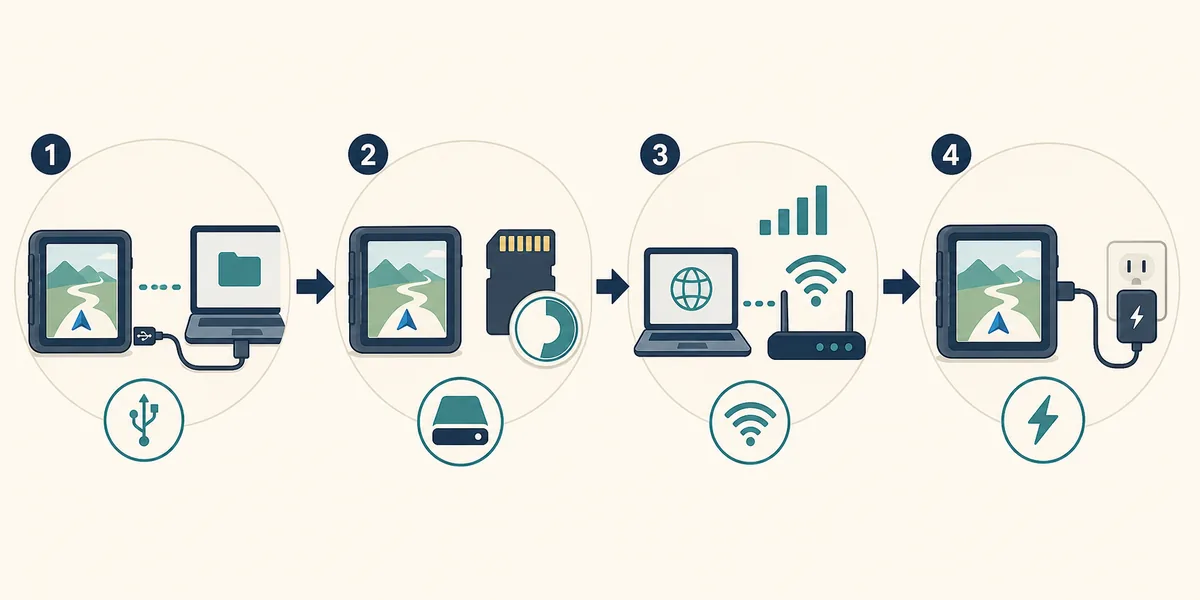
Aplicativo
O Express precisa abrir normalmente e ser compatível com o computador antes de preparar uma atualização do dispositivo.
Ver o guia de atualizaçãoConexão
Um cabo pode fornecer energia sem oferecer dados confiáveis. Uma conexão USB direta é importante para detectar e gravar.
Verificar detecçãoPacote de mapas
O mapa, a região e a licença pertencem ao dispositivo conectado exato. Não substitua o arquivo por outro.
Revisar atualizaçõesComputador
A preparação pode usar armazenamento temporário, banda de rede e energia contínua antes de gravar no dispositivo.
Ver requisitosEsperar ou agir? Comece pelo teste de atividade
Pacotes grandes de mapas podem parecer parados enquanto o computador verifica arquivos ou prepara o dispositivo. Se houver atividade de disco ou rede e o Garmin continuar ligado, deixe o processo seguir por mais algum tempo. Um cronômetro curto não prova uma falha.
Uma intervenção mais segura começa somente depois que a tela, a atividade e o estado do dispositivo pararam de mudar. Anote a hora, a mensagem, o modelo, o sistema operacional e o que mudou imediatamente antes de Preparando aparecer.
- Mantenha o computador ligado à energia e evite a suspensão durante uma operação longa.
- Deixe o dispositivo Garmin conectado e ligado enquanto o Express puder estar gravando.
- Confira a atividade real da rede, do disco ou do dispositivo antes de fechar o Express.
- Registre o erro exato, a porcentagem, o nome do mapa e a última etapa concluída.
- Mude uma variável por vez para que cabo, espaço ou licença não sejam ocultados por uma reinstalação.
Confira USB, armazenamento, rede e estado do dispositivo em ordem
Use esta sequência quando o teste de atividade indicar que Preparando está realmente travado. Ela é conservadora de propósito: as primeiras verificações são reversíveis, enquanto desconectar ou reinstalar pode dificultar a interpretação das evidências.
Se o dispositivo não aparecer na lista, abra o guia dedicado à detecção. Se o Express não oferecer nenhum mapa, o problema pode ser de suporte ou licença, e não da tela Preparando.
- 1
1. Confirme o dispositivo exato
Compare o modelo exibido no Express com o dispositivo físico. Não prossiga com uma oferta de mapas para outra família de produtos.
- 2
2. Confira o caminho de dados USB
Use um cabo conhecido para dados e uma porta direta do computador. Evite hubs e não confunda o ícone de carregamento com uma conexão de dados funcional.
- 3
3. Confira o armazenamento do computador
Libere o espaço solicitado pelo Express. Operações de mapas podem precisar de até 20 GB para downloads e arquivos temporários.
- 4
4. Estabilize a rede
Use uma conexão confiável, evite mudanças de suspensão ou VPN durante a transferência e deixe a solicitação atual terminar antes de iniciar outra.
- 5
5. Mantenha o dispositivo ligado
Carregue o Garmin e mantenha-o ativo ou conectado conforme as instruções normais de atualização. Não remova a energia durante uma possível gravação.
- 6
6. Feche softwares concorrentes
Feche outras ferramentas Garmin e tarefas pesadas de download ou backup que possam competir pelo dispositivo, USB ou armazenamento.
- 7
7. Reinicie somente depois de registrar as evidências
Se não houver atividade e o status não mudar, feche o Express normalmente, reinicie o computador e reconecte um dispositivo.
- 8
8. Tente novamente uma vez e compare
Execute a mesma atualização depois das verificações. Se a mesma falha Preparando voltar, pare de repetir e use a recuperação ou o suporte.
As verificações no Windows e no Mac são parecidas, mas não idênticas
O diagnóstico principal é igual no Windows e no Mac, mas o sistema operacional controla permissões, suspensão, adaptadores USB e atualizações do aplicativo de formas diferentes. Use a versão atual compatível do Express antes de tratar um aviso específico da plataforma como problema de mapas.
Os arquivos oficiais de download não são o mapa. Atualizar ou reparar o Express pode corrigir arquivos do aplicativo, mas não cria uma licença de mapas nem torna compatível um dispositivo não suportado.
| Plataforma | O que conferir durante Preparando | Não presuma que |
|---|---|---|
| Windows | Reconhecimento do driver USB, porta direta, reinicialização pendente, espaço livre e suspensão | O sucesso do instalador prova que o dispositivo ou a tarefa de mapas foi corrigido |
| Mac | Adaptador USB-C de dados, permissões do macOS, compatibilidade do DMG atual e suspensão | Uma conexão de carregamento também transmite dados |
| Ambos | Modelo exato, oferta de mapas, conta/licença, rede e energia estável | Um arquivo de mapa de outro site combina com o dispositivo |
Como recuperar o Express quando Preparando para de responder
A recuperação deve preservar evidências úteis e reduzir a chance de interromper uma gravação no dispositivo. Se a tela estiver realmente congelada, o computador não mostrar atividade relevante e o dispositivo não mudar de estado, use o fechamento e a reinicialização normais antes de forçar a remoção do cabo.
Depois de uma nova tentativa limpa, a repetição da falha é um resultado de diagnóstico. Normalmente é mais útil contatar a Garmin com modelo, sistema operacional, versão do Express, nome do mapa e mensagem exata do que instalar drivers ou pacotes antigos aleatórios.
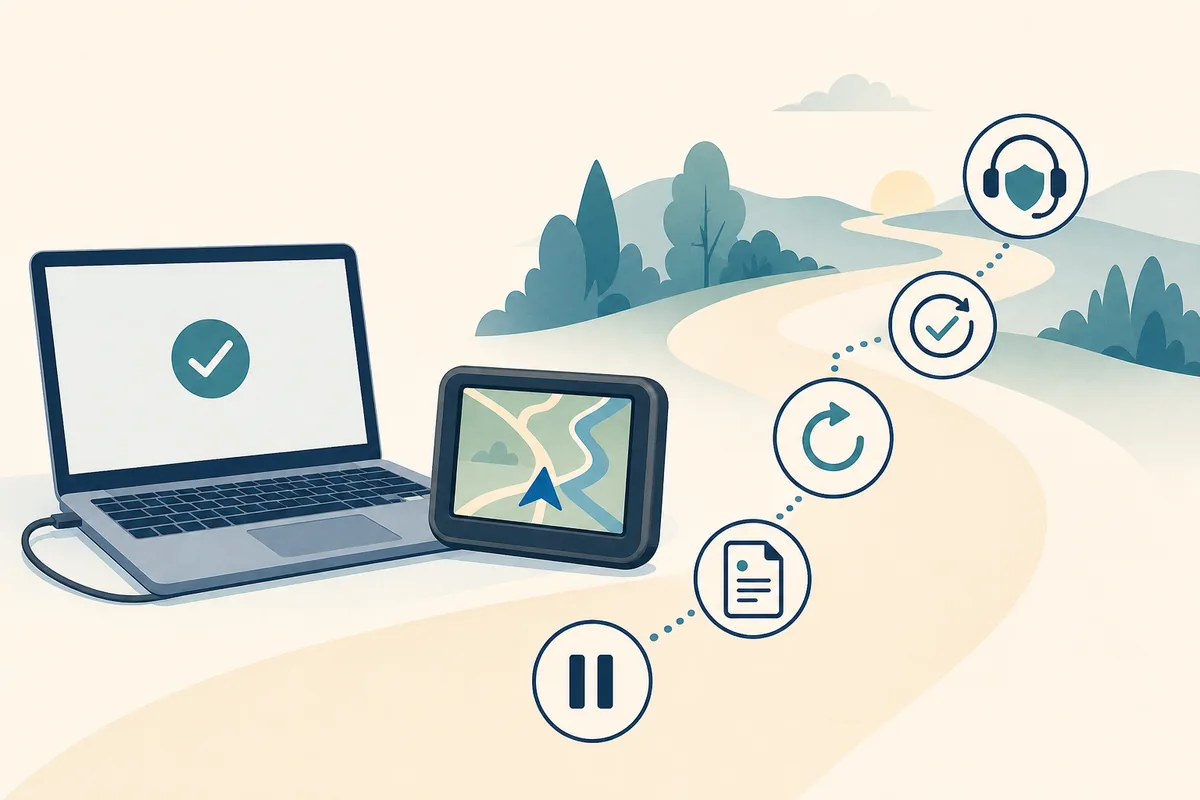
- 1
Registre o estado
Anote modelo, sistema operacional, versão do Express, nome do mapa, porcentagem e mensagem exata.
- 2
Aguarde um ponto seguro
Se o dispositivo ou o disco estiverem ativos, deixe a operação terminar. Não puxe o cabo para forçar uma mudança na tela.
- 3
Feche normalmente
Quando não houver atividade, feche o Express pelos controles normais e reinicie o computador se o sistema solicitar.
- 4
Reconecte um dispositivo
Use um cabo de dados direto, energia estável e um dispositivo compatível. Não adicione um hub ou vários produtos Garmin durante o teste.
- 5
Tente novamente uma vez
Inicie a mesma atualização elegível e compare com a primeira tentativa registrada. Pare se a falha idêntica voltar.
- 6
Escale com as evidências
Use o Garmin Support para dúvidas sobre licença, mapa ou estado do dispositivo em vez de procurar um pacote de mapas não oficial.
Quando usar outro guia ou o Garmin Support
A mensagem Preparando pode ser causada pelo fluxo de mapas, mas nem todo sintoma de atualização pertence a esta página. Use a checklist existente mais próxima quando o sintoma apontar para outra camada. Para licença específica do modelo, firmware ou erro oficial repetido, use o Garmin Support e guarde as evidências da tentativa que falhou.
Este guia independente não hospeda, modifica nem redistribui instaladores, mapas ou firmware Garmin. As páginas oficiais de download continuam sendo a fonte correta para os arquivos do aplicativo no Windows e no Mac.
Fluxo geral de mapas
Use a sequência completa de preparação, licença, instalação e verificação para uma atualização compatível.
Abrir guia de mapasDispositivo ausente
Use as verificações de cabo, porta, sistema operacional e estado quando o Express não encontrar o produto.
Abrir detecção do dispositivoFalha na atualização do aplicativo
Separe um erro de instalação do Express de um problema de transferência de mapas antes de reparar o aplicativo.
Abrir ajuda de atualizaçãoSuporte oficial do modelo
Pergunte à Garmin sobre licença, firmware ou falha de atualização específica do produto.
Abrir Garmin SupportFAQ do Garmin Express em Preparando
Por que o Garmin Express fica travado em Preparando?
Preparando pode incluir identificação do dispositivo, verificações de licença, preparação de arquivos e o início de uma gravação. Confira a atividade real do disco, da rede ou do dispositivo antes de concluir que o aplicativo falhou.
Posso desconectar meu Garmin enquanto o Express está preparando?
Não desconecte enquanto o Express puder estar gravando arquivos. Se o status parou sem atividade, registre as evidências e use a sequência normal de fechar, reiniciar e tentar novamente com um único dispositivo.
Quanto espaço livre uma atualização de mapas Garmin precisa?
Reserve até 20 GB no computador para mapas e arquivos temporários e siga o alerta exato do modelo e da oferta. O tamanho pequeno do instalador não é igual ao espaço necessário para a operação de mapas.
Posso atualizar os mapas Garmin sem o Garmin Express?
Use somente um método fornecido pela Garmin para o dispositivo exato. Um download avulso de um espelho não comprova compatibilidade do modelo, região, licença ou transferência segura.
O que fazer se o Garmin Express não encontrar o dispositivo?
Use um cabo de dados conhecido, uma porta direta, energia estável e reinicie. Em seguida, abra o guia de detecção antes de repetir a atualização.
Devo reinstalar o Garmin Express quando ele fica em Preparando?
Não como primeiro passo. A reinstalação não corrige pouco espaço, cabo somente de carregamento, licença ausente ou gravação interrompida. Separe essas causas antes.