
Garmin Express não detecta seu dispositivo: 9 soluções
Para solução de problemas do Garmin Express, siga este guia. O ponto em que o fluxo de trabalho para geralmente identifica a categoria correta. Se o EXE ou DMG nunca abrir, foque na instalação e compatibilidade. Se o Express abrir mas nenhum dispositivo aparecer, foque no USB e no estado do dispositivo. Se o dispositivo aparecer, mas uma atualização falhar, foque na rede, armazenamento e continuidade da atualização.
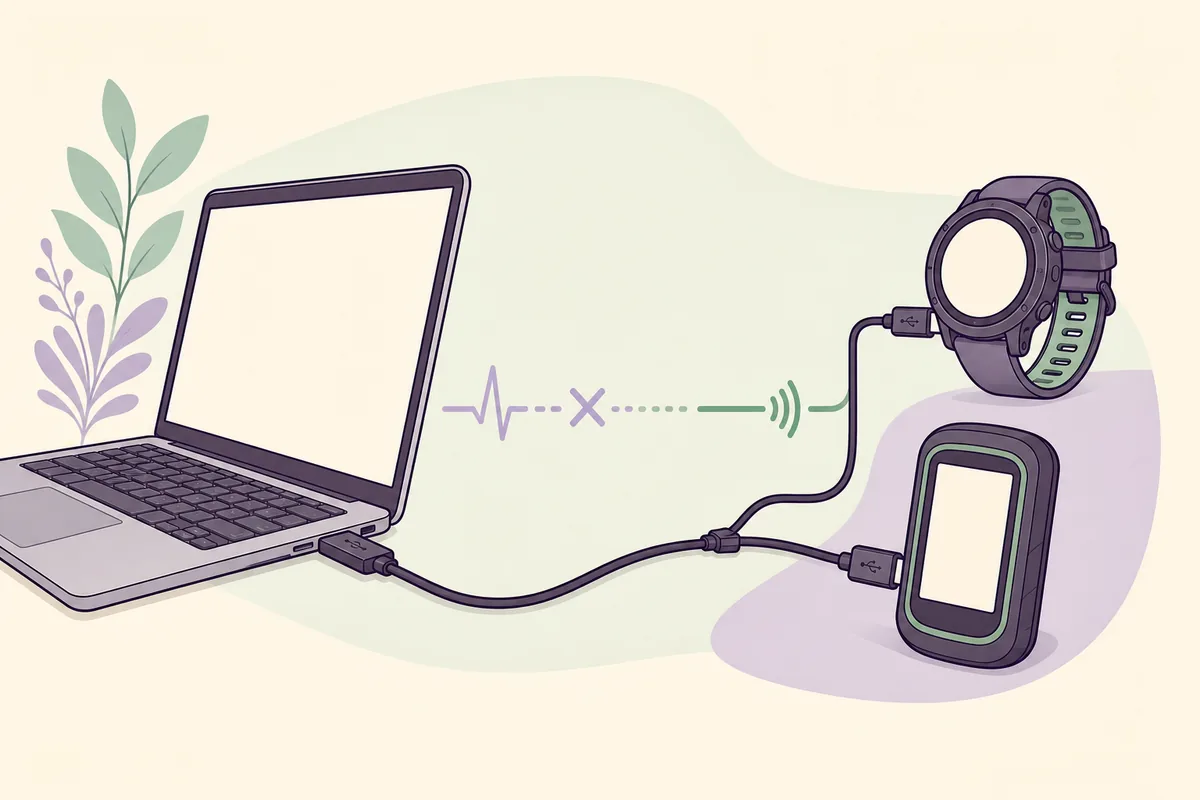
| Sintoma | Área provável | Primeira ação |
|---|---|---|
| Instalador não abre | Plataforma errada, sistema operacional não suportado ou arquivo incompleto | Confirme os requisitos e baixe novamente do Garmin |
| Inscrição abre e fecha | Permissões, instalação danificada ou atualização do sistema | Reinicie, atualize o sistema operacional e reabra |
| Nenhum dispositivo é encontrado | Cabo, porta USB, hub ou modo dispositivo | Use uma porta direta e um cabo de dados conhecido |
| Atualização do mapa para | Interrupção de rede, suspensão, armazenamento ou USB | Verifique o espaço livre e mantenha os dois dispositivos ligados |
| Nenhuma atualização é oferecida | Suporte de modelo, conta, região ou direito | Verifique exatamente o dispositivo e a conta Garmin |
| A música não aparece | Fonte não suportada, arquivos protegidos ou pasta errada | Verifique o formato local do arquivo e o status do DRM |
Garmin Express solucionando problemas quando um dispositivo está faltando
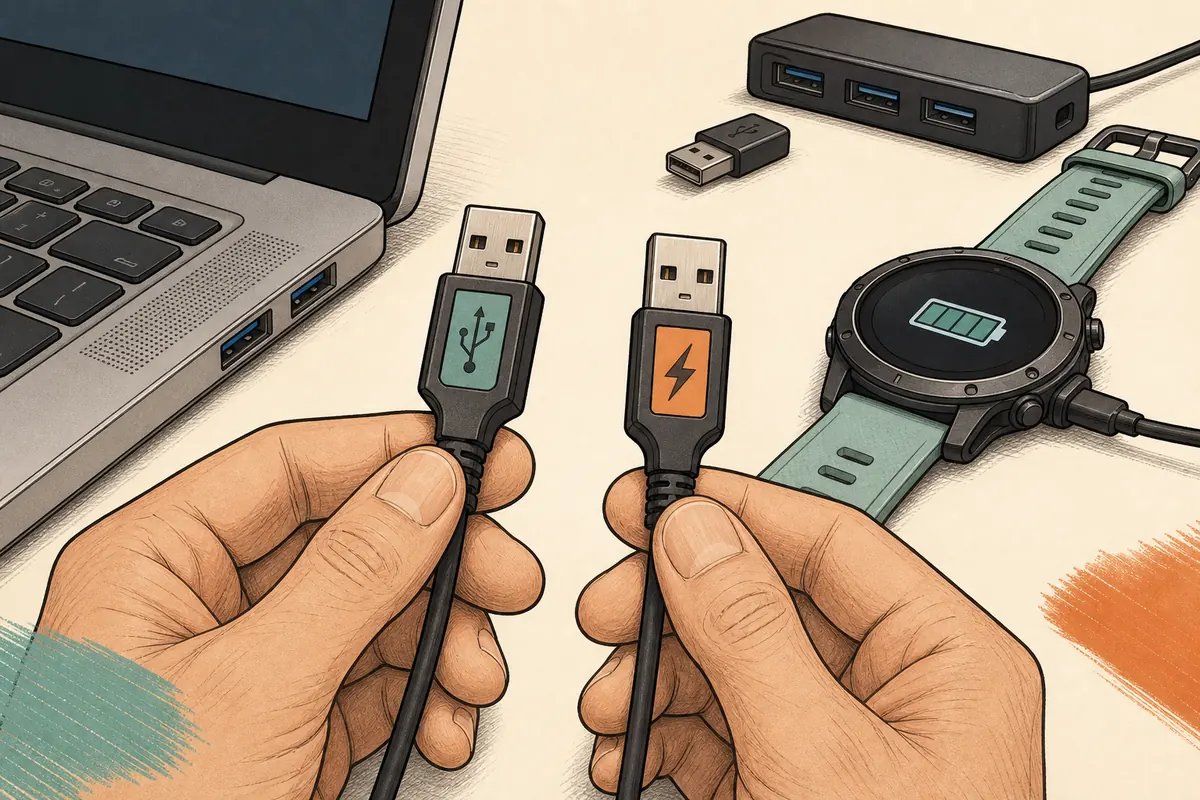
Um símbolo de carregamento prova poder, não dados. Falhas de detecção USB frequentemente são resolvidas pelo cabo ou porta, então teste isso antes de mudar de software.
- Ligue ou acorde o dispositivo Garmin e destranque-o se o produto precisar de interação.
- Use um cabo conhecido para dados em vez do cabo que apenas carrega com sucesso.
- Conecte-se diretamente ao computador e remova temporariamente hubs ou docks desligados.
- Tente outra porta USB física e espere o sistema operacional terminar de identificar o dispositivo.
- Feche outros utilitários Garmin que possam já estar usando a conexão.
- Reinicie o dispositivo Garmin, reinicie o computador e abra o Express.
- Teste o dispositivo e o cabo em outro computador suportado para separar o hardware do software.
Windows e macOS normalmente gerenciam a conexão USB necessária para o Garmin Express. Só siga o procedimento do driver quando o suporte específico para produtos da Garmin exigir explicitamente.
Um pedido confiável de solução de problemas Garmin Express
Uma ordem confiável de solução de problemas do Garmin Express começa verificando a compatibilidade e o instalador hospedado no Garmin. Em seguida, inicie o aplicativo sem um dispositivo, teste a conexão USB e só então tente novamente a tarefa do mapa ou do software. Essa ordem evita que um problema de cabo seja confundido com uma instalação danificada e evita que um problema de direito seja tratado como falha de rede.
Anote o que muda entre as tentativas. Se outro cabo de dados fizer o dispositivo aparecer, o aplicativo não precisava ser reinstalado. Se o mesmo dispositivo aparece em um segundo computador suportado, o primeiro computador precisa de atenção. Se ambos os computadores identificarem o dispositivo, mas nenhuma atualização for oferecida, investigue suporte ao produto, conta, região e direitos, em vez de continuar substituindo software.
A solução de problemas do Garmin Express deve parar quando a próxima etapa exigir burlar a segurança normal do sistema operacional ou usar uma build não verificada. Nesse ponto, preserve o estado do dispositivo e use o suporte específico do modelo da Garmin. Uma sequência diagnóstica controlada é mais segura do que fazer várias mudanças ao mesmo tempo.
- Confirme o Windows 10+ ou macOS 13+ antes de solucionar o problema do instalador atual.
- Abra o Express sem o dispositivo para separar o lançamento de aplicativos da detecção USB.
- Teste um cabo de dados conhecido e uma porta USB direta antes de reinstalar.
- Verifique armazenamento, energia, suspensão e rede antes de reiniciar uma atualização.
- Escale dúvidas sobre modelo, conta ou direitos para o suporte oficial da Garmin.
Conferir a versão atual do Garmin Express
Verificado em 30 de julho de 2026: o instalador atual do Windows hospedado pela Garmin informa a versão de arquivo 7.29.1.0, enquanto a página da Garmin para Mac informa 7.29.2.
Abra as configurações, a tela Sobre ou a área de atualização. Se o número já for atual e o aplicativo abrir normalmente, não é necessário reinstalar apenas porque existe uma atualização de mapa ou do dispositivo.
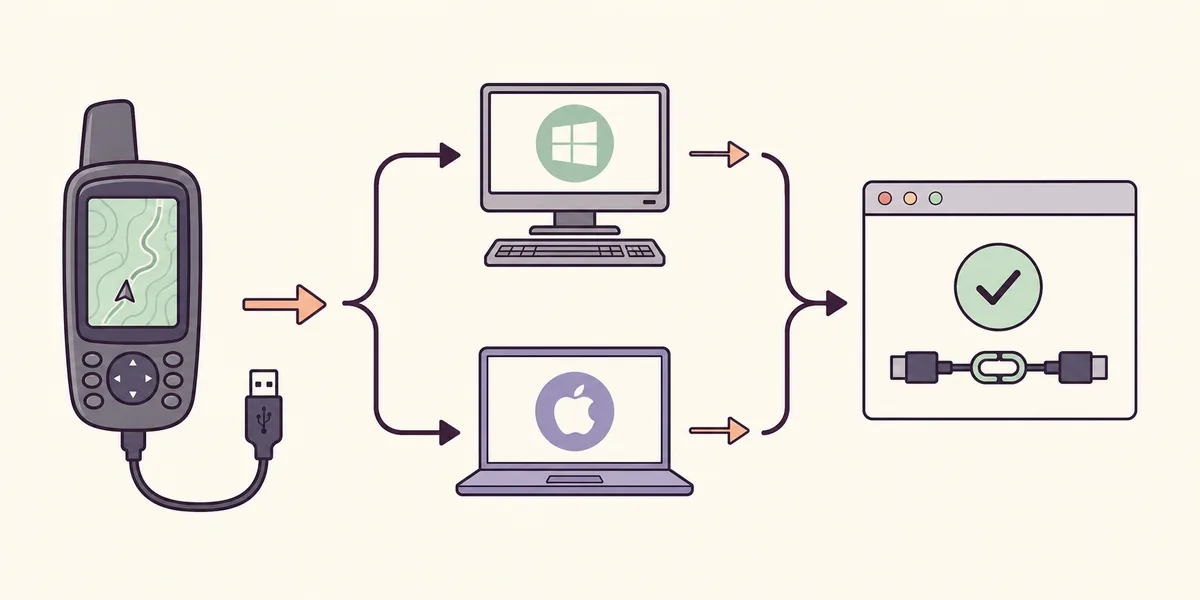
A imagem é uma ilustração editorial, não uma captura real do Garmin Express. Ela explica o fluxo entre computador e GPS sem fingir ser a interface atual.
Confirme o aplicativo nas páginas oficiais da Garmin para Windows e Mac.
| Plataforma | Versão verificada | Instalador oficial | Sistema mínimo |
|---|---|---|---|
| Windows | 7.29.1 | GarminExpress.exe | Windows 10 ou posterior |
| Mac | 7.29.2 | GarminExpress.dmg | macOS 13 ou posterior |
Solução de problemas do Garmin Express para instalação e inicialização
Use o EXE atual apenas no Windows 10 ou mais recente e o DMG atual apenas no macOS 13 ou versões mais recentes. Um arquivo baixado com sucesso não é automaticamente compatível com um sistema operacional mais antigo.
- 1
Confirme a plataforma e o sistema operacional
Verifique a versão do Windows ou macOS com os requisitos atuais. Use a página legada documentada apenas quando necessário.
- 2
Exclua um instalador incompleto
Remova o EXE ou DMG que falhava, reinicie o navegador e baixe uma cópia nova de download.garmin.com.
- 3
Reinicie e atualize o computador
Instale atualizações pendentes do Windows ou macOS, reinicie uma vez e feche outros softwares do Garmin.
- 4
Execute com aprovação normal de administrador
Aprove o prompt esperado do sistema. Não desative antivírus ou segurança de plataforma globalmente só para forçar a rodagem de um arquivo desconhecido.
- 5
Reinstale somente após verificações básicas
Se o Express funcionava antes, mas agora trava, remova pelas configurações normais do sistema operacional, reinicie e instale a versão atual hospedada no Garmin.
Solução de problemas do Garmin Express antes de uma reinstalação limpa
Reinstalar pode reparar um aplicativo danificado, mas não conserta um cabo apenas de carga, sistema operacional não suportado, perda de autorização de mapa ou hardware de dispositivo com defeito. Reinstale somente depois que o sintoma apontar de volta para o aplicativo desktop.
Pesquise o modelo exato no Suporte Garmin antes de redefinir ou apagar o aparelho.
- 1
Registre o sintoma atual
Note se o aplicativo falha ao iniciar, trava após o lançamento ou não consegue concluir uma tarefa.
- 2
Remova o Express normalmente
Use as configurações do Aplicativos instalados do Windows ou o procedimento padrão de remoção de aplicativos do Mac. Não use um registro de terceiros ou utilidade de limpeza.
- 3
Reinicie o computador
Uma reinicialização libera serviços em segundo plano e bloqueios de arquivos pendentes.
- 4
Baixe o instalador atual
Volte à página do Windows ou Mac e obtenha uma nova cópia hospedada no Garmin.
- 5
Teste antes de reconectar tudo
Abra o Express primeiro, depois adicione um dispositivo por uma conexão USB direta.
solução de problemas do Garmin Express: perguntas frequentes
Por que o Garmin Express não detecta meu dispositivo?
Para solução de problemas do Garmin Express, siga este guia. O primeiro teste mais útil é um cabo conhecido para dados e uma porta USB direta. Reinicie o dispositivo e o computador, feche outros softwares Garmin e teste outra porta antes de reinstalar.
Por que o Garmin Express continua falhando em instalar?
Confirme que o sistema operacional é suportado, exclua um instalador incompleto, atualize e reinicie o computador, depois baixe um EXE ou DMG novo do Garmin.
Por que minha atualização do mapa está travada?
Verifique a atividade da rede, armazenamento livre, suspensão do computador e estabilidade do USB. Não desconecte enquanto o Express ainda estiver escrevendo no dispositivo.
Por que o Garmin Express não consegue ver downloads do Apple Music?
Downloads por assinatura podem ser protegidos e indisponíveis como arquivos de áudio locais normais. Verifique o provedor suportado pelo dispositivo Garmin e o fluxo de trabalho do formato de arquivo.
Devo fazer um downgrade do Garmin Express para resolver um problema?
Não como um primeiro passo. Versões mais antigas podem criar novos problemas de compatibilidade e segurança. Use um instalador legado apenas para um sistema operacional mais antigo sob a orientação documentada da Garmin.
Reinstalar apaga meu dispositivo Garmin?
Reinstalar o aplicativo do computador é diferente de resetar o dispositivo. Ainda assim, faça backup dos dados importantes quando o fluxo de trabalho do produto permitir e leia todos os prompts do dispositivo antes de prosseguir.