
Vérifier la version actuelle de Garmin Express
Vérifié le 30 juillet 2026 : l’installateur Windows actuel hébergé par Garmin indique la version de fichier 7.29.1.0, tandis que la page Mac de Garmin indique 7.29.2.
Ouvrez les paramètres, la fenêtre À propos ou le menu de mise à jour. Si le numéro correspond et que l’application s’ouvre normalement, une réinstallation n’est pas nécessaire simplement parce qu’une carte ou un logiciel d’appareil est disponible.
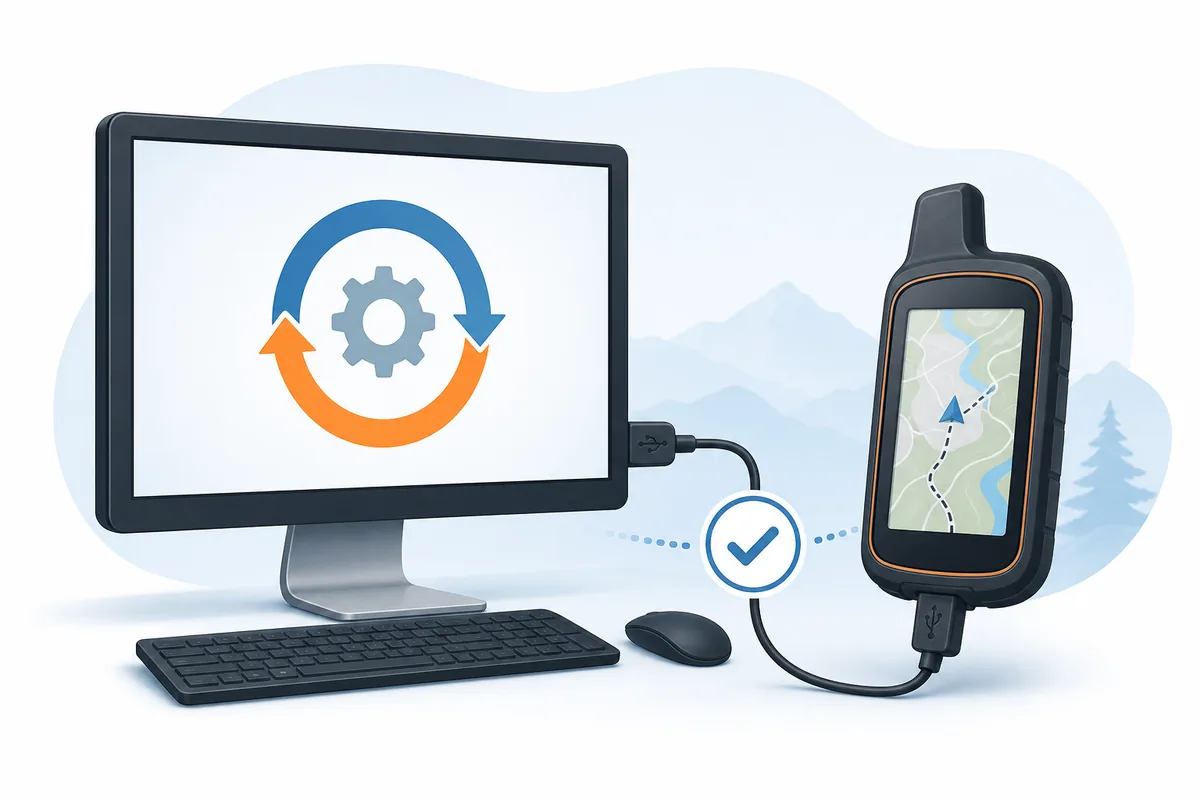
L’image suivante est une illustration éditoriale et non une capture de Garmin Express. Elle explique la relation entre l’ordinateur et l’appareil sans imiter l’interface actuelle.
| Plateforme | Version vérifiée | Installateur officiel | Système minimum |
|---|---|---|---|
| Windows | 7.29.1 | GarminExpress.exe | Windows 10 ou version ultérieure |
| Mac | 7.29.2 | GarminExpress.dmg | macOS 13 ou version ultérieure |
Comment mettre à jour Garmin Express
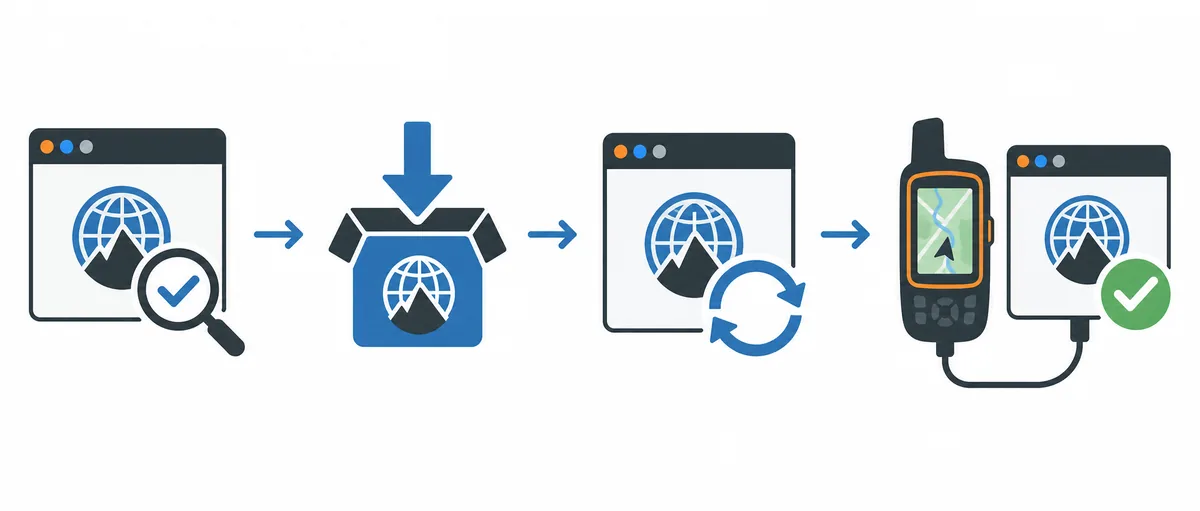
Suivez cette séquence avec une notification intégrée ou l’installateur actuel. Terminez d’abord tout transfert de carte, micrologiciel ou contenu. Modifier l’application pendant une écriture sur l’appareil complique le diagnostic et la récupération.
- 1
Noter la version installée
Consultez les paramètres, la fenêtre À propos ou la zone de mise à jour.
- 2
Terminer les tâches de l’appareil
Attendez la fin des cartes, logiciels et synchronisations.
- 3
Utiliser la mise à jour officielle
Acceptez la notification intégrée ou recherchez les mises à jour, sans passer par un site de pilotes.
- 4
Laisser l’installation se terminer
Gardez l’ordinateur alimenté et connecté, puis vérifiez la provenance avant d’autoriser l’installation.
- 5
Redémarrer Garmin Express
Fermez et relancez l’application, ou redémarrez l’ordinateur si demandé.
- 6
Vérifier avant de reconnecter
Confirmez le numéro puis testez un seul appareil avant une opération longue.
Mettre à jour Garmin Express sous Windows
Sous Windows, commencez dans Garmin Express si l’application s’ouvre correctement. Fermez les tâches actives et laissez le programme officiel remplacer les fichiers. Si le contrôle de compte utilisateur apparaît, vérifiez qu’il correspond bien à l’installateur Garmin que vous venez de lancer.
Si la mise à jour intégrée boucle ou échoue, téléchargez l’EXE actuel depuis notre guide Windows. Exécuter l’installateur actuel sur l’installation existante peut réparer des fichiers sans désinstallation complète.
- Utiliser Windows 10 ou une version ultérieure et appliquer les mises à jour système en attente.
- Quitter Garmin Express dans la zone de notification, pas seulement sa fenêtre.
- Garder l’antivirus actif et examiner un blocage précis.
- Utiliser GarminExpress.exe depuis download.garmin.com si la mise à jour intégrée échoue.
- Redémarrer Windows lorsque des fichiers restent verrouillés.
Mettre à jour Garmin Express sur Mac
Sur un Mac compatible, utilisez l’option de mise à jour et quittez complètement l’application avant son remplacement. Fermer seulement la fenêtre peut laisser le processus actif. Avant de saisir un mot de passe administrateur, confirmez que vous avez lancé le DMG officiel.
Si l’application ne peut pas se mettre à jour, utilisez GarminExpress.dmg depuis notre guide Mac. La version actuelle requiert macOS 13 ou ultérieur ; Catalina et les systèmes plus anciens nécessitent l’examen de l’option héritée.
- Confirmer macOS 13 ou ultérieur.
- Quitter Garmin Express depuis le menu de l’application.
- Utiliser le DMG hébergé par Garmin.
- Ne pas contourner Gatekeeper pour une archive tierce.
- Vérifier la version avant de connecter l’appareil.
Mise à jour de Garmin Express, de l’appareil ou des cartes
L’expression mise à jour Garmin Express peut désigner l’application de bureau, le logiciel de l’appareil ou les cartes. Cette page concerne l’application. Une fois celle-ci à jour, Express peut proposer d’autres éléments au produit connecté.
Ne réinstallez pas l’application uniquement parce qu’une carte se télécharge lentement. Identifiez d’abord si le problème concerne le programme, l’appareil, le réseau, le paquet ou l’espace disponible.
| Mise à jour | Élément modifié | Appareil requis | Guide |
|---|---|---|---|
| Application Garmin Express | Programme Windows ou Mac | Non | Cette page |
| Logiciel de l’appareil | Micrologiciel du produit Garmin | Oui | Offre propre au produit dans Express |
| Cartes | Données et couverture admissibles | Oui | Mettre à jour les cartes Garmin |
| Garmin Connect | Services web et mobiles | Généralement non | Express ou Garmin Connect |
Réparer une mise à jour Garmin Express qui échoue
Notez le message exact et déterminez si l’échec concerne l’application, l’installateur ou une tâche de l’appareil. Les nettoyeurs de registre, pilotes groupés et installateurs modifiés ajoutent des risques et de nouvelles variables.
Commencez par un redémarrage normal, une connexion stable et suffisamment d’espace. Déconnectez l’appareil sauf si Express écrit déjà son logiciel. Si l’installateur officiel réussit mais que l’application ne s’ouvre pas, consultez le guide de dépannage Garmin Express.
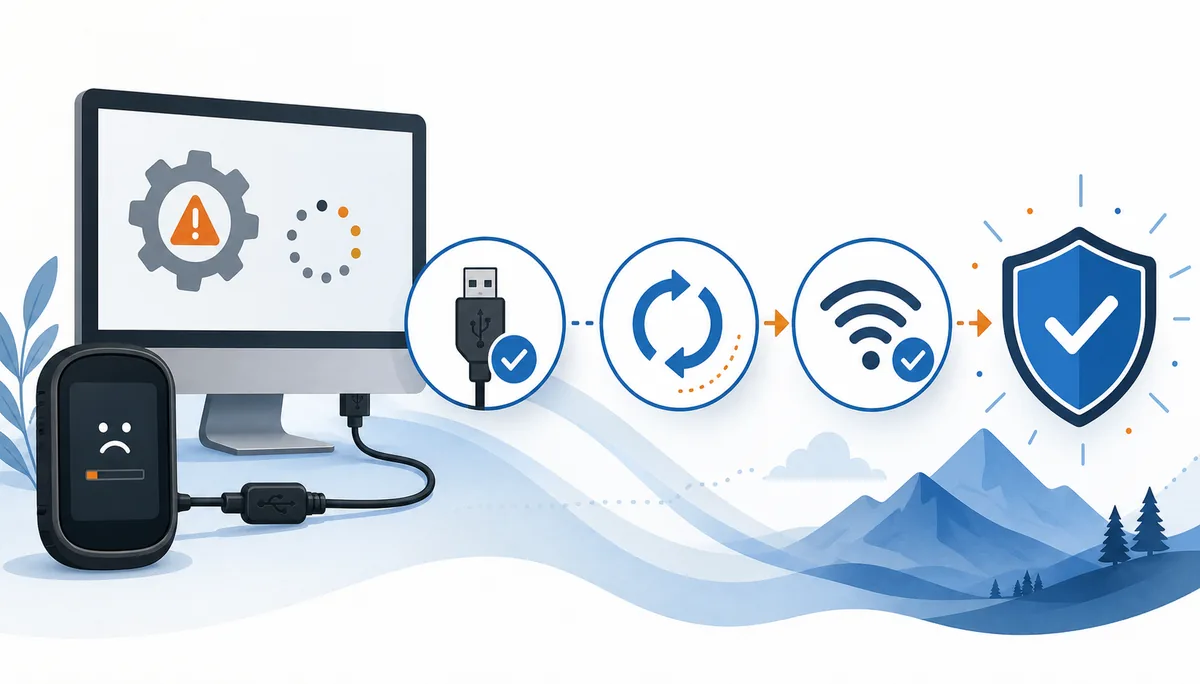
Si Garmin Express ne peut pas se mettre à jour ou affiche « There was an error installing the update », notez le message exact et la plateforme avant de recommencer. Redémarrez normalement, vérifiez l'espace et le réseau, puis utilisez l'installeur hébergé par Garmin ; n'adoptez pas une archive tierce sans raison de compatibilité documentée.
- Redémarrer l’ordinateur et fermer tous les processus Garmin Express.
- Libérer de l’espace et contrôler le réseau, le proxy ou le VPN.
- Déconnecter l’appareil avant de réparer l’application, sauf pendant une écriture active.
- Relancer l’EXE ou le DMG officiel actuel.
- N’effectuer une réinstallation propre qu’après l’échec des solutions simples.
- Tester la détection avant de lancer une carte volumineuse.
Quand réinstaller Garmin Express
Réinstallez uniquement si la mise à jour ne se termine pas, si l’application ne s’ouvre pas, si des fichiers essentiels sont endommagés ou si le numéro ne change pas. Ce n’est pas le premier remède à un appareil absent, une carte lente ou un problème de droit d’utilisation.
Réparer l’application
Exécutez l’installateur actuel sur l’application existante.
Voir l’installationVérifier la configuration
Contrôlez le système, le stockage et Internet.
Voir la configurationDépanner
Passez à la réinstallation propre après les contrôles de base.
Ouvrir le dépannageFAQ sur la mise à jour de Garmin Express
Garmin Express se met-il à jour automatiquement ?
L’application peut afficher une notification, mais le déroulement varie. Vérifiez le numéro après le redémarrage.
Quelle est la version actuelle ?
Vérifié le 30 juillet 2026 : l’installateur Windows actuel hébergé par Garmin indique la version de fichier 7.29.1.0, tandis que la page Mac de Garmin indique 7.29.2.
La mise à jour installe-t-elle aussi les cartes ?
Non. L’application, les cartes et le logiciel de l’appareil sont des opérations distinctes.
Pourquoi la recherche de mise à jour tourne-t-elle en boucle ?
Redémarrez, vérifiez le réseau et l’espace, puis utilisez l’installateur officiel si nécessaire.
Puis-je mettre à jour sans appareil connecté ?
Oui. Il est préférable d’actualiser l’application avant de connecter l’appareil.
Dois-je désinstaller avant chaque mise à jour ?
Non. Essayez d’abord la mise à jour normale ou l’installateur actuel.
Pourquoi ne puis-je pas mettre à jour Garmin Express ?
Vérifiez qu'aucun transfert d'appareil n'est encore actif, redémarrez l'ordinateur et contrôlez l'espace libre ainsi que la connexion. Si la mise à jour intégrée boucle, utilisez l'installeur actuel de Garmin et conservez le message exact.