
Que faire lorsque Garmin Express ne peut pas installer sa mise à jour
La phrase indique un échec d’installation, mais Garmin Express peut afficher un texte similaire pendant la mise à jour de l’application, du logiciel de l’appareil ou d’une carte. Avant de recommencer, fermez les téléchargements sans rapport, notez le système et vérifiez si un appareil Garmin est en cours d’écriture.
Pour l’application de bureau, la première approche prudente consiste à noter la version, redémarrer l’ordinateur, confirmer les exigences, vérifier l’espace libre et lancer une fois l’installateur actuel hébergé par Garmin. Si l’erreur revient, ne changez pas plusieurs paramètres à la fois et gardez le message pour le support.
| Ce que vous voyez | Couche probable | Première action sûre |
|---|---|---|
| La mise à jour d’Express échoue | Application de bureau | Noter la version, redémarrer et vérifier l’installateur officiel |
| L’appareil ou la carte est en cours d’écriture | Mise à jour de l’appareil ou des cartes | Garder l’alimentation et l’USB ; suivre le guide correspondant |
| Le bouton est grisé | État de l’application, service ou autorisations | Fermer normalement, redémarrer et contrôler le réseau |
| Une erreur de requête apparaît | Réseau, proxy ou service | Stabiliser la connexion et conserver le message exact |
| Le même échec revient | Application, système ou service | Cesser les essais identiques et contacter Garmin avec les preuves |
Confirmer qu’il s’agit d’une erreur de mise à jour de l’application Express
L’expression mise à jour de Garmin Express peut désigner plusieurs tâches. L’application de bureau peut se mettre à jour puis proposer le logiciel ou les cartes d’un produit connecté. Ces opérations n’ont pas les mêmes besoins de stockage, de droits, d’USB et d’alimentation. Si l’échec survient après le début d’une écriture de carte ou de firmware, ne débranchez pas le câble pour appliquer les réparations de l’application.
Pour l’installateur actuel, utilisez la page officielle du logiciel Garmin Express et le guide de téléchargement Windows ou de téléchargement Mac. Ce site n’héberge et ne reconditionne pas l’EXE ou le DMG.
Mise à jour de l’application
Express ne termine pas l’installation d’une nouvelle version. Suivez ici la séquence version, espace, autorisations et nouvel essai.
Voir le guide de mise à jourMise à jour des cartes
Un téléchargement ou une écriture de carte est lent ou incomplet. Gardez l’appareil sous tension et utilisez le flux des cartes.
Ouvrir l’aide des cartesAppareil absent
Express ne voit pas le produit Garmin. Testez le câble de données et le port direct avant de réinstaller.
Vérifier la détectionDémarrage général
L’application ne s’ouvre pas, se fige ou se ferme. Utilisez le dépannage général après avoir conservé le message.
Ouvrir le dépannageCorriger l’erreur de mise à jour Garmin Express sous Windows
Sous Windows, gardez le diagnostic ciblé. N’utilisez pas de nettoyeur de registre, de pack de pilotes ou d’ancien installateur parce que la mise à jour officielle s’est arrêtée. Un installateur actuel peut réparer les fichiers de l’application, mais pas un droit de carte absent, un câble de charge seul ou un système incompatible.
Avant de commencer, fermez Garmin Express et les autres outils Garmin, branchez Windows au secteur et notez si la mise à jour a été lancée dans Express ou depuis un EXE téléchargé. Cela aide à distinguer une invite du service d’une installation locale endommagée.
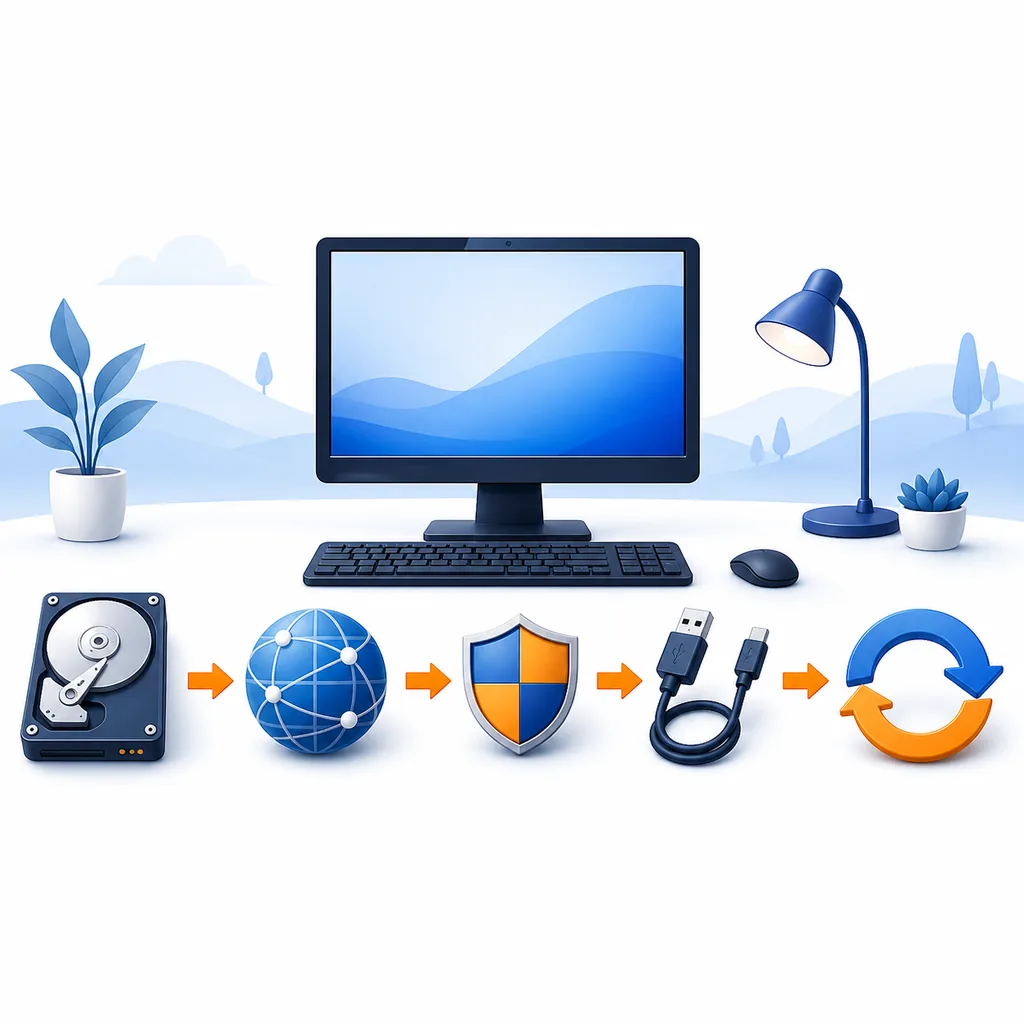
- 1
Noter la version installée
Si Express s’ouvre, notez la version, l’édition de Windows et l’erreur exacte. S’il ne s’ouvre pas, notez la dernière version connue.
- 2
Terminer le travail actif
Ne mettez pas l’application à jour pendant l’écriture d’une carte ou d’un logiciel sur l’appareil. Gardez l’appareil connecté jusqu’à un arrêt sûr.
- 3
Contrôler le système et l’espace
Confirmez Windows 10 ou plus récent, redémarrez les mises à jour Windows en attente et libérez de l’espace pour l’installateur et ses fichiers temporaires.
- 4
Redémarrer et libérer les verrous
Redémarrez Windows normalement, puis lancez Express une fois sans appareil. Cela libère les fichiers et sépare le problème de l’application de l’USB.
- 5
Lancer l’installateur officiel actuel
Utilisez l’EXE hébergé par Garmin depuis le guide Windows. N’acceptez l’invite UAC normale que si le fichier vient de l’hôte officiel attendu.
- 6
Vérifier avant de reconnecter
Ouvrez Express, confirmez le changement de version ou la disparition de l’invite, puis connectez un seul appareil compatible avec un câble de données fiable.
Corriger l’erreur de mise à jour Garmin Express sur Mac
Sur Mac, l’échec peut venir d’un macOS trop ancien, d’une application encore ouverte, d’un DMG incomplet ou d’une autorisation mise en attente par macOS. Vérifiez le système avant de conclure que l’installateur Garmin est défectueux.
Quittez Express depuis le menu de l’application, pas seulement en fermant la fenêtre. Si la version actuelle n’est pas compatible, consultez le guide des anciennes versions plutôt que de télécharger un paquet historique au hasard.
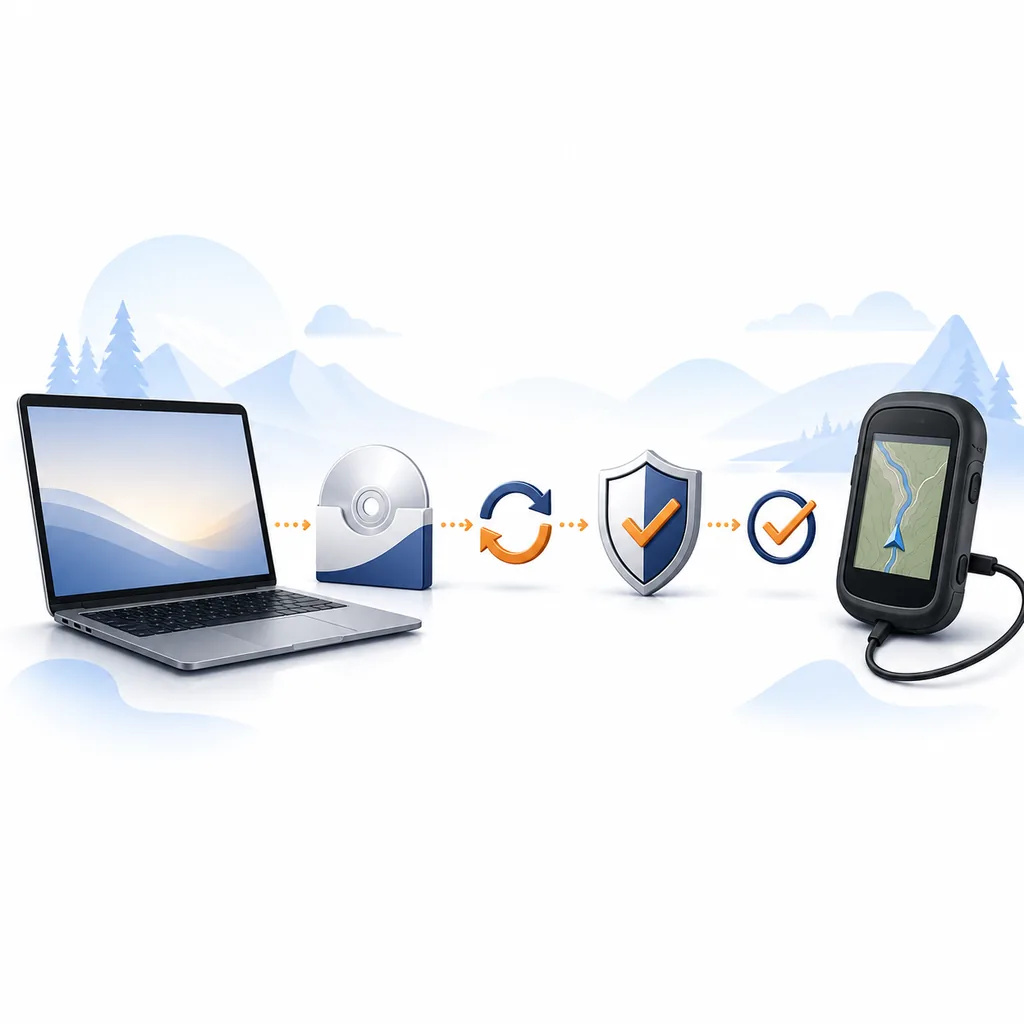
- 1
Vérifier la version de macOS
Ouvrez À propos de ce Mac et comparez la version à l’exigence actuelle de Garmin. Un DMG récent ne garantit pas la compatibilité avec un ancien Mac.
- 2
Noter le message et la version
Notez la version d’Express, le modèle du Mac, l’erreur exacte et si la mise à jour venait d’Express ou d’un DMG.
- 3
Quitter Express complètement
Utilisez le menu de l’application et attendez la fin du processus. Ne remplacez pas de fichiers pendant l’exécution en arrière-plan.
- 4
Télécharger un DMG officiel neuf
Utilisez le guide de téléchargement Mac et le fichier hébergé par Garmin. Supprimez une copie incomplète ou au nom inhabituel et recommencez depuis la page officielle.
- 5
Examiner les alertes de sécurité normales
Validez l’alerte d’administrateur ou de Gatekeeper attendue pour l’installateur ouvert volontairement. Ne désactivez pas la sécurité pour une archive inconnue.
- 6
Tester sans appareil
Ouvrez Express depuis Applications, vérifiez le démarrage et la version, puis connectez un appareil Garmin avec un câble ou adaptateur de données fiable.
Les erreurs de requête, boutons grisés et blocages demandent des contrôles différents
Les questions et termes associés décrivent le problème de plusieurs façons : erreur de requête, bouton grisé, blocage pendant l’installation ou application qui ne s’ouvre plus. Ce sont des variantes de la même limite d’erreur de l’application, pas des pages fines à multiplier.
Ne changez qu’une variable à la fois. Si l’erreur disparaît avec une connexion stable, ne désinstallez pas immédiatement Express. Si l’application se fige, notez si cela arrive avant ou après le premier démarrage et si l’installateur actuel s’ouvre sans appareil.
| Variante | À vérifier d’abord | À éviter |
|---|---|---|
| Erreur de requête | Réseau stable, proxy/VPN, heure système et disponibilité du service | La qualifier d’erreur USB sans tester l’application seule |
| Bouton de mise à jour grisé | État occupé, version actuelle, autorisations et redémarrage | Cliquer en boucle ou installer plusieurs paquets |
| Blocage pendant l’installation | Ouverture sans appareil et fichiers verrouillés | Nettoyeurs de registre et outils de pilotes inconnus |
| Application impossible à ouvrir | OS compatible, redémarrage propre et installateur officiel | Rétrograder avant de noter les preuves |
| Échec d’une mise à jour de carte | Droits de carte, espace, alimentation et écriture USB | Utiliser cette page d’application comme source de cartes |
Réessayer une fois, puis préserver les éléments
Une seconde tentative n’est utile que si vous pouvez la comparer à la première. Gardez l’ordinateur éveillé, utilisez un réseau stable, ne changez pas plusieurs autorisations ou câbles en même temps et ne reconnectez pas l’appareil avant l’ouverture normale d’Express.
Si l’erreur exacte revient après l’installateur officiel et les contrôles du système, arrêtez la répétition. Un échec récurrent est une preuve à transmettre au support Garmin, pas une raison de chercher des versions anciennes.
- Brancher l’ordinateur et empêcher temporairement la veille.
- Noter le message exact, l’heure, la plateforme, la version d’Express et la dernière étape terminée.
- Utiliser un seul chemin réseau et ne pas changer de VPN ou de proxy pendant l’essai.
- Lancer une fois l’EXE ou le DMG officiel actuel et laisser l’installation finir sans copies parallèles.
- Ouvrir Express sans appareil avant de tester l’USB ou une tâche de cartes.
- S’arrêter après une nouvelle défaillance et conserver les éléments pour le support Garmin.
Ce guide n’héberge, ne modifie et ne redistribue pas les installateurs Garmin. Utilisez le téléchargement ou le support officiel lorsque l’application actuelle ne peut pas être réparée.
Quand contacter le support Garmin
Contactez Garmin si l’erreur revient sur un système Windows ou Mac compatible après un nouvel essai contrôlé, si l’installateur atteint une étape de droits liés au produit ou si l’appareil reste en écriture active. Envoyez le message exact plutôt qu’un résumé vague.
Utilisez le support Garmin pour la compatibilité du modèle, le compte, le firmware et les services. Cette page traite uniquement la récupération de l’application ; Garmin décide des droits et du support du produit.
Envoyer des éléments utiles
Incluez le modèle, le système, la version d’Express, le message exact, l’heure et l’origine de l’échec : application ou installateur.
Choisir le bon guide
Passez à la détection, aux cartes ou à l’aide Preparing si le symptôme appartient à une tâche de produit connecté.
Choisir le dépannageConserver la source officielle
Utilisez l’EXE Windows ou le DMG Mac vérifié sur les pages de plateforme, et non un miroir non vérifié.
Voir les téléchargements officielsFAQ sur l’erreur de mise à jour Garmin Express
Que signifie « Une erreur s’est produite lors de l’installation de la mise à jour » ?
Cela signifie généralement que la mise à jour de l’application n’a pas fini, mais le texte peut être confondu avec une tâche de l’appareil ou des cartes. Vérifiez l’opération active et suivez la séquence Windows ou Mac de cette page.
Dois-je désinstaller Garmin Express avant la mise à jour ?
Non. Essayez la mise à jour intégrée ou l’installateur officiel actuel. Désinstallez seulement si l’application est toujours endommagée, ne s’ouvre pas ou échoue après les contrôles compatibles.
Puis-je mettre à jour sans appareil connecté ?
Oui. C’est généralement le chemin de diagnostic le plus propre. Testez la détection de l’appareil seulement après l’ouverture normale d’Express.
Pourquoi le bouton de mise à jour est-il grisé ?
L’application peut être occupée, déjà à jour, incapable d’atteindre le service ou limitée par les autorisations. Notez l’état, redémarrez puis utilisez l’installateur officiel si nécessaire.
Que faire face à une erreur de requête ?
Vérifiez un réseau stable et les changements de proxy ou de VPN, puis réessayez une fois. Gardez le message exact avec la plateforme et la version pour le support Garmin.
La mise à jour d’Express met-elle les cartes à jour ?
Non. L’application, le logiciel de l’appareil et les cartes sont séparés. Utilisez le guide des cartes après la mise à jour d’Express et la détection de l’appareil.
Faut-il utiliser une ancienne version après l’erreur ?
Pas en première intention. Les anciennes versions peuvent créer des problèmes de compatibilité et de sécurité. Utilisez un ancien installateur Garmin uniquement s’il est documenté pour votre système.