
Was tun, wenn Garmin Express sein Update nicht installieren kann
Der genaue Satz weist auf einen Installationsfehler hin. Garmin Express kann ähnliche Formulierungen aber auch beim Update der Desktop-App, der Gerätesoftware oder einer Karte anzeigen. Schließen Sie vor einem neuen Versuch fremde Downloads, notieren Sie das Betriebssystem und prüfen Sie, ob gerade auf ein Garmin-Gerät geschrieben wird.
Bei der Desktop-App ist der sichere erste Weg: installierte Version notieren, Computer neu starten, Systemanforderungen und freien Speicher prüfen und den aktuellen Garmin-Installer einmal ausführen. Kommt der Fehler zurück, ändern Sie nicht mehrere Dinge zugleich und bewahren Sie die Meldung für den Support auf.
| Anzeige | Wahrscheinliche Ebene | Erste sichere Aktion |
|---|---|---|
| Express-App-Update schlägt fehl | Desktop-Anwendung | Version notieren, neu starten und offiziellen Installer prüfen |
| Gerät oder Karte wird beschrieben | Geräte- oder Kartenupdate | Strom und USB verbunden lassen und passende Anleitung nutzen |
| Update-Schaltfläche ist grau | App-Zustand, Dienst oder Berechtigungen | Normal schließen, neu starten und Netzwerk prüfen |
| Request-Fehler erscheint | Netzwerk, Proxy oder Dienst | Verbindung stabilisieren und genaue Meldung sichern |
| Der Fehler wiederholt sich | App, Betriebssystem oder Dienst | Nicht weiter gleich wiederholen, sondern Garmin Belege senden |
Bestätigen, dass es sich um ein Update der Express-Anwendung handelt
Garmin Express aktualisieren kann mehrere Aufgaben bedeuten. Die Desktop-App kann sich aktualisieren und danach Gerätesoftware oder Karten für ein verbundenes Produkt anbieten. Speicher, Berechtigung, USB und Stromversorgung gelten dabei nicht identisch. Wenn nach dem Start eines Karten- oder Firmware-Schreibvorgangs ein Fehler auftritt, ziehen Sie das Kabel nicht für eine App-Reparatur ab.
Für den aktuellen Installer verwenden Sie die offizielle Garmin-Express-Softwareseite sowie die vorhandene Windows-Downloadanleitung oder Mac-Downloadanleitung. Diese Website hostet oder verändert EXE und DMG nicht.
Desktop-App-Update
Express installiert einen neuen Build nicht vollständig. Folgen Sie der Reihenfolge aus Version, Speicher, Berechtigungen und einem kontrollierten Versuch.
Update-Anleitung öffnenKartenupdate
Ein Kartendownload oder Schreibvorgang ist langsam oder unvollständig. Lassen Sie das Gerät eingeschaltet und nutzen Sie den Kartenablauf.
Kartenhilfe öffnenGerät fehlt
Express sieht das Garmin-Produkt nicht. Prüfen Sie Datenkabel und direkten USB-Weg vor einer Neuinstallation.
Geräteerkennung prüfenAllgemeiner Startfehler
Die Anwendung öffnet nicht, friert ein oder beendet sich. Nutzen Sie nach dem Sichern der Meldung die allgemeine Fehlerbehebung.
Fehlerbehebung öffnenGarmin-Express-Update-Fehler unter Windows beheben
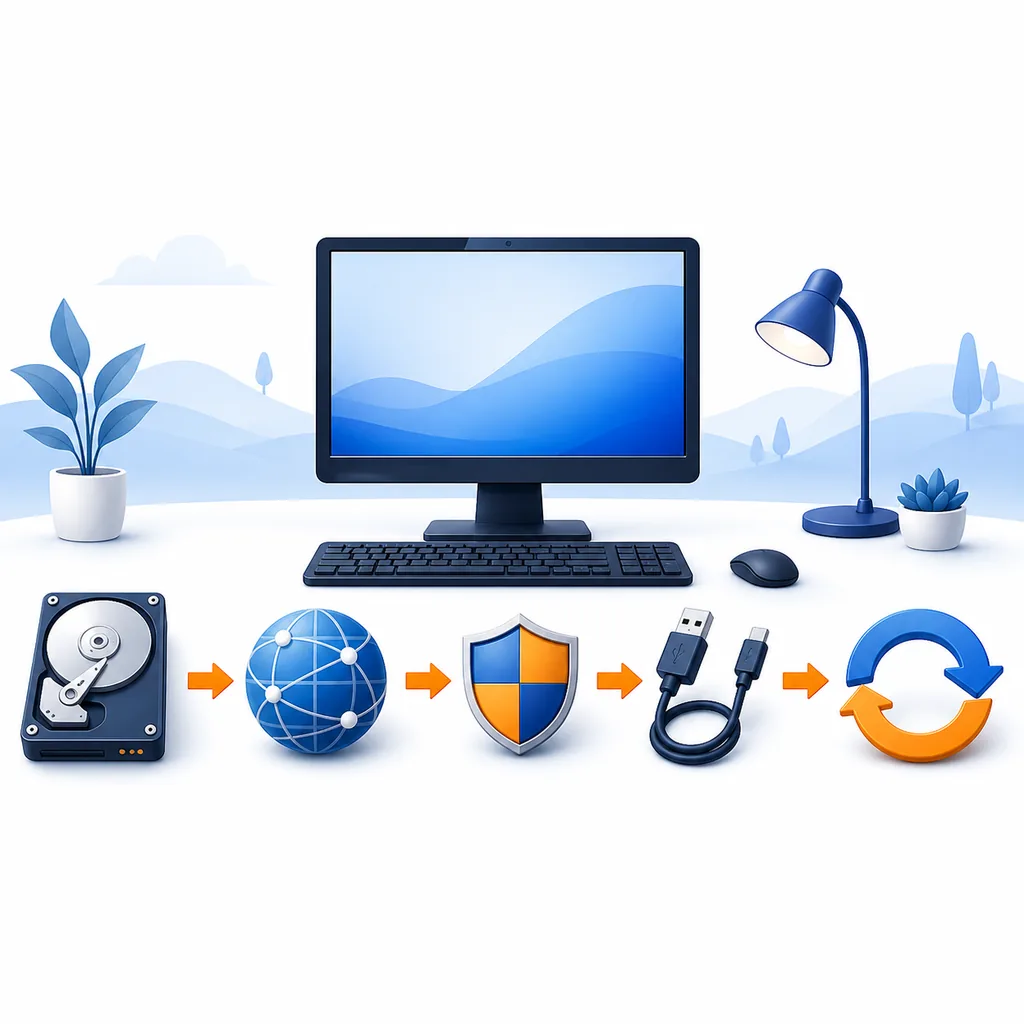
Halten Sie die Diagnose unter Windows eng. Verwenden Sie keine Registry-Cleaner, Treiberpakete oder alten Archiv-Installer, nur weil das offizielle Update abgebrochen ist. Ein aktueller Installer kann App-Dateien reparieren, aber keine fehlende Kartenberechtigung, ein reines Ladekabel oder ein nicht unterstütztes Betriebssystem beheben.
Schließen Sie vor dem Start Garmin Express und andere Garmin-Desktoptools, verbinden Sie Windows mit dem Strom und notieren Sie, ob das Update aus Express oder über eine heruntergeladene EXE gestartet wurde. So lässt sich eine Dienstaufforderung von einer beschädigten lokalen Installation unterscheiden.
- 1
Installierte Version notieren
Öffnet Express noch, notieren Sie Version, Windows-Edition und genaue Meldung. Öffnet es nicht, halten Sie die zuletzt bekannte Version fest.
- 2
Aktive Arbeit beenden
Aktualisieren Sie die App nicht während eines Karten- oder Gerätesoftware-Schreibvorgangs. Lassen Sie das Gerät verbunden und warten Sie einen sicheren Stopp ab.
- 3
System und Speicher prüfen
Bestätigen Sie Windows 10 oder neuer, starten Sie ausstehende Windows-Updates neu und schaffen Sie Platz für Installer und temporäre Dateien.
- 4
Neustarten und Sperren lösen
Starten Sie Windows normal neu und öffnen Sie Express einmal ohne Gerät. Dadurch werden Dateisperren gelöst und USB-Erkennung getrennt geprüft.
- 5
Aktuellen offiziellen Installer ausführen
Verwenden Sie die von Garmin gehostete EXE aus der Windows-Anleitung. Bestätigen Sie UAC nur bei einer Datei vom erwarteten offiziellen Host.
- 6
Vor dem Verbinden verifizieren
Öffnen Sie Express, prüfen Sie die neue Version oder das verschwundene Update-Angebot und verbinden Sie danach ein kompatibles Gerät mit einem Datenkabel.
Garmin-Express-Update-Fehler auf dem Mac beheben
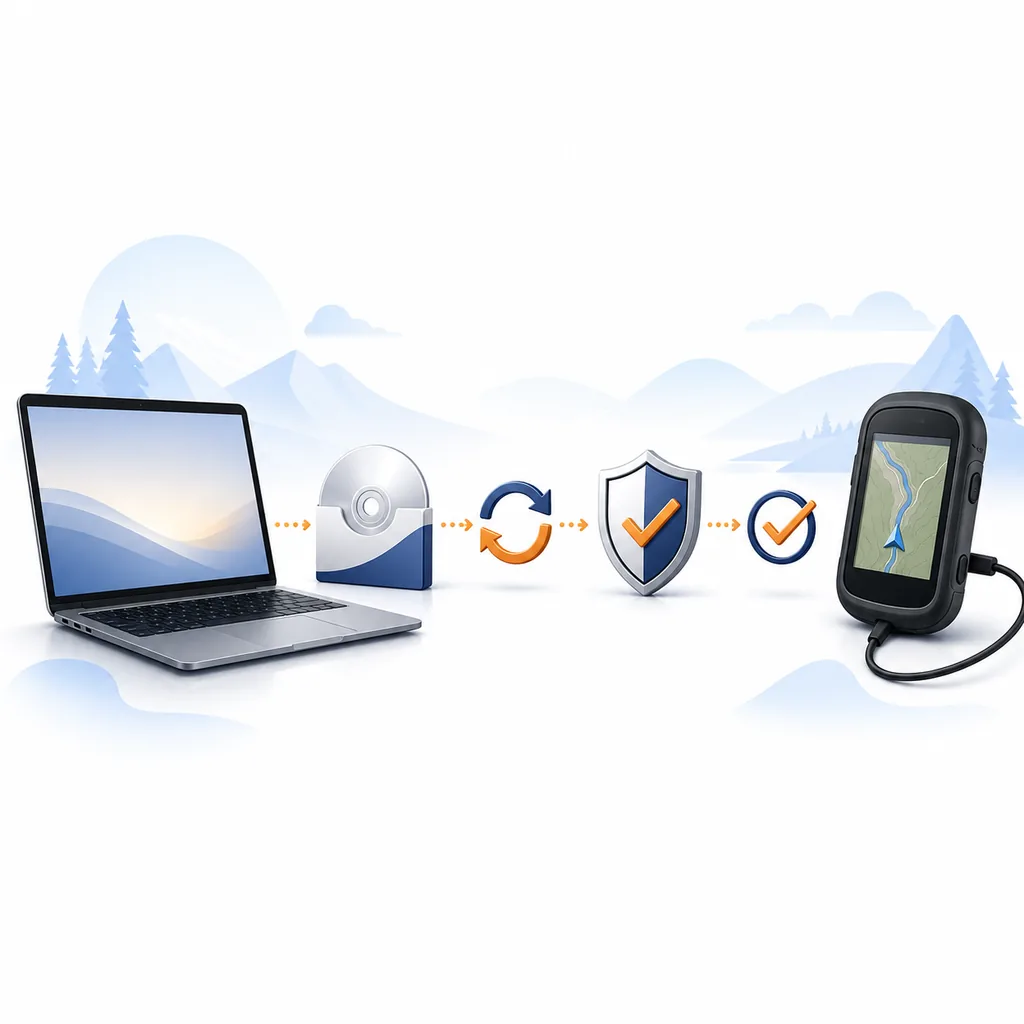
Auf dem Mac kann ein Update wegen einer zu alten macOS-Version, einer noch laufenden Anwendung, eines unvollständigen DMG oder einer pausierten Berechtigungsabfrage scheitern. Prüfen Sie das Betriebssystem, bevor Sie den Garmin-Installer für defekt halten.
Beenden Sie Express über das App-Menü und nicht nur durch das Schließen des Fensters. Ist die aktuelle Version nicht kompatibel, verwenden Sie die vorhandene Anleitung für ältere Versionen statt eines beliebigen historischen Pakets aus einem Drittverzeichnis.
- 1
macOS-Version prüfen
Öffnen Sie „Über diesen Mac“ und vergleichen Sie die Version mit Garmins aktueller Anforderung. Ein aktuelles DMG ist kein Beweis für Kompatibilität mit jedem alten Mac.
- 2
Meldung und Version notieren
Notieren Sie Express-Version, Mac-Modell, genaue Meldung und ob das Update aus Express oder einem DMG kam.
- 3
Express vollständig beenden
Beenden Sie die App über das Menü und warten Sie, bis der Prozess geschlossen ist. Ersetzen Sie keine Dateien während der Hintergrundausführung.
- 4
Neues offizielles DMG laden
Verwenden Sie die Mac-Downloadanleitung und die von Garmin gehostete Datei. Löschen Sie eine unvollständige oder ungewöhnlich benannte Kopie und beginnen Sie offiziell neu.
- 5
Normale Sicherheitsmeldungen prüfen
Bestätigen Sie die erwartete Administrator- oder Gatekeeper-Meldung für den bewusst geöffneten Installer. Deaktivieren Sie die Mac-Sicherheit nicht für ein fremdes Archiv.
- 6
Ohne Gerät starten und testen
Öffnen Sie Express aus dem Ordner „Programme“, prüfen Sie Start und Version und verbinden Sie danach ein Garmin-Gerät mit einem zuverlässigen Datenkabel oder Adapter.
Request-Fehler, graue Schaltflächen und Einfrieren brauchen verschiedene Prüfungen
Verwandte Fragen und Suchbegriffe beschreiben das Problem als Request-Fehler, graue Update-Schaltfläche, Einfrieren während der Installation oder Startfehler nach dem Update. Das sind unterstützende Varianten innerhalb derselben App-Fehlergrenze und keine dünnen Einzelthemen.
Ändern Sie jeweils nur eine Sache. Verschwindet der Request-Fehler nach einer stabilen Verbindung, deinstallieren Sie Express nicht sofort. Bei einem Freeze notieren Sie, ob er vor oder nach dem ersten Start auftritt und ob der aktuelle Installer ohne Gerät startet.
| Variante | Zuerst prüfen | Vermeiden |
|---|---|---|
| Request-Fehler | Stabiles Netzwerk, Proxy/VPN, Systemzeit und Dienstverfügbarkeit | Ohne App-Test einen USB-Fehler behaupten |
| Update-Schaltfläche grau | Aktive App, aktuelle Version, Berechtigungen und Neustart | Wiederholt klicken oder mehrere Pakete installieren |
| Freeze bei der Installation | Start ohne Gerät und gesperrte Dateien | Registry-Cleaner und zufällige Treibertools |
| App startet nicht | Unterstütztes OS, sauberer Neustart und aktueller offizieller Installer | Vor dem Sichern der Hinweise downgraden |
| Kartenupdate scheitert | Kartenrecht, Speicher, Gerätestrom und USB-Schreibstatus | Diese App-Seite als Kartenquelle verwenden |
Einmal wiederholen und danach die Hinweise sichern
Ein zweiter Versuch ist nur nützlich, wenn Sie ihn mit dem ersten vergleichen können. Halten Sie den Computer wach, verwenden Sie ein stabiles Netzwerk, wechseln Sie nicht mehrere Berechtigungen und Kabel zugleich und verbinden Sie das Gerät erst nach einem normalen Start der Desktop-App.
Kommt der genaue Fehler nach dem offiziellen Installer und den Systemprüfungen zurück, wiederholen Sie die gleiche Abfolge nicht weiter. Ein erneuter Fehler ist ein Hinweis für Garmin Support und kein Grund, alte Builds zu sammeln.
- Computer mit dem Strom verbinden und den Ruhezustand vorübergehend verhindern.
- Genaue Meldung, Zeitpunkt, Plattform, Express-Version und letzten abgeschlossenen Schritt notieren.
- Eine Netzwerkverbindung verwenden und VPN oder Proxy während des Versuchs nicht wechseln.
- Aktuelle offizielle EXE oder DMG einmal ausführen und ohne parallele Kopien fertig werden lassen.
- Express ohne Gerät öffnen, bevor USB-Erkennung oder Karten getestet werden.
- Nach einem erneuten Fehler stoppen und die Hinweise an Garmins Support geben.
Diese Anleitung hostet, verändert oder verteilt keine Garmin-Installer. Verwenden Sie die offizielle Garmin-Quelle oder den Support, wenn die aktuelle App nicht repariert werden kann.
Wann Sie Garmin Support kontaktieren sollten
Kontaktieren Sie Garmin, wenn derselbe Fehler nach einem kontrollierten Versuch auf einem unterstützten Windows- oder Mac-System zurückkommt, der Installer bei einer produktspezifischen Berechtigungsprüfung stoppt oder das Gerät in einem aktiven Schreibvorgang bleibt. Senden Sie die genaue Meldung statt einer pauschalen Zusammenfassung.
Nutzen Sie den Garmin Support für Modellkompatibilität, Konto, Gerätefirmware und Dienste. Diese Seite erklärt nur die Wiederherstellung des Desktop-App-Updates; Garmin entscheidet über Produktrechte und Supportstatus.
Nützliche Hinweise senden
Geben Sie Gerätemodell, Betriebssystem, Express-Version, genaue Meldung, Zeitpunkt und In-App- oder Installer-Ursprung an.
Die richtige Anleitung wählen
Wechseln Sie zu Geräteerkennung, Kartenupdate oder Preparing, wenn das Symptom zu einem verbundenen Produkt gehört.
Fehlerbehebung wählenOffizielle Quelle behalten
Nutzen Sie die auf den Plattformseiten geprüfte Windows-EXE oder Mac-DMG und keinen ungeprüften Spiegel.
Offizielle Downloads prüfenHäufige Fragen zum Garmin-Express-Update-Fehler
Was bedeutet „Bei der Installation des Updates ist ein Fehler aufgetreten“?
Meist wurde das App-Update nicht abgeschlossen. Die Meldung kann aber mit einem Geräte- oder Kartenjob verwechselt werden. Prüfen Sie den aktiven Vorgang und folgen Sie der Windows- oder Mac-Sequenz dieser Seite.
Soll ich Garmin Express vor dem Update deinstallieren?
Nein. Testen Sie zuerst die integrierte Aktualisierung oder den aktuellen offiziellen Installer. Entfernen Sie die App nur, wenn sie beschädigt bleibt, nicht startet oder trotz der Prüfungen wiederholt scheitert.
Kann ich ohne verbundenes Gerät aktualisieren?
Ja. Ohne Gerät ist der Diagnoseweg meist sauberer. Prüfen Sie USB erst, wenn Express normal startet.
Warum ist die Update-Schaltfläche grau?
Die App kann beschäftigt, bereits aktuell, vom Dienst abgeschnitten oder durch Berechtigungen eingeschränkt sein. Zustand notieren, normal neu starten und bei Bedarf den offiziellen Installer nutzen.
Was tun bei einem Request-Fehler?
Stabiles Netzwerk und Änderungen an Proxy oder VPN prüfen und einmal wiederholen. Bei erneutem Auftreten Meldung, Plattform und Version an Garmin senden.
Aktualisiert Express auch die Karten?
Nein. App, Gerätesoftware und Karten sind getrennt. Nutzen Sie die Kartenhilfe erst nach einem aktuellen Express und erkannter Hardware.
Soll ich nach dem Fehler eine alte Version verwenden?
Nicht als erste Maßnahme. Alte Builds können Kompatibilitäts- und Sicherheitsprobleme bringen. Einen alten Garmin-Installer nur verwenden, wenn Garmin ihn für das OS dokumentiert.