
Qué hacer cuando Garmin Express no puede instalar su actualización
La frase exacta apunta a un fallo de instalación, pero Garmin Express puede mostrar un texto parecido al actualizar la aplicación, instalar software del dispositivo o preparar mapas. Antes de repetirlo, cierra descargas ajenas, anota el sistema operativo y comprueba si se está escribiendo en un dispositivo Garmin.
Para la aplicación de escritorio, el primer camino más seguro es anotar la versión instalada, reiniciar el ordenador, confirmar los requisitos, revisar el espacio libre y ejecutar una vez el instalador actual alojado por Garmin. Si el error vuelve, deja de cambiar varias cosas a la vez y conserva el mensaje para Soporte.
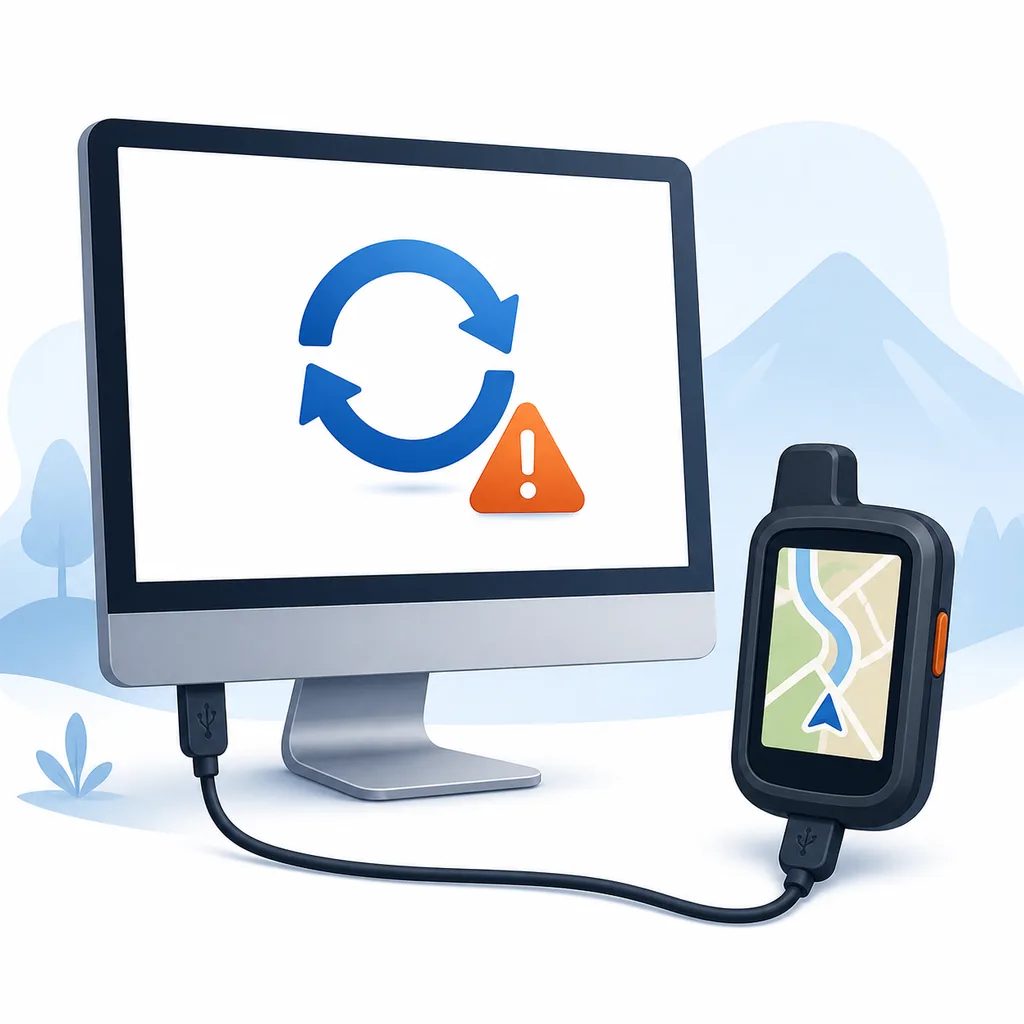
| Lo que ves | Capa probable | Primera acción segura |
|---|---|---|
| Falla la actualización de Express | Aplicación de escritorio | Anota la versión, reinicia y comprueba el instalador oficial |
| Se está escribiendo en el dispositivo o el mapa | Actualización del dispositivo o de mapas | Mantén la alimentación y el USB conectados; usa la guía correspondiente |
| El botón de actualización está gris | Estado de la aplicación, servicio o permisos | Cierra normalmente, reinicia y comprueba red y permisos |
| Aparece un error de solicitud | Red, proxy o servicio | Estabiliza la conexión y guarda el mensaje exacto |
| El mismo fallo vuelve | Aplicación, sistema o servicio | Deja de repetir y contacta con Garmin con pruebas |
Confirma que se trata de un error de actualización de la aplicación Express
La expresión actualización de Garmin Express es ambigua. La aplicación de escritorio puede actualizarse y después ofrecer software del dispositivo o mapas para un producto conectado. Cada operación depende de un almacenamiento, una autorización, USB y alimentación diferentes. Si el fallo aparece después de comenzar una escritura de mapas o firmware, no tires del cable para aplicar los pasos de reparación de la aplicación.
Si necesitas el instalador actual, usa la página oficial de software Garmin Express y la guía existente de descarga para Windows o de descarga para Mac. Este sitio no aloja ni modifica el EXE o el DMG.
Actualización de la aplicación
Express no termina de instalar una versión nueva. Usa la secuencia de versión, espacio, permisos y reintento de esta página.
Ver la guía de actualizaciónActualización de mapas
Una descarga de mapas o escritura en el dispositivo está lenta o incompleta. Mantén el dispositivo encendido y usa el flujo de mapas.
Abrir ayuda de mapasDispositivo ausente
Express no ve el producto Garmin. Prueba el cable de datos y el USB directo antes de reinstalar la aplicación.
Comprobar detecciónInicio general
La aplicación no abre, se congela o se cierra repetidamente. Usa el orden de diagnóstico amplio después de guardar las pruebas.
Abrir solución de problemasSolucionar el error de actualización de Garmin Express en Windows
En Windows, mantén el diagnóstico acotado. No ejecutes limpiadores del registro, paquetes de controladores ni instaladores antiguos solo porque se detuvo la actualización oficial. Un instalador actual puede reparar archivos de la aplicación, pero no corrige una autorización de mapas, un cable que solo carga o un sistema no compatible.
Antes de empezar, cierra Garmin Express y las demás herramientas de Garmin, conecta Windows a la corriente y anota si la actualización se inició dentro de Express o desde un EXE descargado. Ese dato ayuda a distinguir un aviso del servicio de una instalación local dañada.
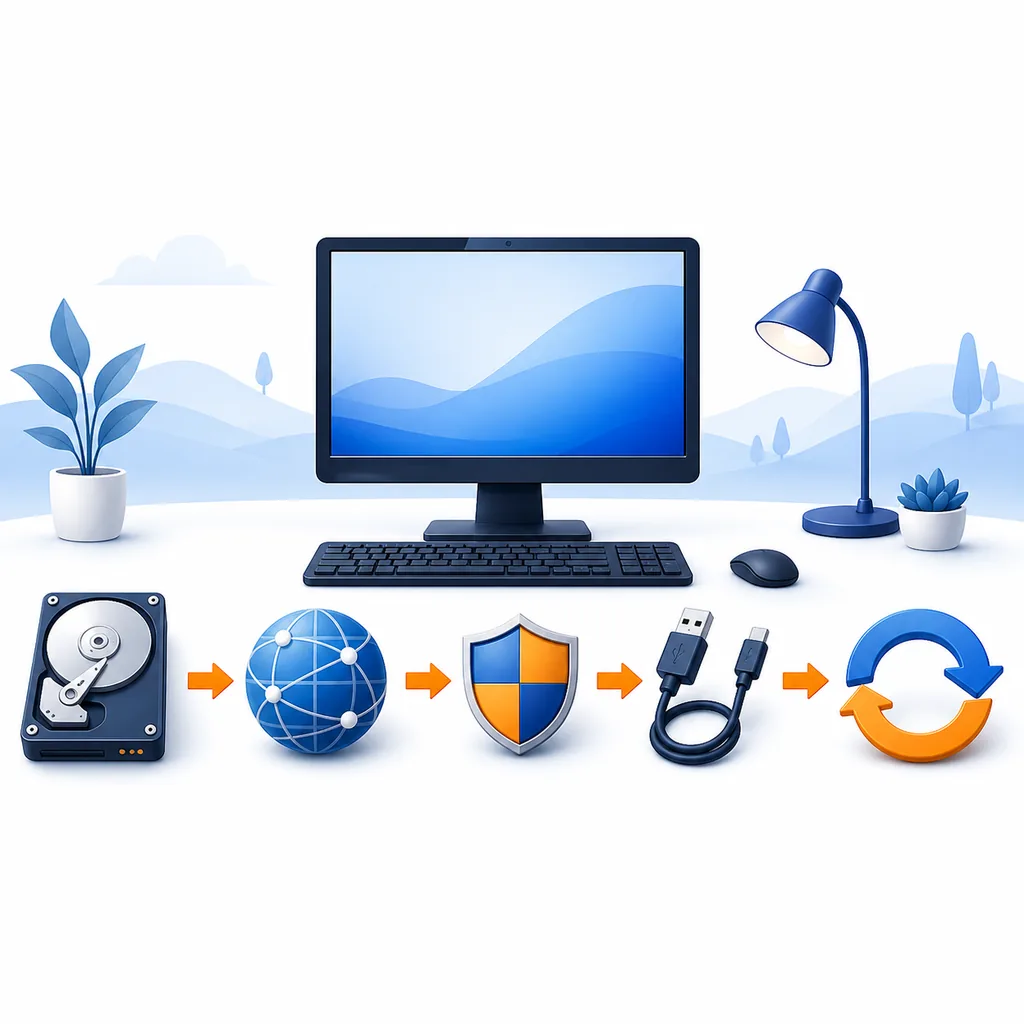
- 1
Anota la versión instalada
Abre Express si todavía inicia y escribe la versión, la edición de Windows y el error exacto. Si no abre, anota la última versión que recuerdes.
- 2
Termina o cancela el trabajo activo
No actualices la aplicación mientras se escribe un mapa o software en el dispositivo. Mantén el dispositivo conectado y espera un punto seguro para detenerlo.
- 3
Comprueba soporte y espacio
Confirma Windows 10 o posterior, reinicia las actualizaciones pendientes y libera espacio para el instalador y los archivos temporales. El tamaño del EXE no es todo el espacio de trabajo.
- 4
Reinicia y cierra procesos bloqueados
Reinicia Windows normalmente y abre Express una vez sin conectar un dispositivo. Así liberas bloqueos y separas el problema de la aplicación de la detección USB.
- 5
Ejecuta el instalador oficial actual
Usa el EXE alojado por Garmin desde la guía de descargas para Windows. Acepta el aviso normal de Control de cuentas solo si el archivo procede del host oficial esperado.
- 6
Verifica antes de volver a conectar
Abre Express, confirma que cambió la versión o desapareció el aviso y conecta después un dispositivo compatible mediante un cable de datos conocido.
Solucionar el error de actualización de Garmin Express en Mac
En un Mac, una actualización puede fallar porque la versión actual exige un macOS más reciente, la aplicación sigue abierta, el DMG está incompleto o macOS ha pausado un aviso de permisos. Comprueba el sistema operativo antes de asumir que el instalador de Garmin está roto.
Cierra Express desde el menú de la aplicación y no solo la ventana. Si la versión actual no es compatible con el Mac, consulta la guía de versiones antiguas en lugar de descargar un paquete histórico al azar desde un directorio de terceros.
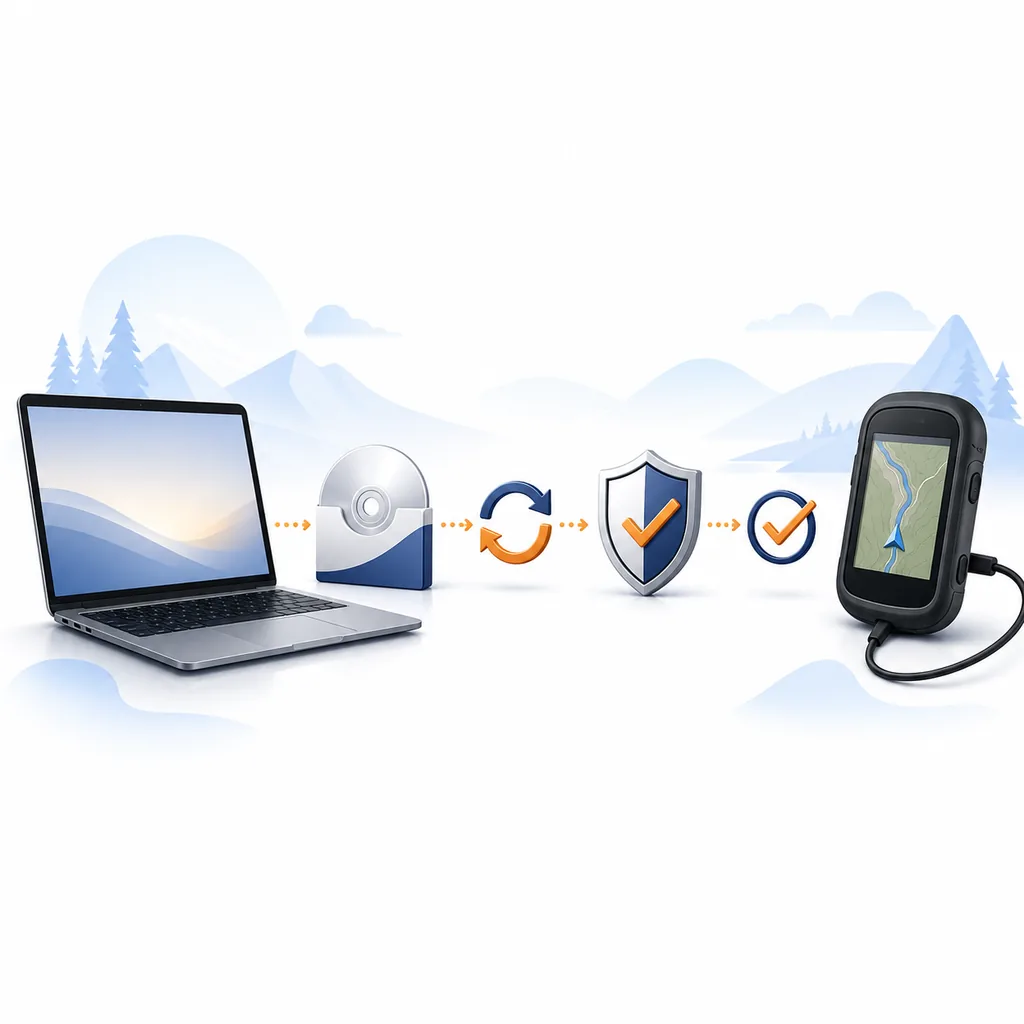
- 1
Comprueba la versión de macOS
Abre Acerca de este Mac y compara la versión con el requisito actual de Garmin. Un DMG actual no significa que funcione en todos los Mac antiguos.
- 2
Anota el mensaje y la versión
Escribe la versión instalada de Express, el modelo del Mac, el error exacto y si la actualización llegó desde Express o desde un DMG.
- 3
Cierra Express por completo
Usa el menú de la aplicación para salir y espera a que termine el proceso. No sustituyas archivos mientras siga ejecutándose en segundo plano.
- 4
Descarga un DMG oficial nuevo
Usa la guía existente de descargas para Mac y el archivo alojado por Garmin. Si la descarga está incompleta o tiene un nombre inesperado, elimínala y empieza otra vez desde la página oficial.
- 5
Revisa los avisos de seguridad normales
Acepta el aviso esperado de administrador o Gatekeeper para el instalador que abriste intencionadamente. No desactives la seguridad de Mac para un archivo ajeno.
- 6
Inicia y prueba sin dispositivo
Abre Express desde Aplicaciones, comprueba que inicia y muestra la versión esperada; después conecta un dispositivo Garmin con un cable o adaptador de datos fiable.
Los errores de solicitud, botones grises y bloqueos requieren comprobaciones distintas
Las preguntas y términos relacionados muestran que las personas describen el problema de varias formas: error de solicitud, botón de actualización gris, bloqueo durante la instalación o aplicación que no abre después de actualizar. Son preguntas de apoyo para el mismo límite de error de aplicación, no páginas independientes y débiles.
Haz un solo cambio controlado cada vez. Si un error de solicitud desaparece con una conexión estable, no desinstales Express de inmediato. Si la aplicación se bloquea después de actualizar, anota si ocurre antes o después del primer inicio y si el instalador actual puede abrirse sin dispositivo.
| Variante | Comprobar primero | Evita |
|---|---|---|
| Error de solicitud | Red estable, cambios de proxy/VPN, hora del sistema y disponibilidad del servicio | Llamarlo fallo USB sin probar la aplicación sola |
| Botón de actualización gris | Estado ocupado, versión actual, permisos y reinicio normal | Hacer clic repetidamente o instalar varios paquetes |
| Se congela al instalar | Si abre sin dispositivo y si hay archivos bloqueados | Limpiadores del registro y herramientas de controladores al azar |
| La aplicación no abre | Sistema compatible, reinicio limpio e instalador oficial actual | Bajar de versión antes de guardar pruebas |
| Falla la actualización de mapas | Autorización, espacio, alimentación y estado de escritura USB | Usar esta página de la aplicación como fuente de mapas |
Repite una vez y conserva las pruebas
Un segundo intento solo sirve si puedes compararlo con el primero. Mantén el ordenador activo, usa una red estable, evita cambiar varios permisos y cables a la vez y no conectes el dispositivo hasta que la aplicación de escritorio abra normalmente. Así el resultado será útil y no otro estado inexplicable.
Si vuelve el error exacto después del instalador oficial y las comprobaciones del sistema compatible, deja de repetir la secuencia. Un fallo repetido es información para Soporte de Garmin, no una razón para descargar versiones antiguas.
- Conecta el ordenador a la corriente y evita temporalmente la suspensión.
- Anota el mensaje exacto, la hora, la plataforma, la versión de Express y el último paso completado.
- Usa una sola ruta de red y no cambies VPN o proxy durante el reintento.
- Ejecuta una vez el EXE o DMG oficial actual y deja que termine sin abrir copias paralelas.
- Abre Express sin dispositivo antes de probar la detección USB o los mapas.
- Detente si vuelve a fallar y conserva las pruebas para el equipo de soporte de Garmin.
Esta guía no aloja, modifica ni redistribuye instaladores de Garmin. Usa la descarga o el soporte oficial de Garmin cuando la aplicación actual no pueda repararse.
Cuándo contactar con Soporte de Garmin
Contacta con Garmin cuando el mismo error vuelva en un sistema Windows o Mac compatible después de un reintento controlado, cuando el instalador llegue a un paso de autorización del producto o cuando el dispositivo permanezca en una escritura activa. Incluye el mensaje exacto en lugar de resumirlo como “Garmin está roto”.
Usa Soporte de Garmin para compatibilidad del modelo, cuenta, firmware y servicio. Esta página se limita a recuperar la actualización de la aplicación; Garmin decide la autorización y el estado de soporte del producto.
Envía pruebas útiles
Incluye el modelo del dispositivo, sistema operativo, versión de Express, mensaje exacto, hora y si ocurrió dentro de la aplicación o desde el instalador.
Usa la guía correcta
Pasa a detección del dispositivo, actualización de mapas o ayuda de Preparing cuando el síntoma pertenezca a un producto conectado.
Elegir solución de problemasConserva la fuente oficial
Usa el EXE de Windows o el DMG de Mac verificados en las páginas de plataforma; no los sustituyas por un espejo no comprobado.
Revisar descargas oficialesPreguntas frecuentes sobre el error de actualización de Garmin Express
¿Qué significa “Se produjo un error al instalar la actualización” en Garmin Express?
Normalmente significa que la actualización de la aplicación no terminó, aunque el mismo texto puede confundirse con una tarea del dispositivo o de los mapas. Comprueba qué proceso estaba activo y sigue la secuencia de Windows o Mac de esta página.
¿Tengo que desinstalar Garmin Express antes de actualizarlo?
No. Prueba la actualización interna o el instalador oficial actual. Desinstala solo si la aplicación sigue dañada, no abre o falla repetidamente después de las comprobaciones compatibles.
¿Puedo actualizar Garmin Express sin conectar un dispositivo Garmin?
Sí. Actualizar la aplicación sin dispositivo conectado suele ser el diagnóstico más limpio. Prueba la detección USB solo después de que Express abra normalmente.
¿Por qué aparece en gris el botón de actualización?
La aplicación puede estar ocupada, ya estar actualizada, no alcanzar el servicio o estar limitada por permisos. Anota el estado, reinicia y usa el instalador oficial si el botón sigue sin estar disponible.
¿Qué hago si aparece un error de solicitud?
Comprueba una red estable y si cambió el proxy o la VPN; después repite una vez. Si vuelve el mensaje exacto, guárdalo junto con la plataforma y la versión para Soporte de Garmin.
¿Actualizar Garmin Express también actualiza los mapas?
No. La aplicación, el software del dispositivo y los mapas son trabajos separados. Usa la guía de mapas solo cuando Express esté actualizado y reconozca el dispositivo conectado.
¿Debo usar una versión antigua después de este error?
No como primera respuesta. Las versiones antiguas pueden causar problemas de compatibilidad y seguridad. Usa un instalador antiguo alojado por Garmin solo cuando Garmin lo documente para ese sistema.