
Garmin ExpressでどのGarmin機器にも音楽を追加できますか?
いいえ。Garmin Expressで音楽を追加する方法を調べるときは、まず機種の対応状況を確認します。Garmin Expressはデスクトップソフトウェアで、音楽機能は機種、保存容量、ソフトウェア、対応プロバイダーによって変わります。アクティビティを同期できても、音楽を保存・再生できるとは限りません。
対応機種なら、通常のローカル音楽ファイルを用意し、現在のデスクトップアプリをインストールし、データ通信対応のUSBケーブルで接続します。以下では、機器やファイルが原因なのにExpressを何度も再インストールすることを避けるため、確認の順番をまとめます。
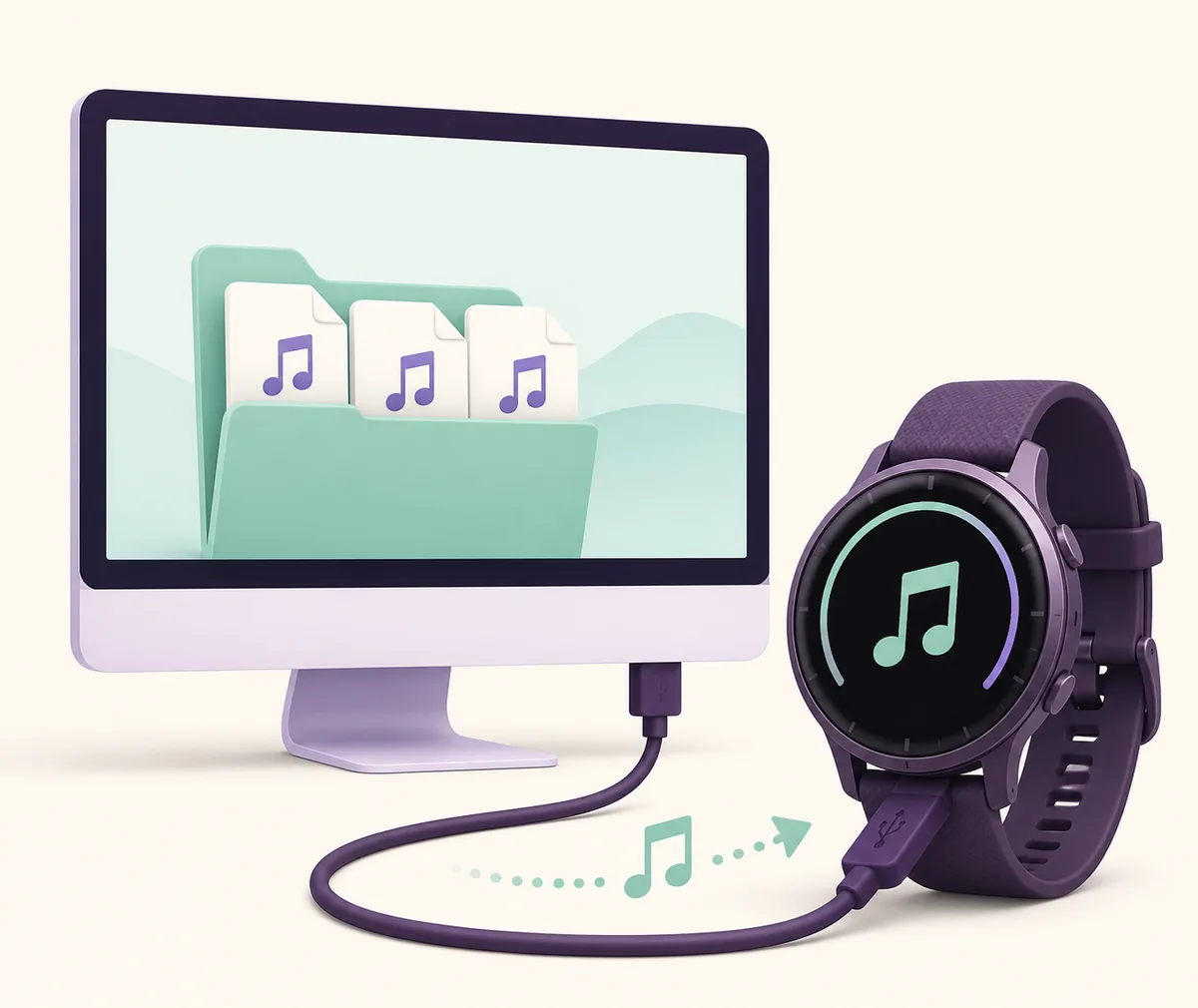
機器・パソコン・ファイルを先に確認する
Garmin Expressを開く前に、正確な機種名と音楽・メディアの説明を確認します。同じ製品シリーズでも保存容量や対応プロバイダーが異なることがあります。説明書にローカル音楽の転送がない場合、外部ドライバーで機能を追加できるとは考えないでください。
対応するWindowsまたはMac、空き容量、安定したUSB接続、利用権限のあるローカルファイルも必要です。インストーラーが必要なら、サイト内のWindowsまたはMacの既存ダウンロードページを使います。このページはEXEやDMGをホストしません。
| 確認項目 | 確認すること | 理由 |
|---|---|---|
| 機種 | 音楽保存または対応プロバイダーの説明がある | アクティビティ同期だけでは音楽対応とは限らない |
| パソコン | 現在のGarmin Expressを使えるWindowsまたはMac | Garmin Expressはデスクトップソフトウェア |
| USBケーブル | 充電だけでなくデータ通信ができる | 充電専用ケーブルでは認識されないことがある |
| 音楽ソース | 機器が対応する形式のローカルファイル | 保護されたアプリ内ダウンロードは転送できない場合がある |
| 空き容量 | パソコンと機器の両方に十分な空きがある | 途中で止まるとライブラリが空に見えることがある |
Garmin Expressで対応音楽を追加する手順
表示される項目名は機種によって異なりますが、順番はほぼ同じです。対応を確認し、ファイルを用意し、機器を接続し、音楽の操作を選び、完了を待ちます。パソコン側のダウンロードが終わっても機器への書き込みが続いていることがあるため、すぐにケーブルを抜かないでください。
対応するパソコンで現在のアプリを使います。インストールが必要ならサイトのWindowsまたはMacのダウンロードページを確認し、Expressの導入後にこの手順へ戻ります。
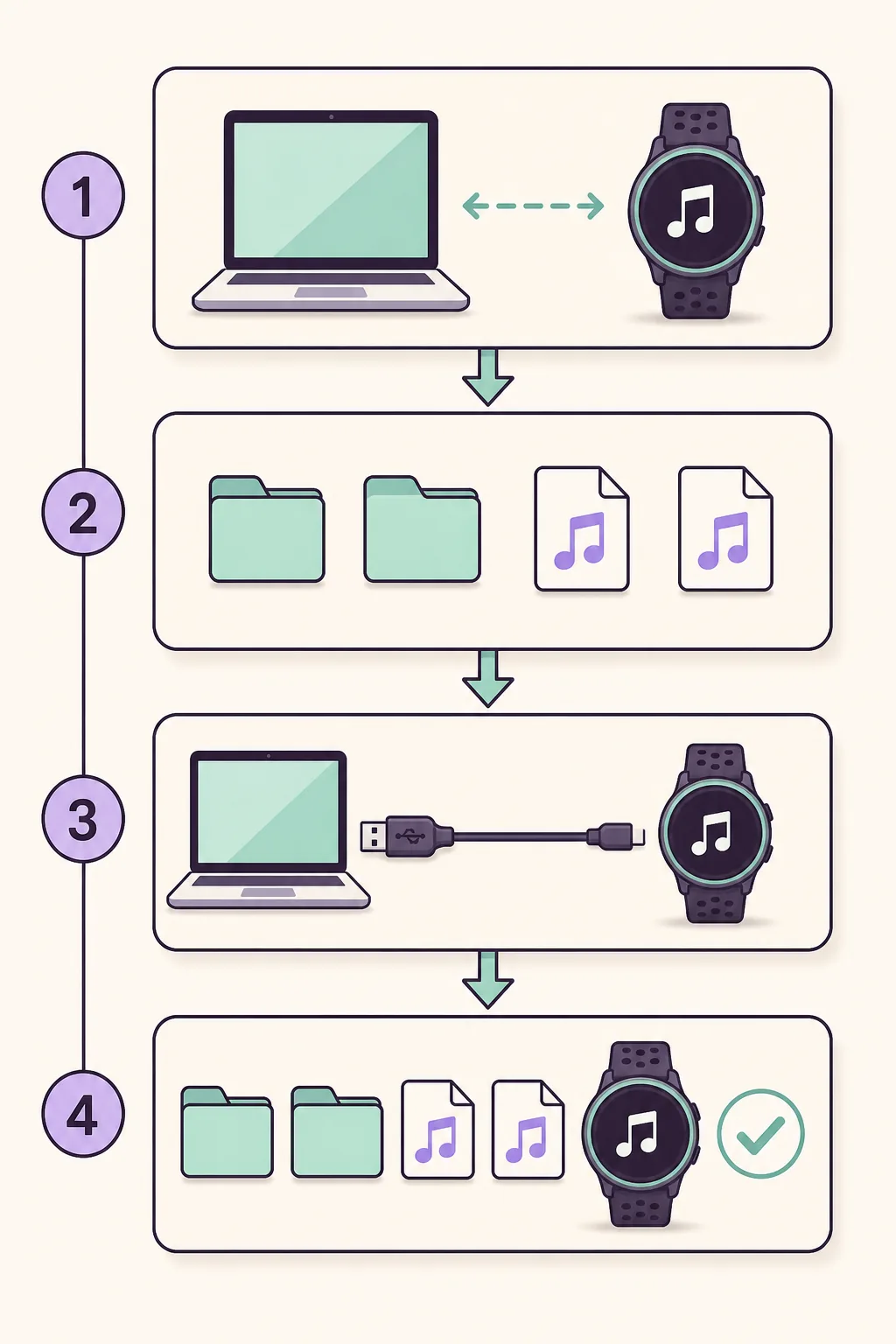
- 1
音楽対応を確認する
正確な機種の取扱説明書または公式サポートを確認し、ローカル転送や指定プロバイダーが利用できることを確かめます。
- 2
ローカルファイルを用意する
利用権限のあるファイルを見つけやすいフォルダーに置きます。転送完了までは元ファイルを残します。
- 3
データ通信ケーブルで接続する
Garmin Expressを開き、電源の入った機器をパソコンへ直接接続します。最初の確認ではハブを避け、認識を待ちます。
- 4
機種別の音楽操作を選ぶ
その機器に表示される音楽、メディア、プロバイダーの操作を使います。地図更新などを音楽転送の代わりに使わないでください。
- 5
完了を待って確認する
Expressが完了を示すまでパソコンをスリープさせず、ケーブルを接続したままにします。機器の音楽画面でファイルを確認してから外します。
Apple Musicのダウンロードを転送できないことがある理由
Apple Music内のサブスクリプションダウンロードは、通常のローカル音声ファイルとは限りません。Appleのアプリ内再生用に保護されている場合、Garmin Expressから閲覧して機器へコピーできるファイルとして扱えません。名前を変更したりキャッシュを移動したり、非公式コンバーターを使ったりしても、対応する転送経路にはなりません。
ローカル音楽に対応する機器では、Garminが対応として案内するファイルやプロバイダーを使います。機種別の現在の選択肢は、Garmin Supportの音楽案内で確認できます。パソコンで開けるファイルでも、機器側の対応が必要です。
| ソースや状況 | 起こり得ること | 安全な次の手順 |
|---|---|---|
| 通常のローカル音楽 | 形式と機器が対応していれば使える可能性がある | まず小さなファイル1つで確認する |
| Apple Musicのサブスクダウンロード | Apple Music内再生用に保護されている可能性がある | 機種が対応するプロバイダーを使う |
| 非対応形式や破損ファイル | 転送時に無視または失敗する可能性がある | 無作為なコンバーターではなく対応ファイルを用意する |
| 機器の容量不足 | ライブラリの途中で転送が停止する | 必要なデータをバックアップしてから空きを作る |
DRM解除、改造版Garmin、非公式マップ、正体不明のダウンロード管理ツールは推奨しません。機器の動作やサポートを難しくする可能性があります。
転送後に音楽が表示されない場合
すぐにGarmin Expressを再インストールせず、1つずつ確認します。まずパソコンとExpressが正しい機種を認識しているかを見ます。次にケーブル、ファイルの出所、空き容量、書き込みの完了を確認します。これで接続問題とファイル・対応問題を分けられます。
Expressが機器を認識しない場合は、サイトの機器検出ガイドを使います。アプリが起動しない、または更新できない場合は、ドライバーやファイルを変更する前に一般的なトラブルシューティングを確認してください。
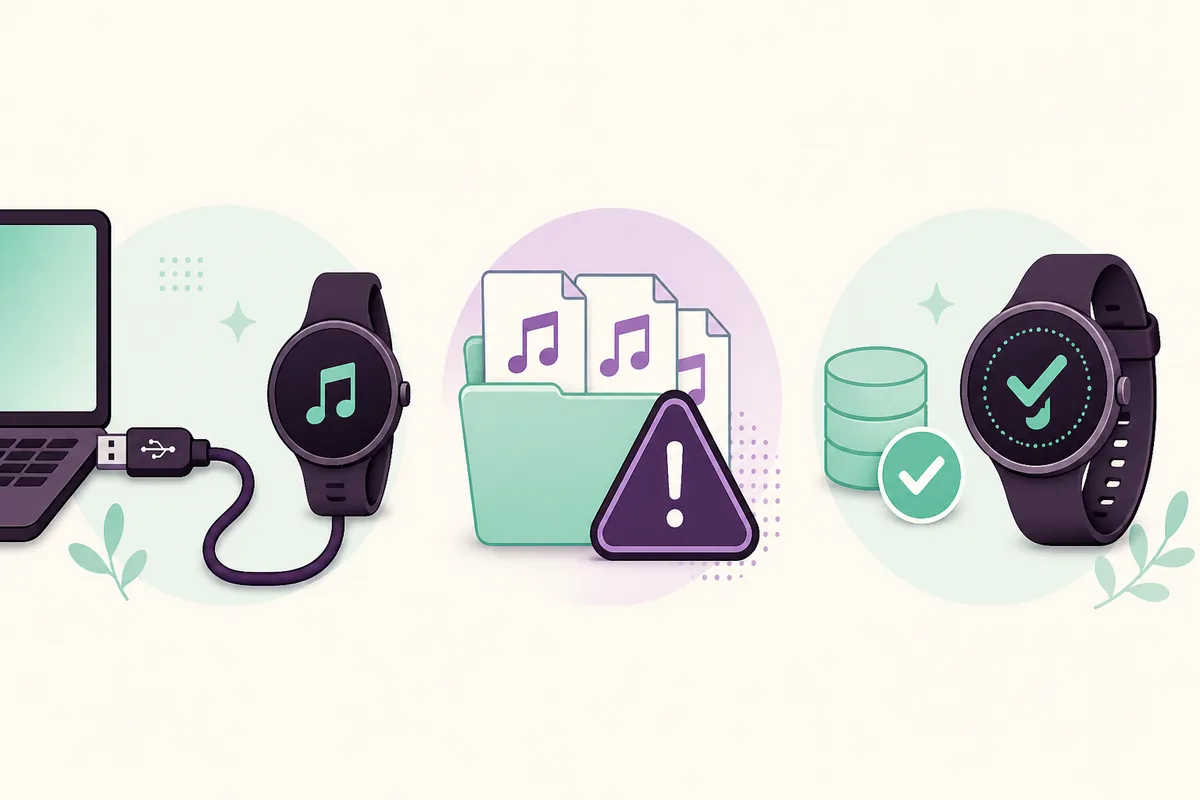
| 症状 | 考えられる層 | 最初の確認 |
|---|---|---|
| 機器がまったく表示されない | USB、ポート、機器モード、認識 | データ対応ケーブルと直接のポートを試す |
| 音楽の項目がない | 機種またはプロバイダーが非対応 | 正確な機種の説明書を確認する |
| 一部のファイルだけ省略される | 形式、保護、破損 | 既知のローカルファイル1つで試す |
| 途中で転送が止まる | 容量、スリープ、ケーブル、ネットワーク | 電源を維持し、小さな単位で再試行する |
| 転送後も再生できない | ライブラリ更新またはプロバイダー制限 | 機器を再起動し、音楽の手順を確認する |
Garmin Expressが音楽の正しい経路ではない場合
Garmin Expressはパソコン向けの保守ツールです。Garmin Connectや機種別のプロバイダー手順が、モバイル同期や対応ストリーミングサービスを担当することがあります。USB転送など、Expressが必要な保守作業もあります。判断はアプリ名ではなく機器の説明書を基準にします。
iPhoneやiPadを使う場合、Garmin Expressの偽のモバイルインストーラーを探さないでください。サイトのiOS案内とGarmin Connectの公式経路を確認し、デスクトップ作業なら対応するWindowsまたはMacを使います。
Garmin Expressで音楽を追加する方法のFAQ
すべてのGarmin機器が音楽に対応しますか?
いいえ。機種、容量、プロバイダーによって異なります。アクティビティ同期だけでは音楽対応とは限りません。
どの音楽ファイルを追加できますか?
機器が対応する形式のローカルファイルを使います。保護されたアプリ内ダウンロードは通常のファイルとして扱わないでください。
Apple Musicのダウンロードは転送できますか?
Apple Music内再生用に保護されている場合は通常できません。保護を解除せず、対応するプロバイダー手順を使います。
Macでも転送できますか?
機種がデスクトップ転送に対応していれば可能です。現在のアプリとデータ対応ケーブルを使い、機種別手順に従います。
なぜ音楽が表示されませんか?
機種、認識、USB、形式や保護、容量、書き込み完了を順番に確認してください。
iPhoneにGarmin Expressは必要ですか?
いいえ。Expressはデスクトップソフトウェアです。モバイル機能はGarmin Connect、保守作業はWindowsまたはMacを使います。