
Kann Garmin Express Musik auf jedes Garmin-Gerät übertragen?
Nein. Musik mit Garmin Express hinzufügen beginnt mit der Kompatibilitätsprüfung. Garmin Express ist Desktop-Software, und Musikfunktionen hängen vom Modell, Speicher, der Software und dem unterstützten Anbieter ab. Dass ein Gerät Aktivitäten synchronisiert, bedeutet nicht automatisch, dass es Musik speichern oder abspielen kann.
Wenn das Modell geeignet ist, bereiten Sie lokale Musikdateien vor, installieren die aktuelle Desktop-App, verbinden das Gerät mit einem USB-Datenkabel und verwenden die für dieses Modell angezeigte Musikfunktion. So vermeiden Sie eine unnötige Neuinstallation, wenn die Grenze bei Gerät oder Datei liegt.
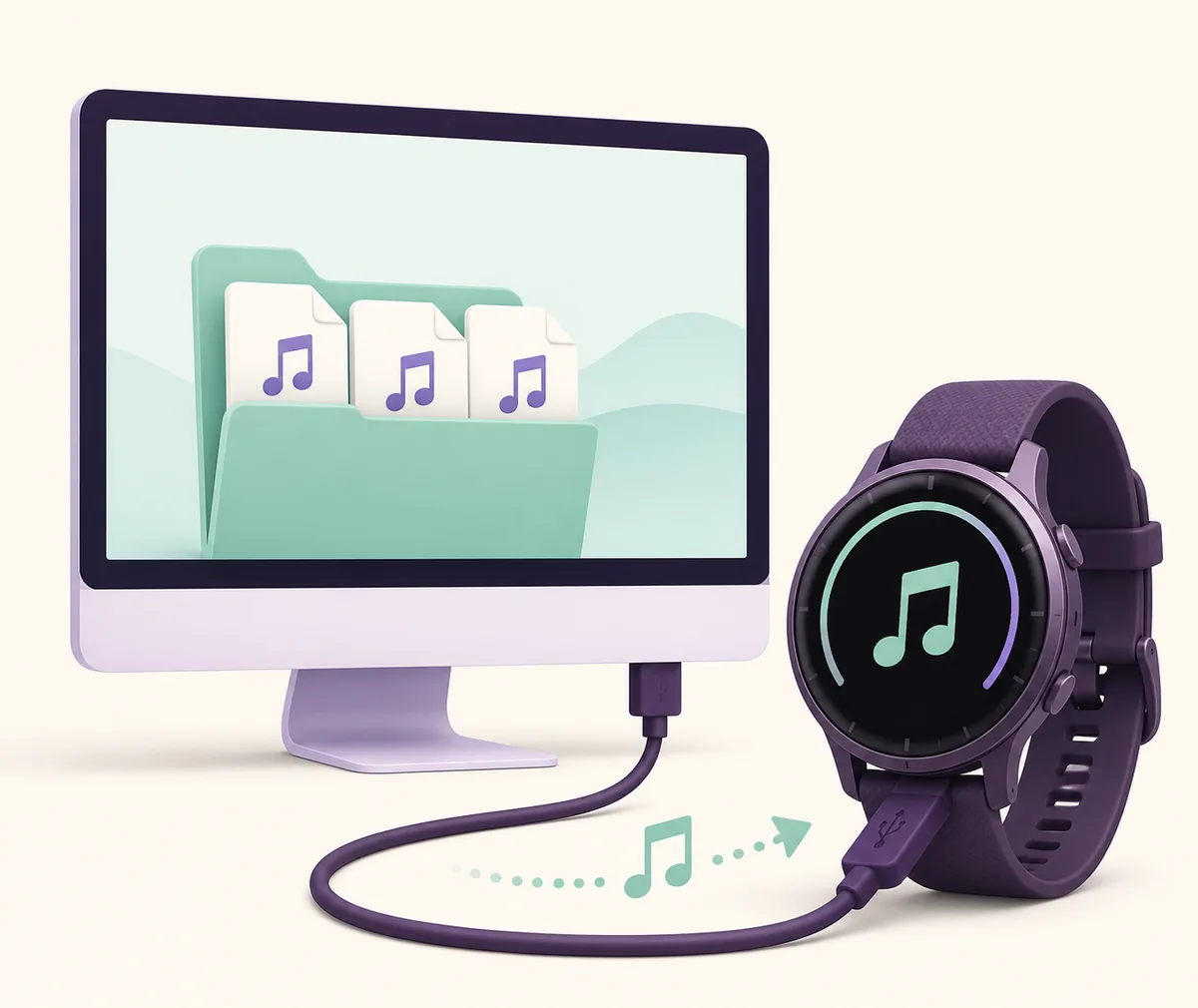
Gerät, Computer und Dateiquelle zuerst prüfen
Ermitteln Sie das genaue Modell und lesen Sie die Musik- oder Medienhinweise, bevor Sie Garmin Express öffnen. Innerhalb einer Produktfamilie können Speicher und Anbieterunterstützung verschieden sein. Wenn das Handbuch keine lokale Musikübertragung beschreibt, sollte kein Drittanbieter-Treiber als Lösung angenommen werden.
Sie benötigen außerdem einen unterstützten Windows- oder Mac-Computer, freien Speicher, eine stabile USB-Verbindung und Dateien, die Sie verwenden dürfen. Die bestehenden Download-Seiten verweisen auf den offiziellen Installer; diese Seite hostet keine EXE- oder DMG-Datei.
| Prüfung | Was zu bestätigen ist | Warum es zählt |
|---|---|---|
| Gerätemodell | Handbuch nennt Musikspeicher oder unterstützten Anbieter | Aktivitätssynchronisierung reicht nicht als Nachweis |
| Computer | Unterstütztes Windows oder Mac mit aktuellem Express | Express ist Desktop-Software |
| USB-Kabel | Datenkabel statt reines Ladekabel | Ein Ladekabel kann die Erkennung verhindern |
| Musikquelle | Lokale Dateien in einem unterstützten Format | Geschützte App-Downloads sind eventuell nicht übertragbar |
| Speicher | Genug Platz auf Computer und Gerät | Eine Teilübertragung kann wie eine leere Bibliothek wirken |
Unterstützte Musik mit Garmin Express hinzufügen
Die Bezeichnungen unterscheiden sich je nach Modell, die Reihenfolge bleibt ähnlich: Unterstützung prüfen, Dateien vorbereiten, Gerät verbinden, Musikaktion auswählen und Abschluss abwarten. Trennen Sie das Gerät nicht sofort, wenn nur der Computer-Download abgeschlossen ist.
Verwenden Sie die aktuelle App auf einem unterstützten Computer. Wenn Sie den Installer benötigen, öffnen Sie die Windows- oder Mac-Download-Seite und kehren Sie danach zu diesen Schritten zurück.
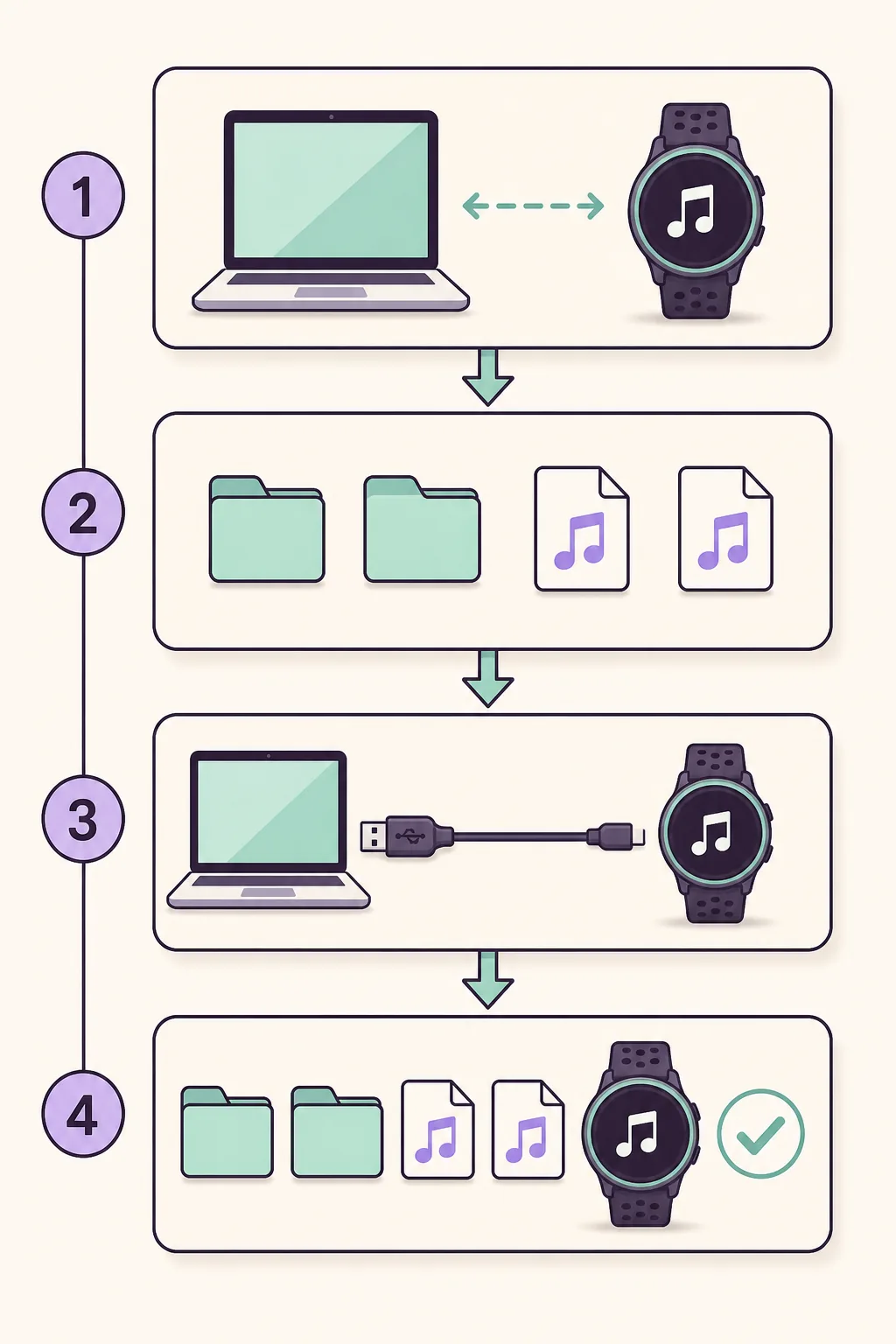
- 1
Musikunterstützung bestätigen
Prüfen Sie das Handbuch des genauen Modells oder die offizielle Hilfe und bestätigen Sie lokale Übertragung oder Anbieterunterstützung.
- 2
Lokale Dateien vorbereiten
Legen Sie verwendbare Dateien in einem leicht auffindbaren Ordner ab und behalten Sie die Originale bis zum Abschluss.
- 3
Mit Datenkabel verbinden
Öffnen Sie Express, verbinden Sie das eingeschaltete Gerät direkt mit dem Computer und warten Sie auf die Erkennung.
- 4
Modellspezifische Musikaktion wählen
Verwenden Sie die für dieses Gerät angezeigte Musik-, Medien- oder Anbieterfunktion; eine Kartenaktion ist kein Ersatz.
- 5
Abwarten und prüfen
Halten Sie Computer und Kabel aktiv, bis Express den Abschluss meldet. Prüfen Sie die Musikbibliothek vor dem Trennen.
Warum Apple-Music-Dateien eventuell nicht übertragbar sind
Ein Abo-Download in Apple Music ist nicht automatisch eine normale lokale Audiodatei. Er kann für die Wiedergabe in der Apple-App geschützt sein und Garmin Express nicht als kopierbare Datei zur Verfügung stehen. Umbenennen, Cache-Verschieben oder ein inoffizieller Konverter schaffen keinen unterstützten Ablauf.
Verwenden Sie bei einem musikfähigen Gerät Dateien und Anbieter, die Garmin als kompatibel beschreibt. Die Garmin-Support-Anleitung für Musik hilft bei der Prüfung des konkreten Modells. Eine Datei, die am Computer geöffnet wird, muss trotzdem vom Gerät unterstützt werden.
| Quelle oder Situation | Mögliche Folge | Sicherer nächster Schritt |
|---|---|---|
| Normale lokale Audiodatei | Kann bei passendem Format und Gerät funktionieren | Zuerst eine kleine bekannte Datei testen |
| Apple-Music-Abo-Download | Kann für Apple-Music-Wiedergabe geschützt sein | Unterstützten Anbieter des Modells verwenden |
| Nicht unterstütztes oder defektes Format | Kann übersprungen werden oder fehlschlagen | Saubere unterstützte Quelle verwenden |
| Gerätespeicher voll | Übertragung stoppt vor dem Ende | Nach Sicherung benötigten Inhalt entfernen |
Diese Anleitung empfiehlt keine DRM-Entfernung, modifizierte Garmin-Versionen, inoffiziellen Kartenpakete oder unbekannten Download-Manager.
Musik wird nach der Übertragung nicht angezeigt
Prüfen Sie die Ebenen einzeln, bevor Sie Express neu installieren. Beginnen Sie mit der Erkennung des richtigen Modells, danach folgen Kabel, Dateiquelle, Speicher und der Abschluss des Schreibvorgangs. So lässt sich ein Verbindungsproblem von einem Format- oder Kompatibilitätsproblem trennen.
Wenn Express das Gerät nicht sieht, nutzen Sie die fokussierte Geräteerkennungs-Anleitung der Website. Wenn die App nicht startet oder aktualisiert werden kann, prüfen Sie zuerst die allgemeine Fehlerbehebung.
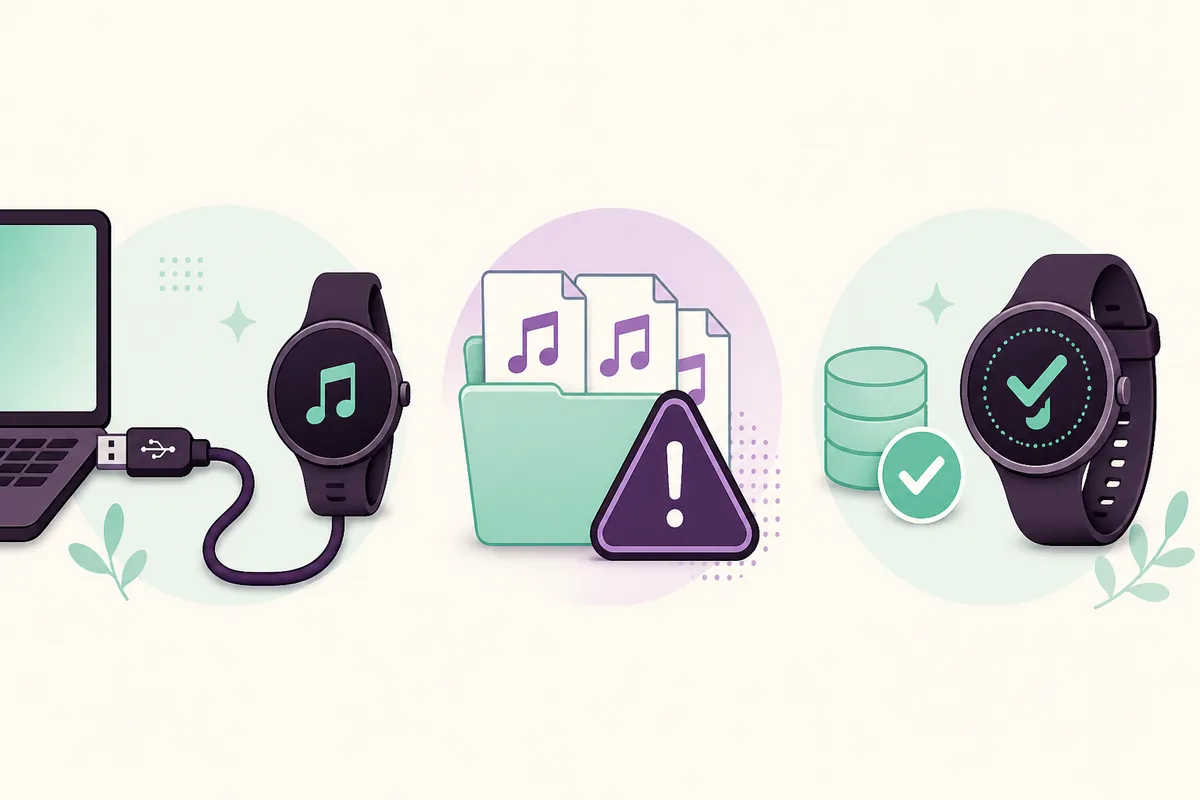
| Symptom | Wahrscheinliche Ebene | Erste sichere Prüfung |
|---|---|---|
| Gerät erscheint nie | USB, Anschluss, Modus oder Erkennung | Datenkabel und direkten Anschluss testen |
| Musikoption fehlt | Modell oder Anbieter nicht unterstützt | Handbuch des genauen Modells prüfen |
| Einige Dateien fehlen | Format, Schutz oder beschädigte Datei | Eine bekannte lokale Datei testen |
| Übertragung stoppt | Speicher, Energiesparen, Kabel oder Netzwerk | Geräte aktiv halten und kleines Paket erneut versuchen |
| Dateien vorhanden, aber nicht abspielbar | Bibliotheksaktualisierung oder Anbietergrenze | Gerät neu starten und Musikhinweise befolgen |
Wann Garmin Express nicht der richtige Musikweg ist
Garmin Express ist das Wartungsprogramm für den Computer. Garmin Connect und modellspezifische Anbieter können mobile Synchronisierung oder bestimmte Streaming-Dienste übernehmen, während Express für USB-Übertragungen nötig sein kann. Entscheiden Sie nach dem Gerätehandbuch, nicht nur nach dem App-Namen.
Suchen Sie auf iPhone oder iPad nicht nach einem falschen mobilen Garmin-Express-Installer. Nutzen Sie die iOS-Hinweise der Website und Garmin Connect, wenn die Aufgabe dorthin gehört. Für Desktop-Aufgaben verwenden Sie unterstütztes Windows oder Mac.
Garmin Express verwenden
Für unterstützte Desktop- und USB-Aufgaben, die das Handbuch Express zuweist.
Installation ansehenGarmin Connect prüfen
Für mobile, Konto- oder Anbieteraufgaben im Garmin-Mobilökosystem.
Apps vergleichenFAQ zum Hinzufügen von Musik mit Garmin Express
Unterstützt jedes Garmin-Gerät Musik?
Nein. Das hängt von Modell, Speicher und Anbieter ab. Aktivitätssynchronisierung reicht nicht als Nachweis.
Welche Musikdateien kann ich hinzufügen?
Lokale Dateien in einem unterstützten Format verwenden und vor einer großen Bibliothek das Handbuch prüfen.
Sind Apple-Music-Downloads übertragbar?
Meist nicht, wenn sie für Apple Music geschützt sind. Verwenden Sie den unterstützten Ablauf ohne Schutzumgehung.
Funktioniert die Übertragung auf dem Mac?
Ja, wenn das Modell den Desktop-Ablauf unterstützt. Aktuelle App und Datenkabel verwenden.
Warum fehlt die Musik?
Modell, Erkennung, USB, Format oder Schutz, Speicher und Schreibabschluss nacheinander prüfen.
Brauche ich Garmin Express auf dem iPhone?
Nein. Express ist Desktop-Software; mobile Aufgaben können Garmin Connect nutzen.