
¿Garmin Express puede añadir música a cualquier dispositivo Garmin?
No. Cómo añadir música con Garmin Express es primero una cuestión de compatibilidad. Garmin Express es software de escritorio y el soporte de música depende del modelo exacto, su almacenamiento, su software y el flujo del proveedor que Garmin admita. Que un dispositivo sincronice actividades no significa automáticamente que pueda guardar o reproducir música.
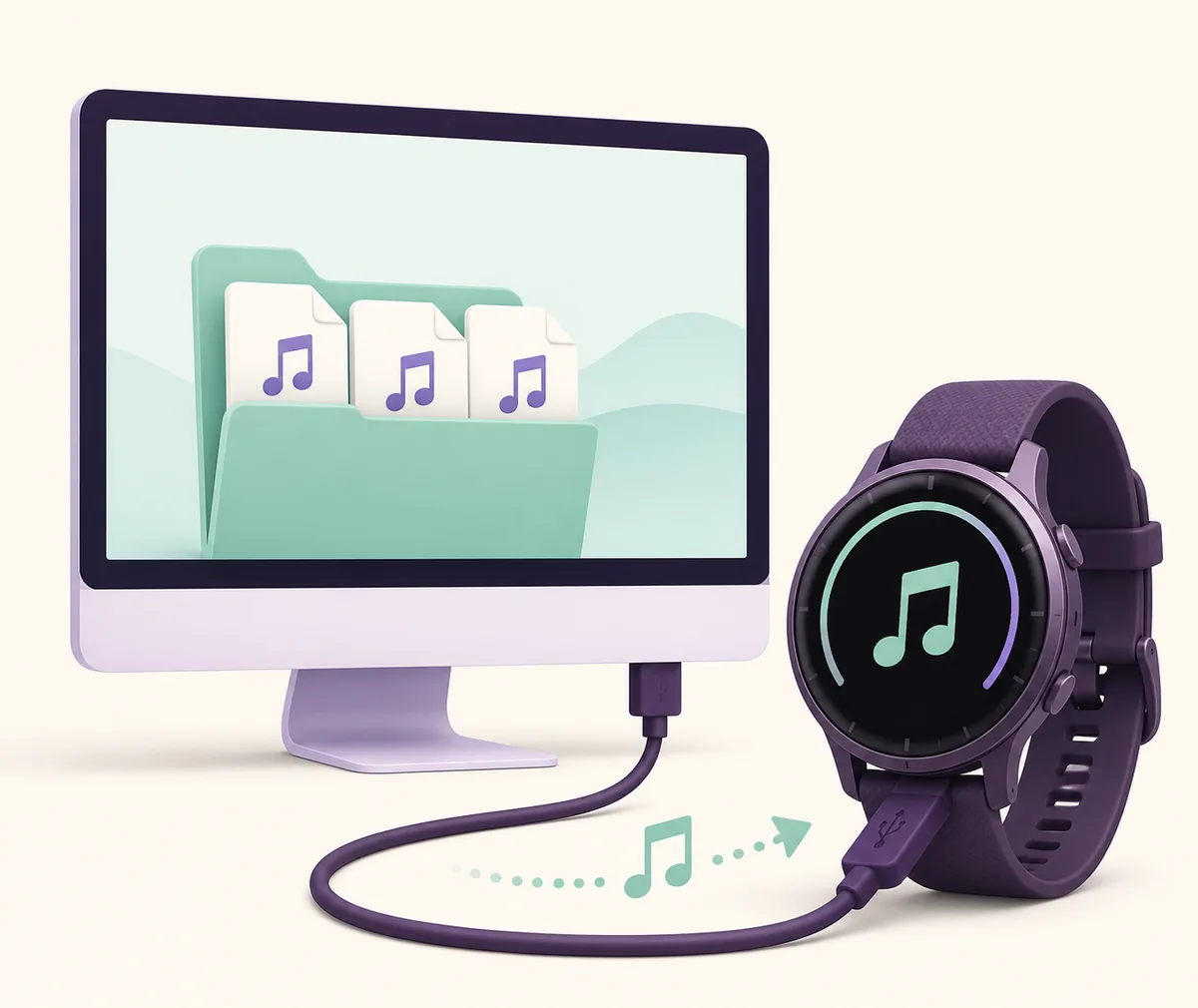
Si el modelo admite música, prepara archivos de audio locales normales, instala la aplicación de escritorio actual, conecta el dispositivo con un cable USB de datos y sigue la opción de música indicada para ese modelo. La secuencia siguiente evita reinstalar Express cuando el límite real está en el dispositivo o en el origen del archivo.
Comprueba el dispositivo, el ordenador y el origen de los archivos
Identifica el modelo exacto y lee sus instrucciones de música o medios antes de abrir Garmin Express. Una misma familia puede incluir dispositivos con distinto almacenamiento o distintos proveedores, por lo que la frase “Garmin admite música” es demasiado amplia. Si el manual no describe la transferencia local, no supongas que un controlador externo la añadirá.
También necesitas un ordenador Windows o Mac compatible, espacio libre, una conexión USB estable y archivos que puedas usar legalmente. Las páginas existentes de descarga de Windows y Mac enlazan al instalador oficial; esta guía no aloja ni vuelve a empaquetar archivos EXE o DMG.
| Comprobación | Qué confirmar | Por qué importa |
|---|---|---|
| Modelo | El manual menciona almacenamiento de música o un proveedor compatible | Sincronizar actividades no demuestra que admita música |
| Ordenador | Windows o Mac compatible con Garmin Express actualizado | Garmin Express es software de escritorio |
| Cable USB | Un cable que transmita datos, no solo energía | Un cable de carga puede dejar el dispositivo invisible |
| Origen musical | Archivos locales accesibles en un formato compatible | Las descargas protegidas pueden no ser transferibles |
| Almacenamiento | Espacio libre en el ordenador y el dispositivo | Una transferencia parcial puede parecer una biblioteca vacía |
Cómo añadir música compatible con Garmin Express
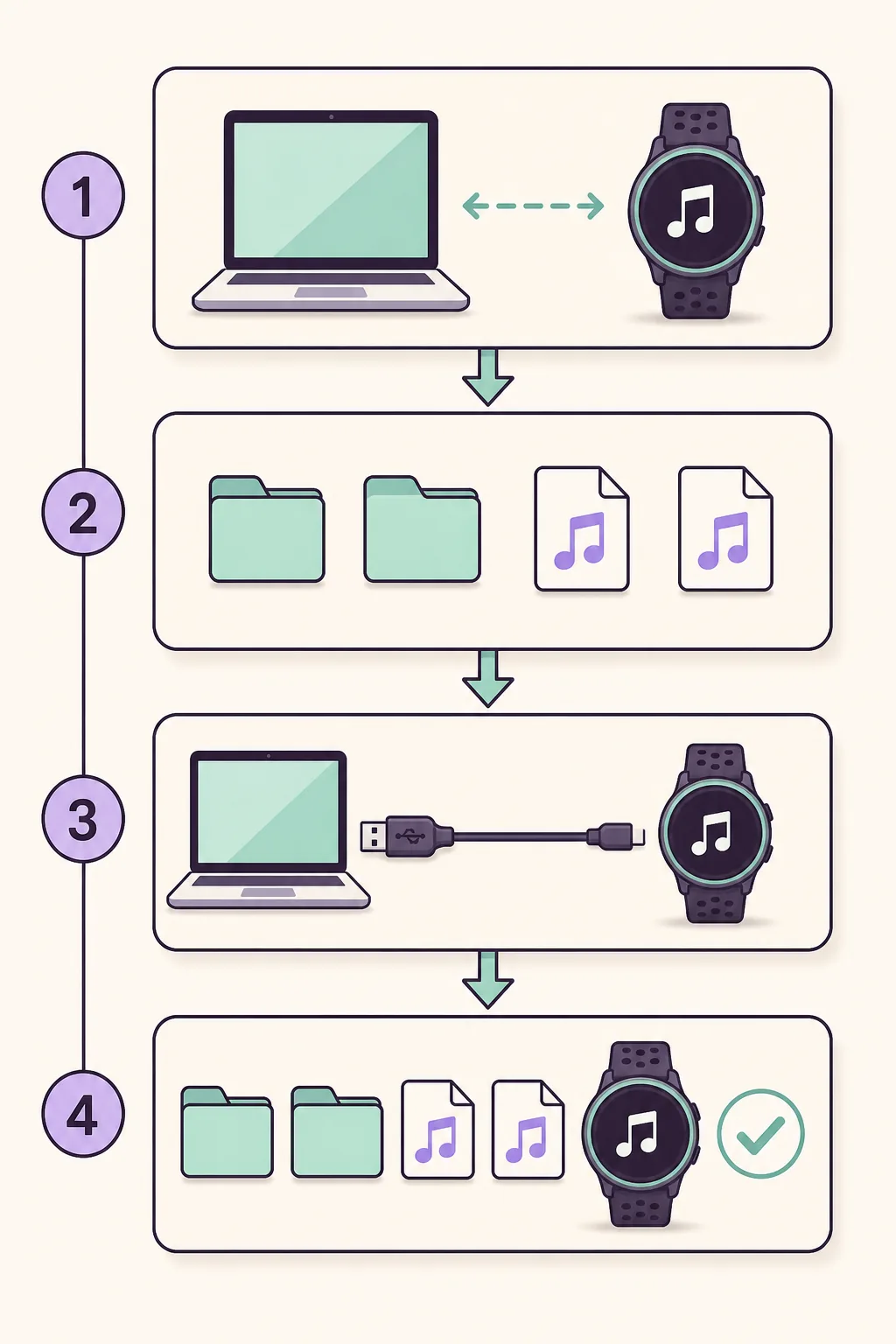
Las etiquetas exactas cambian según el modelo, pero el orden suele ser el mismo: confirmar la compatibilidad, preparar el origen, conectar el dispositivo, elegir la acción de música y esperar a que termine. No desconectes cuando solo haya acabado la descarga en el ordenador; todavía puede estar escribiendo en el dispositivo.
Usa la aplicación actual en un ordenador compatible. Si necesitas el instalador, consulta la página de Windows o la de Mac del sitio y vuelve aquí después de instalar Express.
- 1
Confirma el soporte de música
Comprueba el manual del modelo exacto o las instrucciones oficiales. Confirma que la transferencia local o el proveedor indicado están disponibles.
- 2
Prepara los archivos locales
Coloca los archivos que puedes transferir en una carpeta fácil de encontrar. Conserva los originales hasta que el dispositivo confirme la transferencia.
- 3
Conecta con un cable de datos
Abre Garmin Express, conecta el dispositivo encendido directamente al ordenador y evita concentradores durante la primera comprobación. Espera a que Express lo reconozca.
- 4
Elige la acción de música del modelo
Usa la opción de música, medios o proveedor que muestre Express para tu dispositivo. No uses una acción de mapas como sustituto.
- 5
Espera, verifica y desconecta con seguridad
Mantén el ordenador activo y el cable conectado hasta que Express indique que terminó. Abre la zona de música y verifica los archivos antes de desconectar.
Por qué las descargas de Apple Music pueden no transferirse
Una descarga de suscripción dentro de Apple Music no es necesariamente un archivo de audio local normal. Puede estar protegida para reproducirse dentro de la aplicación de Apple, por lo que Garmin Express no puede tratarla como un archivo que se pueda explorar y copiar al dispositivo. Cambiarle el nombre, mover la caché o usar un conversor no oficial no crea un flujo compatible.
En un dispositivo que admita música local, utiliza archivos y proveedores que Garmin identifique como compatibles. La guía oficial de Garmin Support ayuda a confirmar las opciones del modelo. Un archivo que funciona en el ordenador todavía debe ser compatible con el dispositivo.
| Origen o situación | Qué esperar | Siguiente paso seguro |
|---|---|---|
| Archivo de audio local | Puede funcionar si el formato y el dispositivo son compatibles | Prueba primero un archivo pequeño y conocido |
| Descarga de suscripción de Apple Music | Puede estar protegida para la reproducción en Apple Music | Usa el proveedor compatible con el modelo |
| Formato no compatible o archivo dañado | Puede omitirse o fallar durante la transferencia | Usa un archivo limpio y compatible, no un conversor aleatorio |
| Almacenamiento lleno | La transferencia puede detenerse antes de terminar | Libera espacio solo después de guardar lo importante |
Esta guía no recomienda eliminar DRM, usar versiones modificadas de Garmin, paquetes de mapas no oficiales ni gestores de descarga. Esas rutas pueden romper el flujo del dispositivo.
La música no aparece después de la transferencia
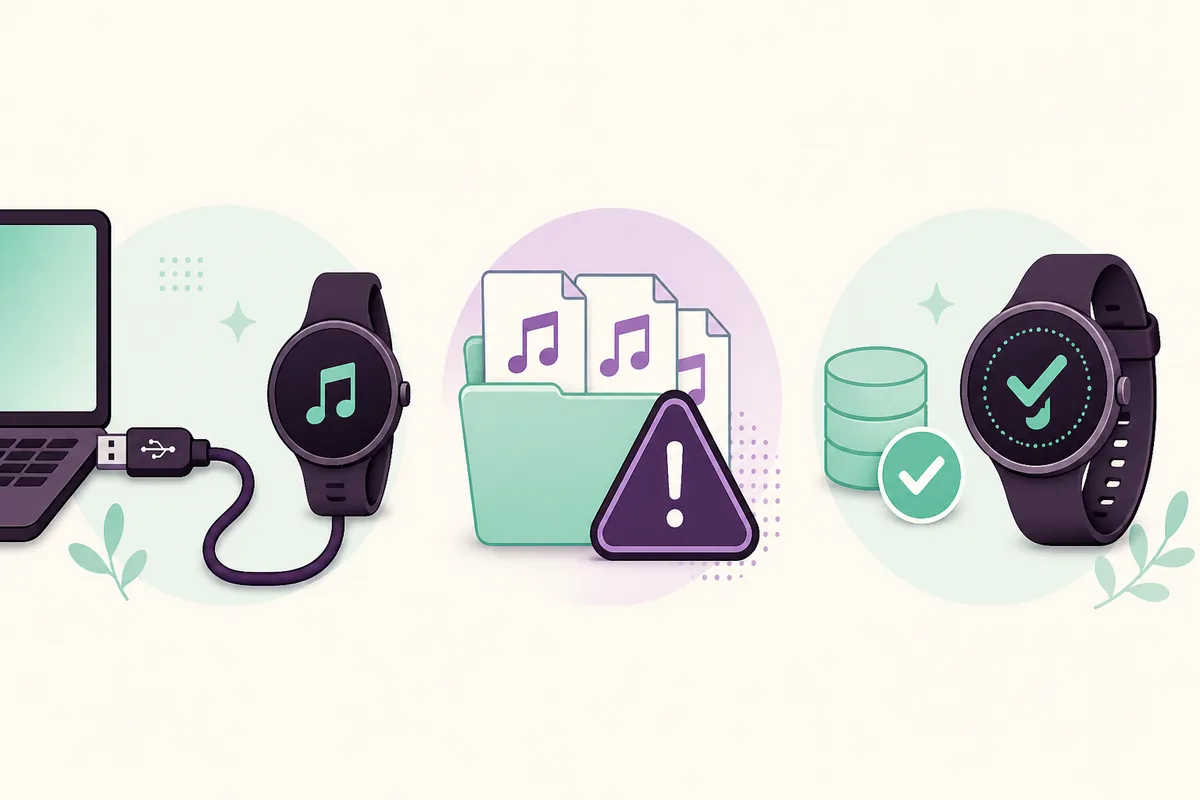
Comprueba una capa cada vez en lugar de reinstalar Garmin Express inmediatamente. Primero verifica si el ordenador y Express ven el modelo correcto. Después revisa el cable, el origen de los archivos, el espacio libre y si terminó la escritura. Así puedes separar un problema de conexión de un límite de compatibilidad o protección.
Si Express no ve el dispositivo, usa la guía específica de detección del dispositivo del sitio. Si la aplicación no abre o no se actualiza, consulta la guía general de solución de problemas antes de cambiar controladores o archivos.
| Síntoma | Capa probable | Primera comprobación segura |
|---|---|---|
| El dispositivo nunca aparece | Cable, puerto, modo del dispositivo o reconocimiento | Usa un cable de datos y un puerto directo |
| Falta la opción de música | Modelo o proveedor no compatible | Lee el manual exacto y confirma el modelo |
| Se omiten algunos archivos | Formato, protección o archivo dañado | Prueba un archivo local conocido |
| La transferencia se detiene | Espacio, suspensión, cable o red | Mantén ambos dispositivos encendidos y reintenta un lote pequeño |
| Se transfieren pero no reproducen | Actualización de biblioteca o límite del proveedor | Reinicia el dispositivo y sigue sus instrucciones de música |
Cuándo Garmin Express no es la ruta de música adecuada
Garmin Express es la herramienta de mantenimiento para ordenador. Garmin Connect y los flujos específicos del modelo pueden encargarse de la sincronización móvil o de servicios compatibles, mientras que Express puede ser necesario para una transferencia USB. La elección depende de las instrucciones del dispositivo, no solo de la palabra “Garmin” en el nombre de la aplicación.
Si usas un iPhone o iPad, no busques un instalador móvil falso de Garmin Express. Revisa la guía del sitio sobre Garmin Express para iOS y usa Garmin Connect cuando corresponda. Si la tarea necesita un ordenador, instala Express en Windows o Mac compatible.
Usa Garmin Express
Para flujos de escritorio y USB compatibles que el manual asigne a Express.
Ver la instalaciónComprueba Garmin Connect
Para tareas móviles, de cuenta o de proveedor que pertenezcan al ecosistema móvil de Garmin.
Comparar aplicacionesPreguntas frecuentes sobre añadir música con Garmin Express
¿Todos los dispositivos Garmin pueden recibir música con Garmin Express?
No. Depende del modelo, el almacenamiento y el proveedor. Sincronizar actividades no significa que sea un dispositivo musical.
¿Qué archivos de música puedo añadir a Garmin Express?
Usa archivos locales normales en un formato que admita el dispositivo. Consulta el manual y no trates las descargas protegidas como archivos normales.
¿Puedo transferir descargas de Apple Music con Garmin Express?
Normalmente no si están protegidas para reproducirse dentro de Apple Music. Usa el flujo compatible con tu modelo y no intentes eliminar la protección.
¿La transferencia funciona en Mac?
Puede funcionar si el modelo admite el flujo de escritorio. Instala la versión actual, usa un cable de datos y sigue las instrucciones del modelo.
¿Por qué no aparece la música?
Comprueba el modelo, el reconocimiento, el cable USB, la protección o el formato, el almacenamiento y la finalización de la escritura.
¿Necesito Garmin Express en un iPhone?
No. Express es software de escritorio. Algunas funciones móviles usan Garmin Connect y otras tareas requieren Windows o Mac.