
Antes de instalar o Garmin Express no Mac
A instalação do Garmin Express em um Mac moderno exige a verificação de alguns parâmetros do sistema operacional antes de executar o instalador. A Garmin atualmente exige o macOS 13 (Ventura) ou superior como requisito mínimo para a suíte de sincronização. Macs que executam versões legadas como macOS 12 Monterey, macOS 11 Big Sur, macOS 10.15 Catalina ou macOS 10.14 Mojave não conseguem executar o instalador recente diretamente.
Além disso, embora o arquivo de instalação seja compacto (cerca de 45,6 MB), pacotes completos de mapas para navegadores automotivos (como Garmin DriveSmart ou Nuvi) e ciclocomputadores (como Edge 1040) exigem um espaço temporário de trabalho considerável. É essencial certificar-se de que o disco principal do seu Mac mantenha espaço livre suficiente antes de iniciar downloads pesados.
Revise os requisitos indispensáveis listados abaixo para garantir uma instalação sem transtornos ou bloqueios de permissão e hardware:
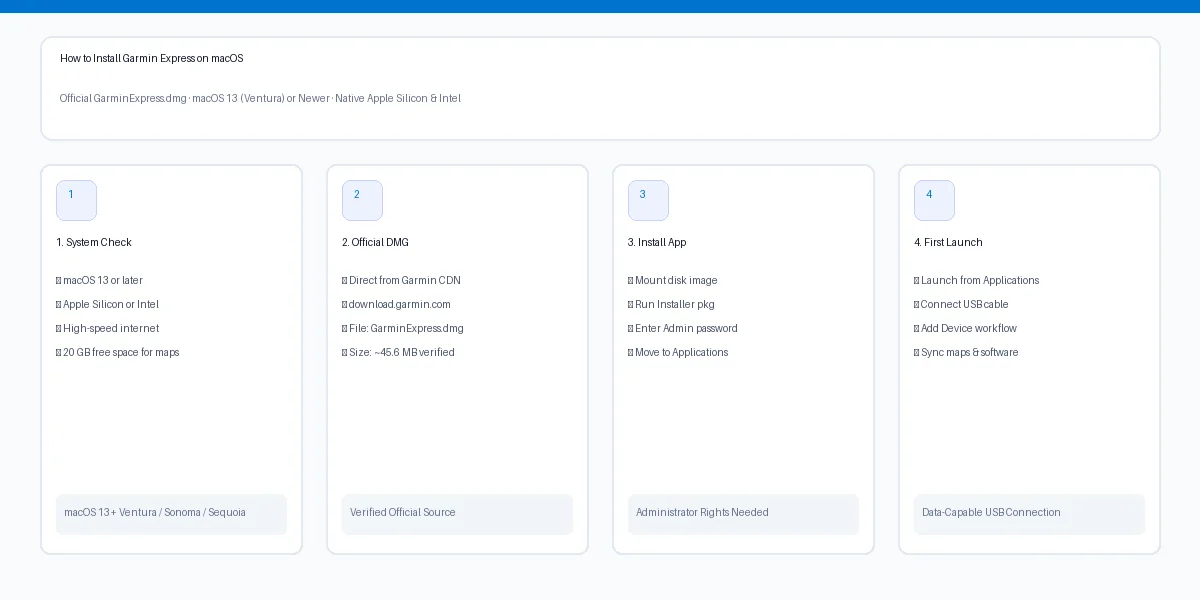
- Confirme a versão do seu macOS clicando no Menu Apple > Sobre Este Mac (é obrigatório o macOS 13.0 ou superior).
- Certifique-se de que sua conta de usuário do macOS possua privilégios de Administrador para aprovar os passos da instalação e solicitações de segurança.
- Verifique se possui pelo menos 20 GB de espaço interno livre caso pretenda atualizar mapas rodoviários, náuticos ou topográficos.
- Tenha em mãos um cabo USB autêntico com suporte a transferência de dados (USB-A para Mini-USB/Micro-USB ou USB-C conforme seu aparelho).
- Desconecte outros discos rígidos e pen drives USB de alto consumo para evitar conflitos no barramento USB durante a detecção inicial.
- Mantenha o Mac ligado a uma fonte de energia confiável para evitar que o computador entre em modo de repouso durante a configuração.
Garmin Express para Mac: Especificações técnicas oficiais
Para manter seu Mac protegido contra pacotes corrompidos ou versões desatualizadas, compare sempre os dados técnicos do instalador com as especificações oficiais. A Garmin disponibiliza a imagem de disco original exclusivamente em sua rede global de servidores em download.garmin.com.
A tabela a seguir consolida as características técnicas verificadas e os padrões de hardware para a versão atual do Garmin Express para Mac:
| Parâmetro técnico | Padrão oficial / Valor verificado | Recomendações e observações |
|---|---|---|
| Nome do arquivo instalador | GarminExpress.dmg | Verifique se o arquivo baixado mantém seu nome original sem sufixos numéricos extras. |
| Servidor de download oficial | download.garmin.com | Evite portais de terceiros, mirrors não oficiais ou assistentes suspeitos de download. |
| Tamanho da imagem de disco | Aprox. 45,6 MB (47.835.958 bytes) | Downloads incompletos com menos de 45 MB falharão com a mensagem 'Imagem de disco corrompida'. |
| Sistema operacional mínimo | macOS 13.0 (Ventura) ou superior | Totalmente compatível com macOS 14 Sonoma e macOS 15 Sequoia. |
| Arquitetura de hardware | Binário universal (Intel e Apple Silicon) | Executa nativamente em chips M1, M2, M3 e M4 Apple Silicon e processadores Intel Mac de 64 bits. |
| Resolução de tela | Mínimo de 1024 x 768 (1440 x 900 recomendada) | Monitores Retina e telas de alta densidade contam com escalonamento automático de alta nitidez. |
| Interface de hardware | USB 2.0 / USB 3.0 / USB-C / Thunderbolt | Para MacBooks recentes, utilize um adaptador USB-C para USB-A de qualidade ou cabo USB-C direto. |
| Memória RAM e armazenamento | Mínimo de 1 GB RAM; 20 GB livres em disco | Espaço livre no SSD interno é indispensável para a extração e montagem temporária dos mapas. |
Como instalar o Garmin Express no Mac: Guia passo a passo
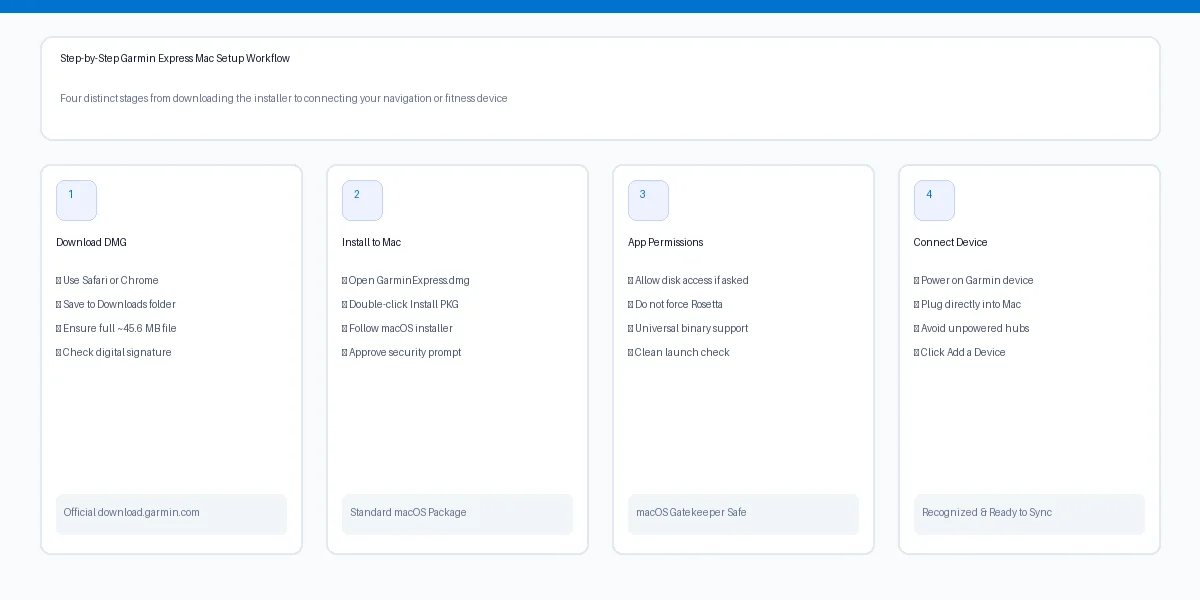
Siga este roteiro em 4 etapas para montar o instalador oficial, copiar os arquivos do sistema, autorizar as permissões indispensáveis do macOS e abrir o software pela primeira vez.
Cada fase foi planejada para responder com clareza aos avisos de segurança do macOS e permitir que o Gatekeeper valide o certificado oficial da Garmin sem congelamentos.
- 1
Passo 1: Baixar GarminExpress.dmg do servidor oficial da Garmin
Clique no botão principal de download para Mac ou acerte diretamente o link verificado da Garmin. Salve o arquivo na pasta Downloads e aguarde o término completo antes de abrir.
- 2
Passo 2: Montar a imagem de disco e abrir o pacote do instalador
Localize GarminExpress.dmg em Downloads e dê um duplo clique para montá-lo. Na janela exibida, clique duas vezes no ícone 'Install Garmin Express.pkg' para abrir o assistente de instalação do macOS.
- 3
Passo 3: Avançar no assistente e inserir a senha de administrador
Clique em Continuar, aceite os termos de licença e confirme o disco de destino (Macintosh HD). Digite o nome e senha de administrador do Mac ou use Touch ID para autorizar a cópia dos arquivos para Aplicativos.
- 4
Passo 4: Iniciar o Garmin Express e confirmar permissões
Abra o Garmin Express na pasta Aplicativos do Finder. No primeiro acesso, confirme as permissões do sistema para rede local e volumes removíveis para garantir a detecção do aparelho.
Garmin Express no Apple Silicon: Orientações para Macs M1, M2, M3 e M4
Muitos proprietários de computadores Mac querem saber se o Garmin Express opera sem falhas nos processadores ARM da Apple (M1, M2, M3, M4) presentes nos MacBook Air, MacBook Pro, Mac mini, Mac Studio e iMac modernos. A resposta é afirmativa: o instalador atual é distribuído como aplicativo Universal 2 e funciona de forma nativa e extremamente rápida tanto em Apple Silicon quanto em Intel.
Apresentamos a seguir as informações técnicas essenciais e recomendações práticas para utilizar o Garmin Express no Apple Silicon:
Execução binária nativa Universal 2
As compilações recentes do Garmin Express contêm código nativo ARM64 integrado aos binários x86_64. Não é necessário instalar nem configurar o Rosetta 2 manualmente; o macOS executa instruções ARM nativas diretamente.
Ler guia de compatibilidade do Mac M1Orientações sobre adaptadores USB-C e Thunderbolt
A maioria dos laptops Apple Silicon traz somente portas USB-C/Thunderbolt. Empregue sempre adaptadores originais da Apple ou hubs com fonte de energia externa. Adaptadores passivos baratos podem não fornecer energia estável para o modo de armazenamento em massa.
Ver soluções para conexões USBPrivacidade e acesso a volumes removíveis
No macOS Ventura, Sonoma e Sequoia, os aparelhos Garmin montam como unidades de disco externas. Verifique se o Garmin Express possui a permissão 'Volumes Removíveis' habilitada em Ajustes do Sistema > Privacidade e Segurança > Arquivos e Pastas.
Verificar permissões do macOSAlternativas para computadores Mac antigos
Se você possui um Mac Intel mais antigo que não pode ser atualizado para além do macOS 12 Monterey, não force a instalação do instalador recente. Verifique as versões legadas oficiais desenvolvidas para sistemas anteriores.
Conhecer opções de versões anterioresComo conectar e adicionar seu primeiro dispositivo Garmin no Mac
Concluída a instalação do aplicativo, a etapa seguinte fundamental é conectar seu dispositivo Garmin físico — seja um relógio de corrida Forerunner, smartwatch Fenix, GPS para ciclismo Edge ou navegador automotivo.
Observe com atenção as instruções de conexão abaixo para assegurar que o macOS e o Garmin Express identifiquem o hardware logo na primeira tentativa:
- 1
1. Ligue o dispositivo Garmin antes de encaixar o cabo
Certifique-se de que o aparelho Garmin possua carga de bateria suficiente (pelo menos 50%) e ligue-o por completo antes de plugar o cabo USB. Nunca conecte uma unidade totalmente sem carga ou desligada.
- 2
2. Conecte utilizando um cabo de dados confiável
Ligue o cabo USB diretamente a uma porta USB-C ou USB-A disponível no Mac. Se o seu Mac tiver apenas portas USB-C, utilize um adaptador direto homologado. Evite usar extensões em teclados ou hubs passivos sem energia própria.
- 3
3. Verifique o modo de armazenamento na tela do aparelho
A maioria dos aparelhos Garmin exibe um ícone de bateria USB ou uma imagem de conexão com computador logo após o encaixe. Em relógios recentes, se for exibida uma opção para 'Usar MTP' ou 'Armazenamento em massa', confirme o modo de armazenamento.
- 4
4. Clique em 'Adicionar um dispositivo' no Garmin Express
Na tela inicial do Garmin Express, clique no ícone grande '+' intitulado 'Adicionar um dispositivo'. O programa fará uma busca no barramento USB. Assim que o modelo e número de série surgirem, clique em 'Adicionar dispositivo' e faça login na sua conta Garmin Connect.
Solução de problemas comuns na instalação do Garmin Express no Mac
Apesar de o instalador para Mac ser bastante direto, certas políticas de segurança, bloqueios do Gatekeeper e rotinas em segundo plano podem eventualmente impedir a instalação ou a abertura do software.
Analise as soluções práticas abaixo para as dificuldades mais comuns encontradas pelos usuários de Mac:
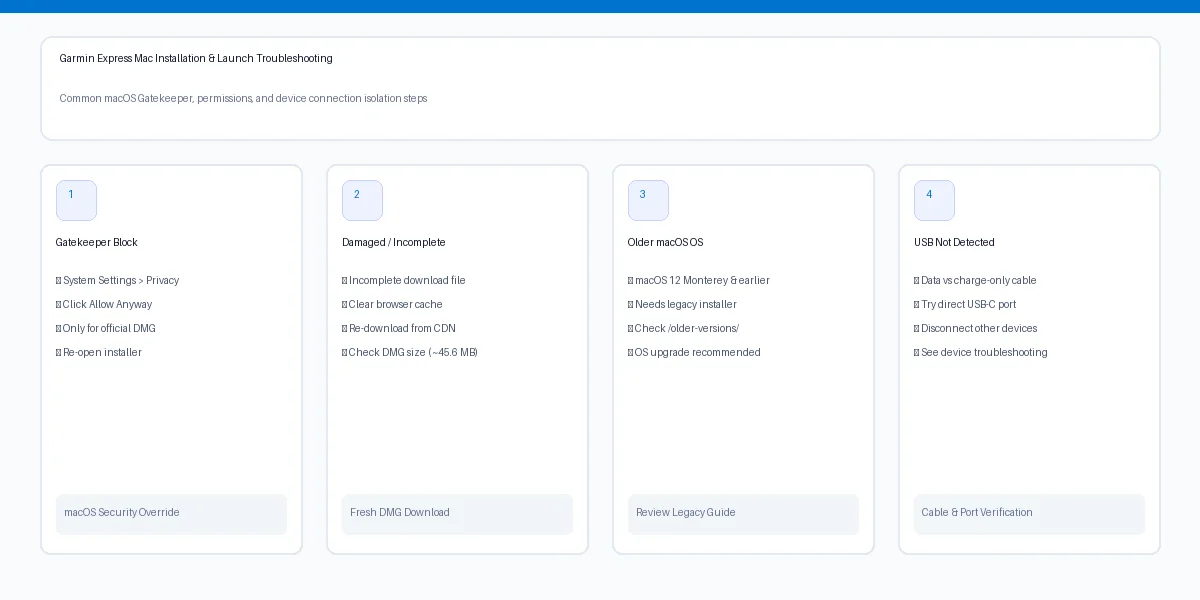
Gatekeeper: 'O app não pode ser aberto porque a Apple não pode verificar'
Abra Menu Apple > Ajustes do Sistema > Privacidade e Segurança. Role a janela até o campo Segurança, onde haverá um aviso informando que 'Install Garmin Express.pkg foi bloqueado'. Clique em 'Abrir Mesmo Assim' e informe sua senha de administrador.
Passo a passo completo do GatekeeperErro: 'A instalação falhou - Ocorreu um erro'
Esse erro geralmente aponta para conflitos de permissões originados de sobras de instalações corrompidas anteriores. Use o Finder para apagar as pastas em ~/Library/Application Support/Garmin, esvazie o Lixo e reinicie o Mac.
Ver soluções para erros de instalaçãoDispositivo Garmin não é reconhecido no Mac
Se o Garmin Express abrir mas avisar 'Nenhum dispositivo encontrado', verifique se o cabo USB é próprio para transmissão de dados e não apenas para recarga. Desconecte outros periféricos, teste outra porta USB e cheque o display do aparelho.
Corrigir detecção de aparelhos no MacInstalador trava durante a verificação do arquivo DMG
Se o macOS congelar na mensagem 'Verificando GarminExpress.dmg', o arquivo provavelmente foi corrompido durante o download. Exclua o arquivo DMG, limpe o cache do Safari ou Chrome e baixe novamente em download.garmin.com.
Baixar instalador DMG recente e verificadoPerguntas frequentes sobre a instalação do Garmin Express no Mac
Posso instalar o Garmin Express no macOS Sonoma, Ventura ou Sequoia?
Sim. A Garmin oferece suporte oficial ao macOS 13 (Ventura), macOS 14 (Sonoma) e macOS 15 (Sequoia). Baixe sempre o instalador oficial mais recente para assegurar plena compatibilidade com as atualizações periódicas da Apple.
O Garmin Express é compatível nativamente com os processadores Apple Silicon M1, M2 e M3?
Sim. As compilações recentes do Garmin Express oferecem compatibilidade binária Universal 2, permitindo que o aplicativo execute código ARM nativo nos processadores Apple Silicon sem depender do Rosetta 2.
Por que o macOS emite um alerta de segurança ao abrir o arquivo GarminExpress.dmg?
O mecanismo Gatekeeper do macOS protege o computador contra arquivos baixados na internet. Quando o download é feito de download.garmin.com, o pacote traz a assinatura digital legítima da Garmin. Em caso de bloqueio, vá em Ajustes do Sistema > Privacidade e Segurança e clique em 'Abrir Mesmo Assim'.
É possível instalar o Garmin Express em um iPad ou iPhone?
Não. O Garmin Express é exclusivamente um software para computadores de mesa e notebooks rodando macOS ou Windows. Em aparelhos com iOS (iPads e iPhones), deve-se usar o aplicativo móvel Garmin Connect na App Store.
Como desinstalar o Garmin Express do meu Mac por completo?
Encerre o Garmin Express por completo. Abra o Finder > Aplicativos e arraste o Garmin Express para o Lixo. Para remover preferências e arquivos temporários restantes, vá até ~/Library/Application Support/, exclua a pasta Garmin, esvazie o Lixo e reinicie o computador.
Por que o Garmin Express avisa que meu Mac não tem espaço livre suficiente em disco?
Embora o programa em si ocupe apenas cerca de 45,6 MB, grandes pacotes de mapas (como o City Navigator América do Norte ou Europa) chegam a requerer até 20 GB de espaço temporário para descompactação antes de serem copiados para o GPS.