
Antes de instalar o Garmin Express no Windows
O caminho atual para Windows é destinado ao Windows 10 ou mais recente. Verifique a versão do Windows antes de baixar o arquivo, pois um arquivo baixado corretamente não prova que o sistema operacional pode executar o aplicativo atual. Se o computador usa uma versão antiga do Windows, consulte as opções controladas na página de versões antigas em vez de usar um espelho desconhecido.
Tenha uma conexão estável e espaço de trabalho suficiente para as tarefas que você pretende executar depois da instalação. A EXE tem cerca de 127,9 MB, enquanto tarefas de mapas podem precisar de muito mais armazenamento temporário. Evite que o Windows entre em suspensão, feche utilitários Garmin duplicados e use uma conta capaz de aprovar o aviso normal do Controle de Conta de Usuário.
A ilustração abaixo é uma explicação editorial do caminho entre o computador e o dispositivo, não uma captura do aplicativo Garmin. As decisões importantes permanecem no texto HTML visível: Windows compatível, EXE verificada, aviso normal de permissão e conexão USB com dados.
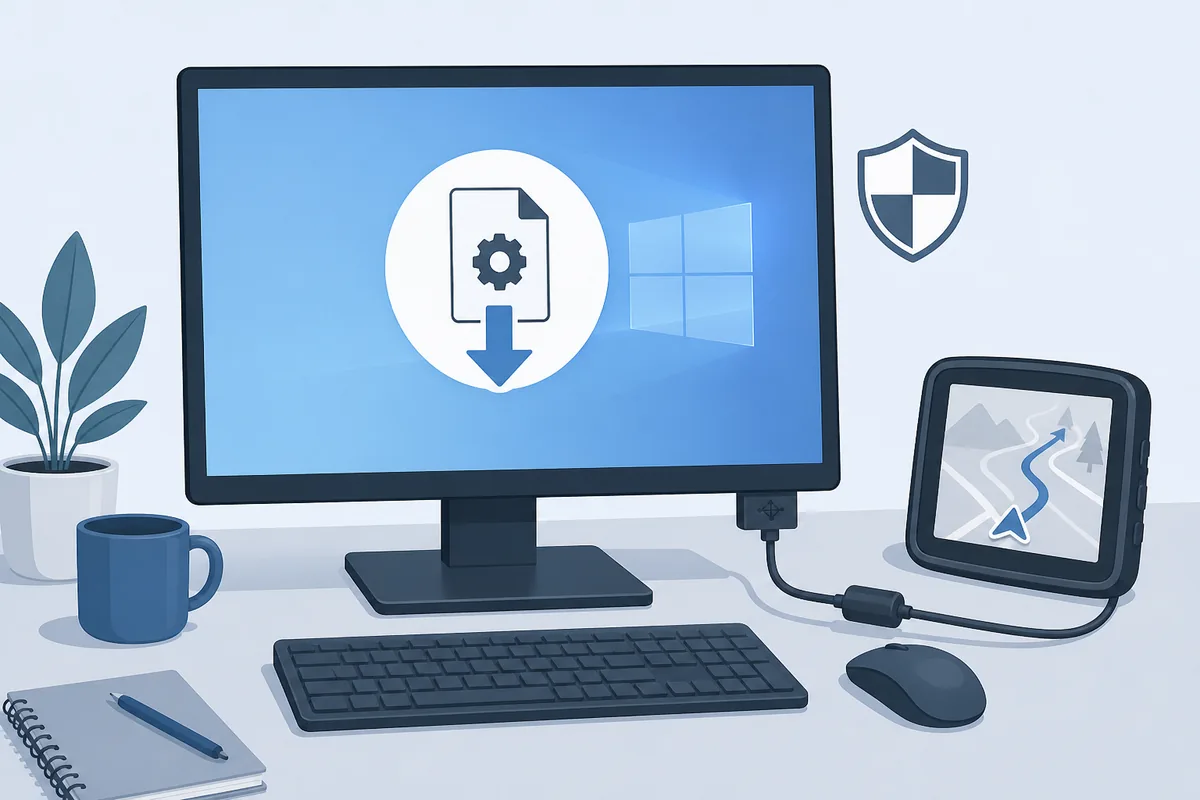
- Confirme o Windows 10 ou mais recente em Configurações > Sistema > Sobre.
- Entre com uma conta do Windows com capacidade de administrador ou tenha o administrador disponível para o aviso.
- Salve o trabalho aberto e feche janelas antigas do Garmin Express antes de iniciar um instalador novo.
- Use uma conexão estável e evite suspensão ou desligamento forçado durante a configuração.
- Tenha um cabo USB conhecido para dados, mas deixe o dispositivo Garmin desconectado até o aplicativo ser instalado.
- Se o computador for um Chromebook, um sistema somente Linux ou uma versão antiga não compatível do Windows, pare e escolha o caminho correto para a plataforma.
Verifique o instalador oficial do Garmin Express para Windows
Para uma instalação limpa do Garmin Express no Windows, o servidor final do arquivo deve ser o CDN da Garmin e o arquivo deve se chamar GarminExpress.exe. Em 22 de agosto de 2026, a URL estável retornou HTTP 200 com 134.096.224 bytes e resposta application/octet-stream. O cabeçalho Last-Modified do CDN era 21 de julho de 2026. Esses são fatos da verificação da fonte, não uma promessa de que todas as solicitações futuras terão o mesmo tamanho.
A versão atual informada para Windows é 7.29.1. A página oficial da Garmin para Windows continua sendo a autoridade para mudanças de suporte, avisos do instalador e requisitos do sistema. Use este guia para reduzir o tempo de conferência, não para substituir as instruções específicas de suporte da Garmin.
| Fato | Valor verificado | O que significa |
|---|---|---|
| Plataforma | Windows 10 ou mais recente | Não use o caminho atual em uma versão antiga não compatível sem verificar as orientações de versões antigas da Garmin. |
| Instalador | GarminExpress.exe | Use o arquivo hospedado pela Garmin; evite repacks, gerenciadores de arquivos e cópias modificadas. |
| Tamanho do arquivo | 134.096.224 bytes (cerca de 127,9 MB) | Um arquivo muito menor ou interrompido deve ser baixado novamente antes da solução de problemas. |
| Requisito do Windows | O Microsoft .NET 4.7.2 aparece como incluído | Não instale um pacote .NET de terceiros apenas porque uma página externa o lista separadamente. |
| Verificação da fonte | CDN da Garmin · HTTP 200 em 22 de agosto de 2026 | O CTA usa uma URL direta e estável do arquivo, sem contagem regressiva ou redirecionamento de sessão. |
Como instalar o Garmin Express no Windows
A sequência de instalação é curta, mas cada etapa responde a uma pergunta diferente. O arquivo baixado confirma que você tem a fonte correta. O passo do UAC confirma que o Windows permite a alteração esperada. O primeiro acesso confirma que o aplicativo para desktop abre antes que um dispositivo USB acrescente outra variável.
Não clique repetidamente no instalador enquanto ele estiver trabalhando. Vários processos de configuração podem deixar uma instalação parcial, um arquivo bloqueado ou a mensagem enganosa de que o Garmin Express não pôde ser instalado neste computador.
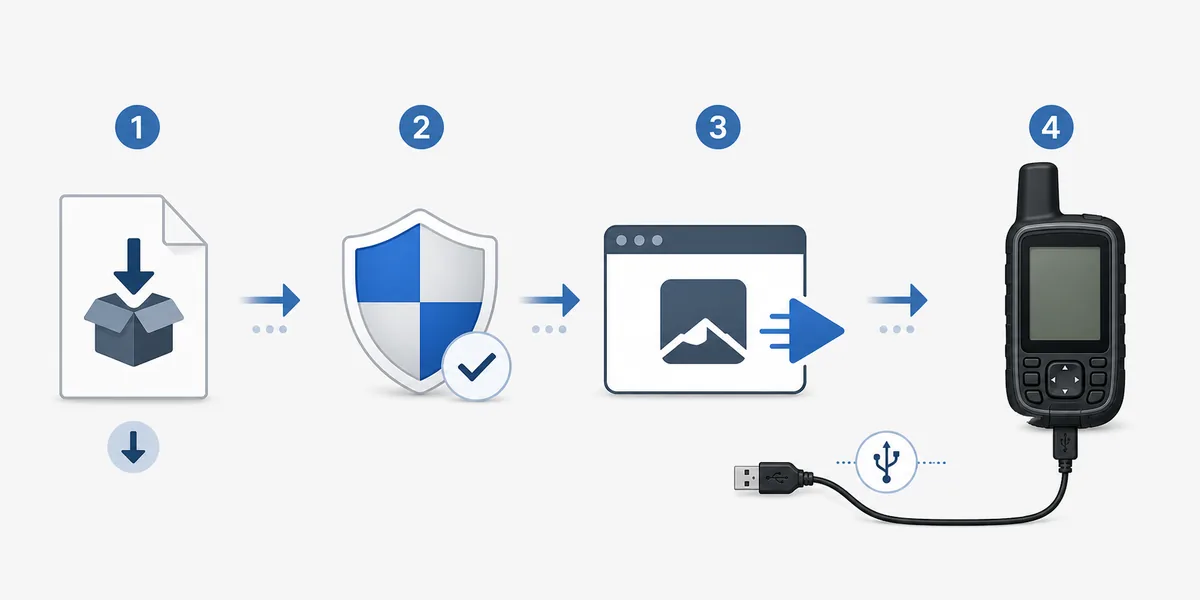
- 1
Baixe a EXE
Selecione o botão oficial para Windows acima e salve a GarminExpress.exe em Downloads ou em outra pasta conhecida. Se o navegador informar que a transferência falhou ou ficou incompleta, exclua essa cópia e baixe novamente uma vez pela URL da Garmin.
- 2
Verifique o arquivo antes de abrir
Confirme que o arquivo é GarminExpress.exe e que o tamanho parece plausível. Não execute um arquivo cujo nome tenha sido alterado, cuja extensão esteja oculta ou cuja origem seja um espelho desconhecido.
- 3
Aprove o aviso normal do Windows
Clique duas vezes na EXE e leia o aviso do Controle de Conta de Usuário. Aprove-o somente quando o aplicativo solicitado corresponder ao instalador do Garmin Express que você baixou de propósito; nunca desative a segurança do Windows globalmente para forçar um arquivo a abrir.
- 4
Conclua o assistente de configuração
Aceite as opções normais de instalação, permita que o instalador conclua os pré-requisitos e aguarde a mensagem de conclusão. Mantenha o computador ativo e não inicie um segundo instalador durante esta etapa.
- 5
Abra o Garmin Express pelo menu Iniciar
Abra o aplicativo para desktop instalado pelo menu Iniciar do Windows. Se ele não abrir, reinicie o Windows uma vez e teste o aplicativo sozinho antes de conectar um dispositivo ou tentar uma atualização de mapas.
Primeiro acesso: adicione um dispositivo Garmin depois da instalação
Quando o Garmin Express abrir normalmente, conecte um dispositivo Garmin compatível com um cabo USB conhecido para dados. Um ícone de carregamento prova que o dispositivo recebe energia, mas não prova que o Windows consegue trocar dados. Se o dispositivo não aparecer, use a lista de verificação de reconhecimento do dispositivo em vez de reinstalar o aplicativo repetidamente.
A ordem também facilita o diagnóstico de conta e dispositivo. Primeiro confirme que o Express inicia. Depois conecte o dispositivo e selecione Adicionar um dispositivo. Faça login ou registre o dispositivo somente quando o próximo fluxo da Garmin solicitar; normalmente não é preciso ter uma conta apenas para baixar o instalador do Windows.
- Abra o Garmin Express sem nenhum dispositivo conectado e confirme que a janela principal carrega.
- Ative o dispositivo e conecte-o diretamente ao computador, não a um hub sem alimentação.
- Use um cabo de dados e aguarde o Windows terminar de identificar o dispositivo.
- Escolha Adicionar um dispositivo no Garmin Express e siga os avisos visíveis.
- Se nenhum dispositivo aparecer, teste outra porta direta e outro cabo antes de reinstalar o Express.
- Não desconecte durante uma gravação, instalação de mapas ou atualização do software do dispositivo.
Muitos cabos carregam o dispositivo, mas não transportam dados. Teste o cabo e a porta separadamente para que um problema de reconhecimento não seja confundido com uma falha de instalação do Garmin Express.
Se o Garmin Express não pôde ser instalado neste computador
A frase “não pôde ser instalado” não identifica uma causa única. Compatibilidade do Windows, uma EXE incompleta, um arquivo bloqueado, uma reinicialização pendente, permissões e softwares de segurança podem interromper a configuração em pontos diferentes. Mude uma variável por vez e mantenha o instalador hospedado pela Garmin como referência.
A ilustração abaixo mostra uma ordem de diagnóstico, não uma janela real do Windows. Comece pelo computador e pelo arquivo, verifique depois a etapa de permissão e só passe para USB ou mapas quando o aplicativo abrir.
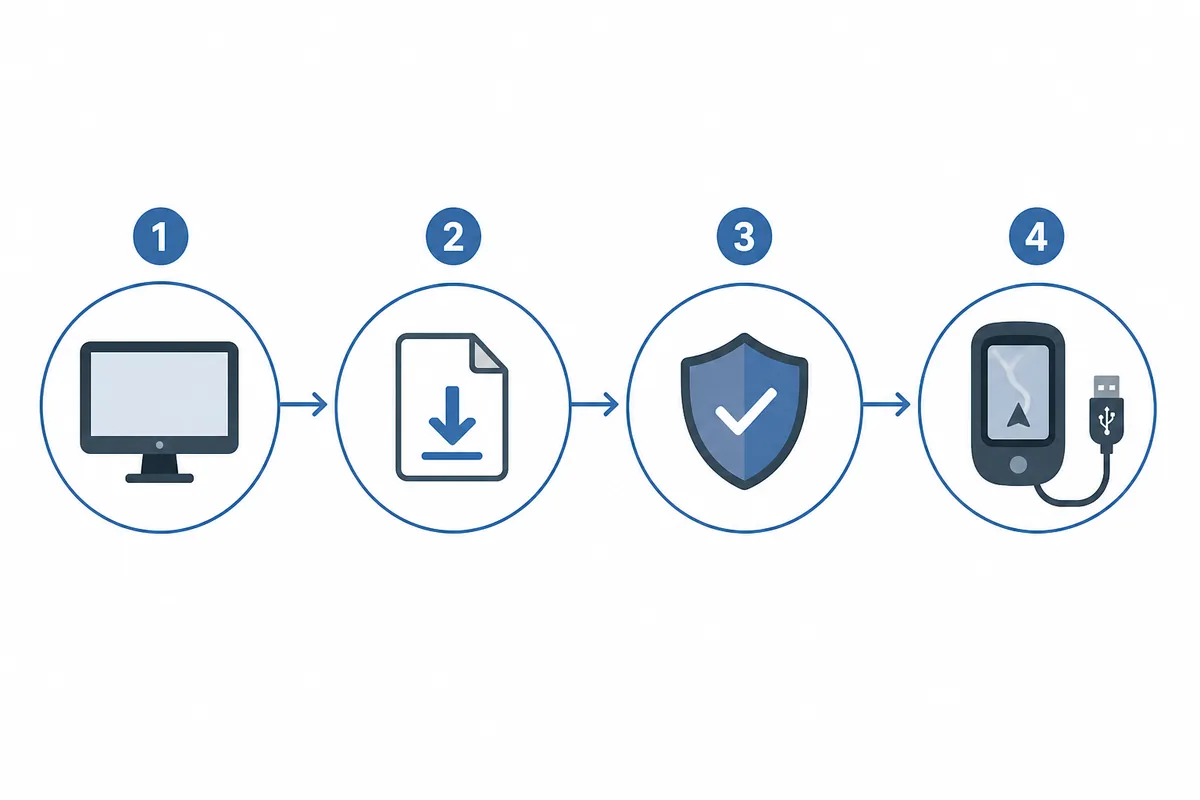
- Confirme que o computador usa o Windows 10 ou mais recente e reinicie o Windows se houver atualizações pendentes.
- Exclua a EXE incompleta, feche instaladores duplicados e baixe uma cópia nova da Garmin.
- Execute o instalador de uma pasta local normal, como Downloads, e não de um arquivo temporário ou compartilhamento de rede.
- Aprove o aviso UAC esperado com uma conta de administrador; não desative o antivírus ou a segurança do Windows globalmente.
- Se o instalador parar após uma tentativa anterior, reinicie o Windows antes de remover ou reinstalar o aplicativo pelas configurações normais.
- Se o aplicativo abrir, mas o dispositivo não aparecer, mude para as verificações de USB e estado do dispositivo em vez de repetir a instalação.
O que fazer depois de instalar o Garmin Express
A instalação é apenas o ponto de partida no desktop. A próxima ação depende da tarefa do dispositivo, do estado da conta e do armazenamento disponível. Mantenha o instalador do Windows separado dos dados de mapas: o aplicativo pode estar instalado corretamente mesmo quando uma operação posterior de mapas precisa de mais espaço, outro cabo ou uma autorização específica do produto.
Use a página seguinte mais específica em vez de repetir todos os passos de instalação. Assim, este guia de instalação no Windows permanece focado e a tarefa seguinte mantém seu próprio limite de solução de problemas.
Precisa do arquivo ou dos requisitos?
Confira a página de arquivos para Windows com a EXE verificada, os fatos da fonte e os requisitos da plataforma.
Abrir arquivos do WindowsPronto para atualizar os mapas?
Prepare armazenamento, rede e energia do dispositivo antes de iniciar a instalação de mapas.
Atualizar mapas GarminO dispositivo não aparece?
Teste o cabo, a porta USB direta, o reconhecimento do Windows e o estado do dispositivo em uma ordem controlada.
Corrigir reconhecimento do dispositivoFAQ: instalar o Garmin Express no Windows
Posso instalar o Garmin Express no Windows 10?
Sim. Esta página é para Windows 10 e Windows 11. Confirme o requisito atual na página oficial da Garmin para Windows, baixe a GarminExpress.exe pelo link verificado do CDN e aprove o aviso normal do Windows quando o arquivo for o esperado.
Por que o Garmin Express não pôde ser instalado neste computador com Windows 11?
Verifique a versão do Windows, reinicializações pendentes, arquivo incompleto, processos duplicados do instalador e permissões do UAC. Exclua a EXE parcial, reinicie o Windows e baixe uma cópia nova hospedada pela Garmin antes de tentar alterações mais invasivas.
O Microsoft .NET 4.7.2 é um instalador separado?
A Garmin lista o .NET 4.7.2 como incluído no requisito atual para Windows. Evite pacotes de terceiros e procure o suporte da Garmin se o Windows informar um erro específico de pré-requisito que o instalador oficial não resolver.
Devo conectar o dispositivo Garmin antes de instalar o Express?
Instale e abra o Express primeiro e depois conecte um dispositivo compatível com um cabo de dados conhecido. Isso deixa claro se o aplicativo foi instalado corretamente antes que o reconhecimento USB entre no diagnóstico.
O Garmin Express funciona em um Chromebook?
O instalador atual é para computadores Windows e Mac compatíveis, não para Chromebook. Para manutenção do dispositivo pelo Express, use um computador compatível e mantenha o dispositivo conectado diretamente com um cabo de dados.
Devo usar um instalador antigo do Garmin Express para Windows?
Somente quando a versão antiga do Windows do computador exigir um caminho legado disponibilizado pela Garmin. Versões antigas podem não ter correções e suporte atuais. Não faça downgrade de uma instalação compatível do Windows 10 ou 11 como primeira tentativa.