
Prima di installare Garmin Express su Windows
Il percorso Windows attuale è destinato a Windows 10 o versioni successive. Controlla la versione di Windows prima di scaricare il file, perché una copia ricevuta correttamente non dimostra che il sistema operativo possa eseguire l'applicazione attuale. Se il computer usa una versione precedente di Windows, consulta le opzioni controllate nella pagina delle versioni precedenti invece di usare un mirror sconosciuto.
Prepara una connessione stabile e spazio di lavoro sufficiente per le attività che vuoi svolgere dopo l'installazione. L'EXE pesa circa 127,9 MB, mentre le operazioni sulle mappe possono richiedere molto più spazio temporaneo. Evita che Windows entri in sospensione, chiudi le utilità Garmin duplicate e usa un account che possa approvare la normale richiesta del Controllo account utente.
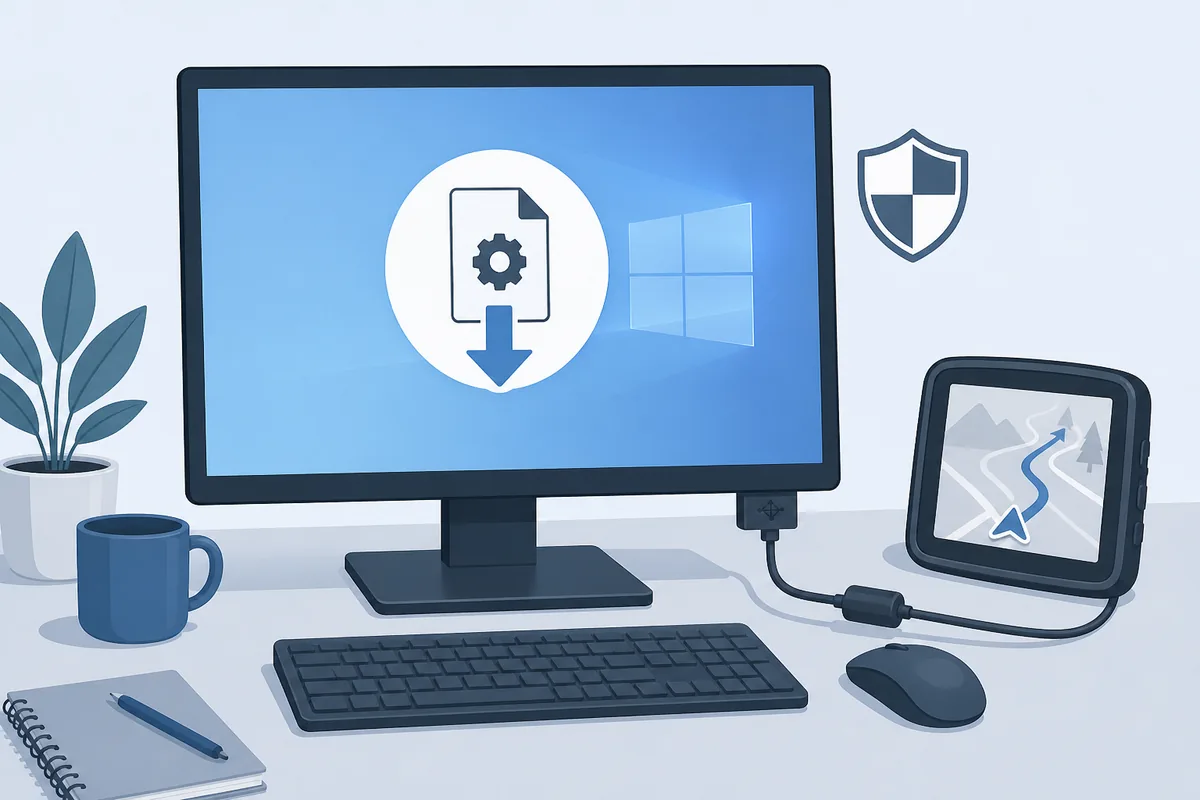
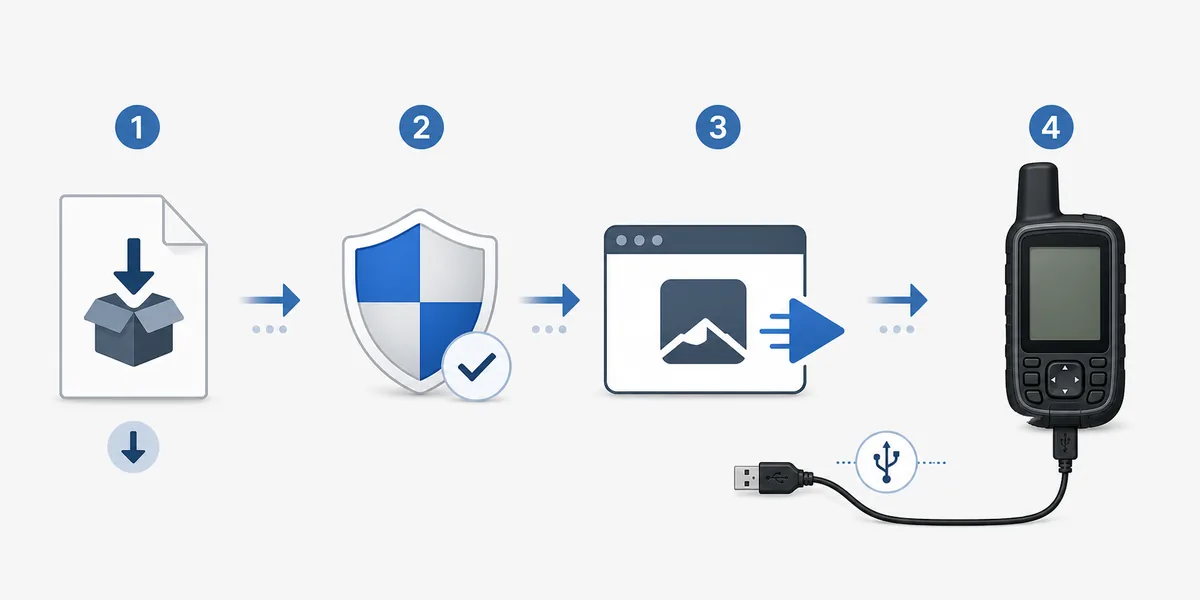
L'illustrazione seguente spiega editorialmente il percorso dal computer al dispositivo e non è uno screenshot dell'applicazione Garmin. Le decisioni importanti restano nel testo HTML visibile: Windows supportato, EXE verificato, richiesta di autorizzazione normale e collegamento USB per i dati.
- Conferma Windows 10 o una versione successiva in Impostazioni > Sistema > Informazioni.
- Accedi con un account Windows con privilegi di amministratore oppure tieni a disposizione l'amministratore per la richiesta.
- Salva il lavoro aperto e chiudi le vecchie finestre di Garmin Express prima di avviare un nuovo programma di installazione.
- Usa una connessione Internet stabile ed evita sospensione o spegnimento forzato durante la configurazione.
- Prepara un cavo USB noto per il trasferimento dati, ma lascia il dispositivo Garmin scollegato finché l'applicazione non è installata.
- Se il computer è un Chromebook, un sistema solo Linux o una versione di Windows precedente non supportata, fermati e scegli il percorso corretto per la piattaforma.
Controlla il programma di installazione ufficiale di Garmin Express per Windows
Per un'installazione pulita di Garmin Express su Windows, il server finale del file dovrebbe essere il CDN Garmin e il file dovrebbe chiamarsi GarminExpress.exe. Il 22 agosto 2026 l'URL stabile ha restituito HTTP 200 con 134.096.224 byte e una risposta application/octet-stream. L'intestazione Last-Modified del CDN era 21 luglio 2026. Sono dati della verifica della fonte, non una promessa che ogni richiesta futura restituisca la stessa dimensione.
Il dato di versione attuale per Windows è 7.29.1. La pagina ufficiale Garmin per Windows resta l'autorità per modifiche al supporto, avvisi del programma di installazione e requisiti del sistema operativo. Usa questa guida per ridurre i controlli, non per sostituire le istruzioni di supporto specifiche di Garmin.
| Dato | Valore verificato | Cosa significa |
|---|---|---|
| Piattaforma | Windows 10 o versioni successive | Non usare il percorso attuale su una versione Windows precedente non supportata senza controllare le indicazioni Garmin per le versioni legacy. |
| Programma di installazione | GarminExpress.exe | Usa il file ospitato da Garmin; evita repack, gestori di trasferimento e copie modificate. |
| Dimensione del file | 134.096.224 byte (circa 127,9 MB) | Un file molto più piccolo o interrotto dovrebbe essere scaricato di nuovo prima della risoluzione dei problemi. |
| Requisito Windows | Microsoft .NET 4.7.2 è indicato come incluso | Non installare un pacchetto .NET non correlato solo perché una pagina di terze parti lo elenca separatamente. |
| Controllo della fonte | CDN Garmin · HTTP 200 il 22 agosto 2026 | La CTA usa un URL diretto e stabile del file, non un conto alla rovescia o un reindirizzamento di sessione. |
Come installare Garmin Express su Windows
La sequenza di installazione è breve, ma ogni passaggio risponde a una domanda diversa. Il file ricevuto dimostra che hai la fonte corretta. Il passaggio UAC dimostra che Windows consente la modifica prevista. Il primo avvio dimostra che l'app desktop si apre prima che un dispositivo USB aggiunga un'altra variabile.
Non fare clic più volte sul programma di installazione mentre sta lavorando. Più processi di configurazione possono lasciare un'installazione parziale, un file bloccato o il messaggio fuorviante che Garmin Express non è stato installato su questo computer.
- 1
Scarica l'EXE
Seleziona il pulsante ufficiale per Windows qui sopra e salva GarminExpress.exe nella cartella dei file scaricati o in un'altra cartella conosciuta. Se il browser segnala una trasmissione non riuscita o incompleta, elimina quella copia e scaricala una sola volta dall'URL Garmin.
- 2
Controlla il file prima di aprirlo
Verifica che il file sia GarminExpress.exe e che la sua dimensione sia plausibile. Non eseguire un file il cui nome è stato cambiato, la cui estensione è nascosta o la cui fonte è un mirror sconosciuto.
- 3
Approva la normale richiesta di Windows
Fai doppio clic sull'EXE e leggi la richiesta del Controllo account utente. Approvata solo quando l'applicazione richiesta corrisponde al programma Garmin Express scaricato intenzionalmente; non disattivare mai la sicurezza di Windows a livello globale per eseguire un file.
- 4
Completa la procedura guidata
Accetta le normali opzioni di installazione, lascia che il programma completi i prerequisiti e attendi il messaggio di completamento. Mantieni il computer attivo e non avviare un secondo installer durante questo passaggio.
- 5
Apri Garmin Express dal menu Start
Avvia l'applicazione desktop installata dal menu Start di Windows. Se non si apre, riavvia Windows una volta e prova l'app da sola prima di collegare un dispositivo o tentare un aggiornamento delle mappe.
Primo avvio: aggiungi un dispositivo Garmin dopo l'installazione
Quando Garmin Express si apre normalmente, collega un dispositivo Garmin compatibile con un cavo USB noto per il trasferimento dati. Un'icona di ricarica dimostra che il dispositivo riceve alimentazione, ma non che Windows possa scambiare dati. Se il dispositivo non compare, usa la checklist per il rilevamento del dispositivo invece di reinstallare ripetutamente l'applicazione.
L'ordine rende più semplici anche le domande sull'account e sul dispositivo. Prima verifica che Express si avvii. Poi collega il dispositivo e seleziona Aggiungi dispositivo. Accedi o registrati solo quando lo richiede il flusso Garmin successivo; di norma non serve un account solo per scaricare il programma di installazione Windows.
- Apri Garmin Express senza dispositivi collegati e verifica che la finestra principale venga caricata.
- Riattiva il dispositivo e collegalo direttamente al computer, non a un hub non alimentato.
- Usa un cavo dati e attendi che Windows finisca di identificare il dispositivo.
- Scegli Aggiungi dispositivo in Garmin Express e segui le istruzioni visibili.
- Se non compare alcun dispositivo, prova un'altra porta diretta e un altro cavo prima di reinstallare Express.
- Non scollegare il dispositivo durante una scrittura, un'installazione di mappe o un aggiornamento del software del dispositivo.
Molti cavi caricano correttamente ma non trasferiscono dati. Prova separatamente cavo e porta, così un problema di riconoscimento del dispositivo non viene scambiato per un errore di installazione di Garmin Express.
Se Garmin Express non è stato installato su questo computer
La frase “non è stato installato” non identifica una sola causa. Compatibilità di Windows, EXE incompleto, file bloccato, riavvio in sospeso, autorizzazioni e software di sicurezza possono interrompere l'installazione in punti diversi. Cambia una variabile alla volta e mantieni come riferimento il programma di installazione ospitato da Garmin.
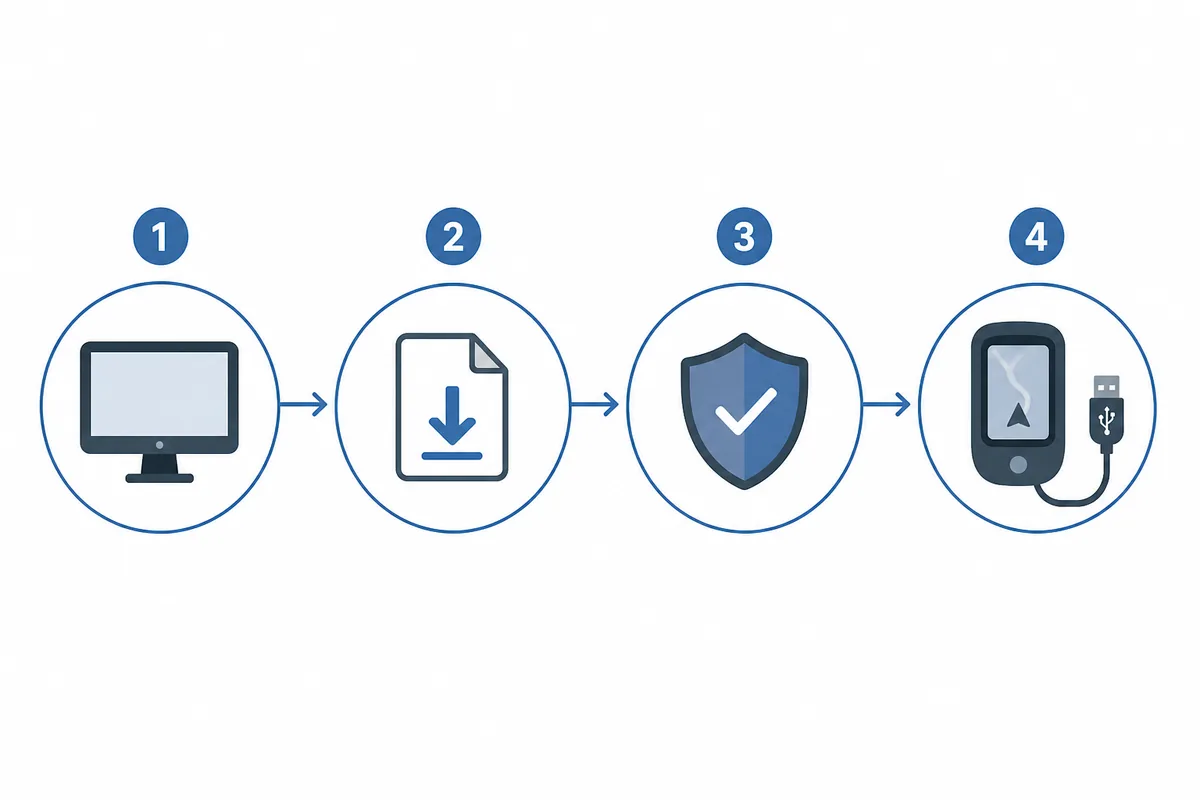
L'illustrazione seguente mostra un ordine diagnostico e non una finestra reale di Windows. Inizia dal computer e dal file, controlla poi il passaggio dell'autorizzazione e passa a USB o mappe solo dopo che l'applicazione si è aperta.
- Conferma che il computer esegua Windows 10 o versioni successive e riavvia Windows se ci sono aggiornamenti in sospeso.
- Elimina l'EXE incompleto, chiudi i programmi di installazione duplicati e scarica una copia nuova da Garmin.
- Esegui l'installer da una cartella locale normale con i file scaricati, non da un archivio temporaneo o da una condivisione di rete.
- Approva la richiesta UAC prevista con un account amministratore; non disattivare globalmente antivirus o sicurezza di Windows.
- Se l'installer si blocca dopo un tentativo precedente, riavvia Windows prima di rimuovere o reinstallare l'app dalle impostazioni normali.
- Se l'applicazione si apre ma il dispositivo manca, passa ai controlli USB e dello stato del dispositivo invece di ripetere l'installazione.
Cosa fare dopo aver installato Garmin Express
L'installazione è solo il punto di partenza sul desktop. L'azione successiva dipende dall'attività del dispositivo, dallo stato dell'account e dallo spazio disponibile. Tieni separato l'installer Windows dai dati delle mappe: l'applicazione può essere installata correttamente anche quando un'operazione successiva sulle mappe richiede più spazio, un cavo diverso o un'autorizzazione specifica del prodotto.
Usa la pagina successiva più specifica invece di ripetere tutti i passaggi di installazione. In questo modo la guida all'installazione Windows resta focalizzata e l'attività successiva ha il proprio confine di risoluzione dei problemi.
Ti servono il file o i requisiti?
Controlla la pagina Windows attuale per l'EXE verificato, i dati della fonte e i requisiti della piattaforma.
Apri la pagina WindowsPronto per aggiornare le mappe?
Prepara spazio, rete e alimentazione del dispositivo prima di iniziare l'installazione di una mappa.
Aggiorna le mappe GarminIl dispositivo non compare?
Prova cavo, porta USB diretta, riconoscimento di Windows e stato del dispositivo in un ordine controllato.
Risolvi il rilevamento del dispositivoFAQ: installare Garmin Express su Windows
Posso installare Garmin Express su Windows 10?
Sì. Questa pagina riguarda Windows 10 e Windows 11. Controlla il requisito attuale sulla pagina ufficiale Garmin per Windows, scarica GarminExpress.exe tramite il link CDN verificato e approva la normale richiesta di Windows quando il file è quello previsto.
Perché Garmin Express non è stato installato su questo computer con Windows 11?
Controlla la versione di Windows, i riavvii in sospeso, il file incompleto, i processi duplicati dell'installer e i permessi UAC. Elimina l'EXE parziale, riavvia Windows e scarica una nuova copia ospitata da Garmin prima di provare modifiche più invasive.
Microsoft .NET 4.7.2 è un programma di installazione separato?
Garmin indica .NET 4.7.2 come incluso nei requisiti Windows attuali. Evita pacchetti di terze parti e consulta il supporto Garmin se Windows segnala un errore specifico relativo a un prerequisito che l'installer ufficiale non riesce a risolvere.
Devo collegare il dispositivo Garmin prima di installare Express?
Installa e apri Express prima, poi collega un dispositivo compatibile con un cavo dati noto. In questo modo è chiaro se l'applicazione è stata installata correttamente prima che il rilevamento USB entri nella diagnosi.
Garmin Express funziona su un Chromebook?
L'installer attuale è per computer Windows e Mac supportati, non per Chromebook. Per la manutenzione del dispositivo con Express usa un computer supportato e collega il dispositivo direttamente con un cavo dati.
Devo usare un vecchio programma di installazione Garmin Express per Windows?
Solo quando la vecchia versione di Windows del computer richiede un percorso legacy messo a disposizione da Garmin. Le versioni precedenti possono non avere correzioni e supporto attuali. Non fare il downgrade di un'installazione compatibile Windows 10 o 11 come prima soluzione.