
Avant d’installer Garmin Express sous Windows
Le parcours Windows actuel concerne Windows 10 ou une version ultérieure. Vérifiez la version avant de télécharger : un téléchargement réussi ne prouve pas que le système peut exécuter l’application. Si l’ordinateur utilise une ancienne version, consultez la page des anciennes versions plutôt qu’un miroir inconnu.
Préparez une connexion stable et suffisamment d’espace pour les tâches qui suivent. L’EXE fait environ 127,9 Mo, tandis que les cartes peuvent demander davantage d’espace temporaire. Gardez l’ordinateur éveillé, fermez les anciens outils Garmin et utilisez un compte capable de valider l’invite normale du contrôle de compte utilisateur.
L’image est une illustration éditoriale, pas une capture Garmin. Les décisions importantes restent dans le texte : Windows compatible, EXE vérifié, autorisation normale et câble USB de données.
- Confirmez Windows 10 ou une version ultérieure dans Paramètres > Système > Informations.
- Utilisez un compte pouvant valider une autorisation administrateur.
- Enregistrez votre travail et fermez les anciennes fenêtres Garmin Express.
- Évitez la mise en veille pendant l’installation.
- Préparez un câble USB de données, mais laissez l’appareil débranché jusqu’à la fin.
- Pour un Chromebook, Linux seul ou Windows non compatible, choisissez le parcours adapté.
Contrôler le programme Garmin Express officiel pour Windows
Pour une installation propre, le fichier doit s’appeler GarminExpress.exe et venir du CDN Garmin. Le 22 août 2026, l’URL stable a répondu HTTP 200 avec 134 096 224 octets. L’en-tête Last-Modified du CDN indiquait le 21 juillet 2026. Ces valeurs décrivent la vérification, pas une garantie sur les téléchargements futurs.
La version Windows vérifiée est 7.29.1. Si les exigences évoluent, consultez la page Windows officielle de Garmin.
| Élément | Valeur vérifiée | Interprétation |
|---|---|---|
| Plateforme | Windows 10 ou plus récent | Ne pas appliquer le parcours actuel à un ancien système sans vérifier Garmin. |
| Programme | GarminExpress.exe | Éviter les copies modifiées, gestionnaires de téléchargement et packs tiers. |
| Taille | 134 096 224 octets (environ 127,9 Mo) | Un fichier beaucoup plus petit ou incomplet doit être téléchargé à nouveau. |
| Exigence Windows | .NET 4.7.2 indiqué comme inclus | Ne pas ajouter un programme .NET tiers uniquement sur la foi d’une autre page. |
| Contrôle | CDN Garmin · HTTP 200 le 22-08-2026 | Le bouton utilise un fichier stable, pas une redirection temporaire. |
Comment installer Garmin Express sous Windows
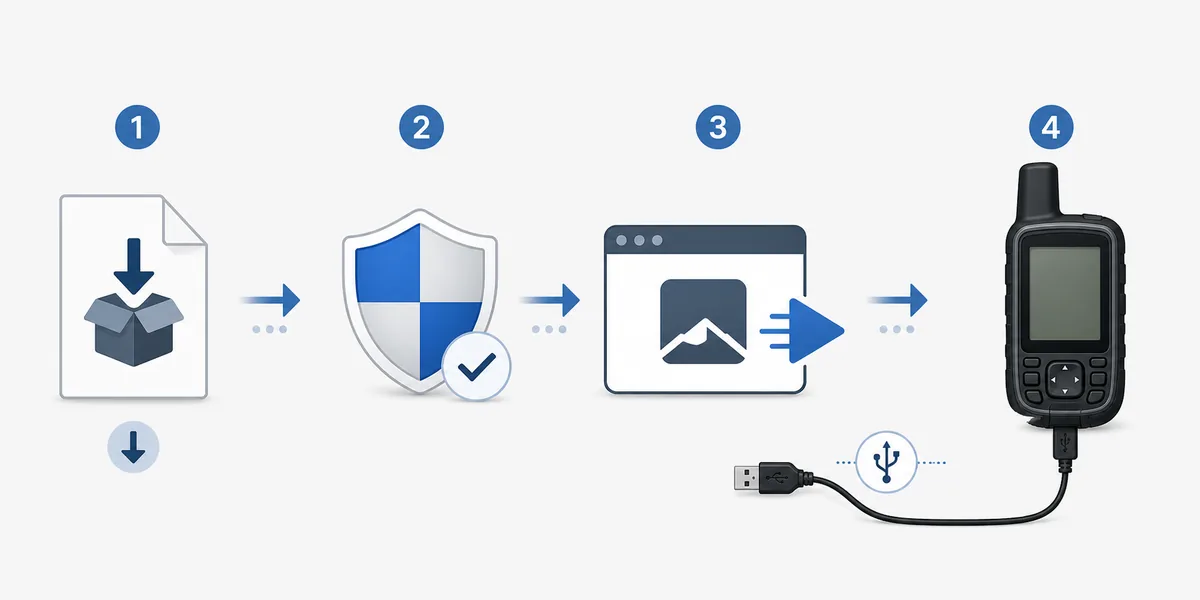
Chaque étape répond à une question différente : le téléchargement confirme le fichier, UAC confirme que Windows autorise la modification et le premier lancement confirme que l’application fonctionne avant d’ajouter un appareil.
Ne cliquez pas plusieurs fois sur le programme d’installation. Plusieurs processus peuvent laisser une installation partielle, un fichier verrouillé ou un message peu précis indiquant que Garmin Express ne peut pas être installé.
- 1
Télécharger l’EXE
Sélectionnez le bouton Windows officiel et enregistrez GarminExpress.exe dans Téléchargements. Si le navigateur signale un téléchargement incomplet, supprimez cette copie et reprenez-la depuis Garmin.
- 2
Contrôler le fichier
Vérifiez le nom GarminExpress.exe et une taille plausible. N’exécutez pas un fichier renommé, à extension douteuse ou provenant d’un miroir inconnu.
- 3
Valider l’invite Windows
Ouvrez l’EXE et lisez l’invite du contrôle de compte utilisateur. Validez uniquement le programme voulu ; ne désactivez pas la sécurité Windows globalement.
- 4
Terminer l’assistant
Acceptez les choix habituels, laissez les prérequis se terminer et attendez le message final. Gardez l’ordinateur éveillé et ne lancez pas un second programme.
- 5
Ouvrir Garmin Express
Lancez l’application depuis le menu Démarrer. Si elle ne s’ouvre pas, redémarrez Windows une fois et testez-la sans appareil connecté.
Premier lancement : ajouter un appareil après l’installation
Quand Garmin Express s’ouvre normalement, connectez un appareil compatible avec un câble USB de données. Une icône de charge prouve l’alimentation, pas l’échange de données. S’il n’apparaît pas, utilisez la liste de contrôle de détection avant de réinstaller plusieurs fois.
Confirmez d’abord que Express démarre, puis connectez l’appareil et choisissez Ajouter un appareil. Connectez-vous ou enregistrez le produit lorsque le flux Garmin le demande : un compte n’est normalement pas nécessaire pour télécharger l’EXE.
- Ouvrez Garmin Express sans appareil et vérifiez que la fenêtre principale se charge.
- Réveillez l’appareil et branchez-le directement, sans concentrateur non alimenté.
- Utilisez un câble de données et attendez que Windows finisse de le reconnaître.
- Choisissez Ajouter un appareil et suivez les indications affichées.
- S’il n’apparaît pas, essayez un autre port et un autre câble avant de réinstaller.
- Ne débranchez pas l’appareil pendant l’écriture des cartes ou du logiciel.
Certains câbles chargent mais ne transmettent pas de données. Testez le câble et le port séparément pour ne pas confondre détection et installation.
Que faire si Garmin Express ne peut pas être installé
Le message d’échec ne donne pas une cause unique. Compatibilité, EXE incomplet, redémarrage en attente, droits ou logiciel de sécurité peuvent interrompre l’assistant. Changez une seule variable à la fois et gardez le programme Garmin comme référence.
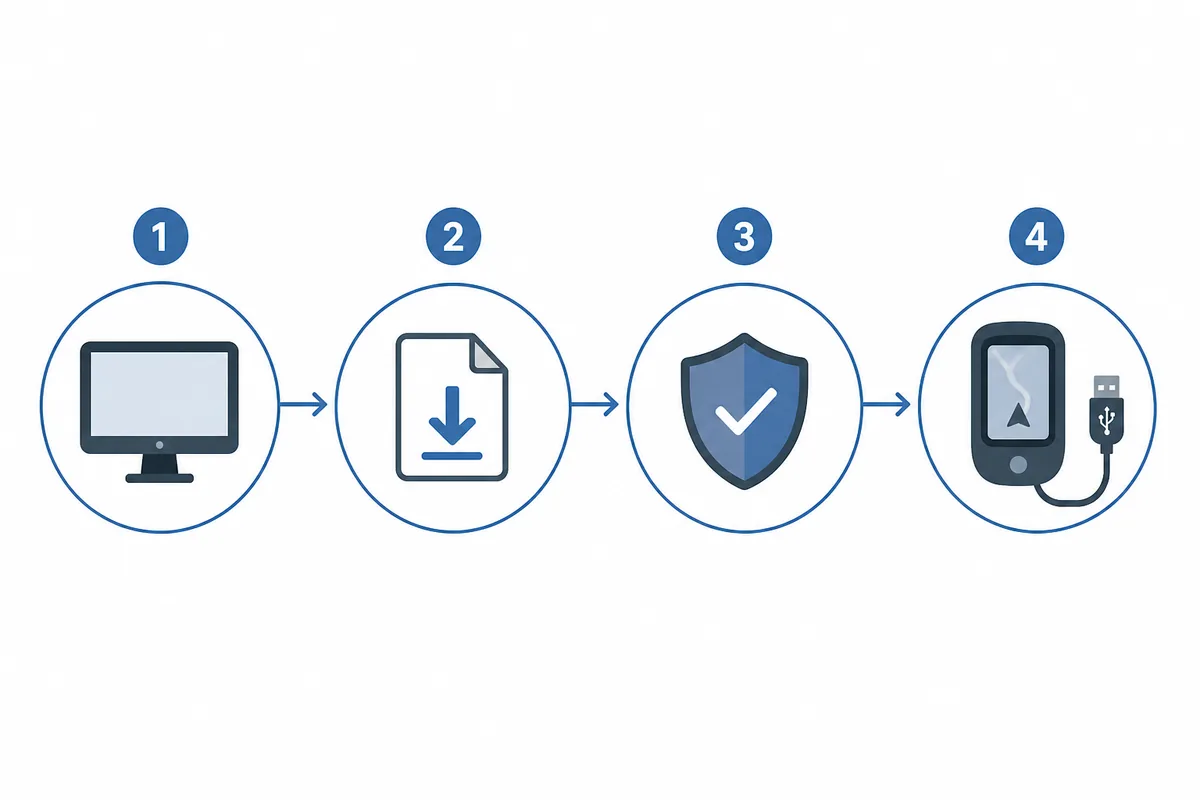
L’image est un ordre de diagnostic, pas une boîte de dialogue Windows réelle. Commencez par l’ordinateur et le fichier, puis vérifiez l’autorisation avant de passer à l’USB ou aux cartes.
- Confirmez Windows 10 ou plus récent et redémarrez si une mise à jour l’exige.
- Supprimez l’EXE incomplet, fermez les programmes en double et téléchargez une copie Garmin neuve.
- Exécutez le fichier depuis un dossier local comme Téléchargements, pas une archive ou un partage réseau.
- Validez UAC avec le compte adapté ; ne désactivez pas globalement l’antivirus ou la sécurité Windows.
- Après une tentative précédente, redémarrez avant de supprimer ou réinstaller l’application depuis les paramètres.
- Si l’application s’ouvre mais que l’appareil manque, passez aux contrôles du câble et de l’appareil.
Que faire après l’installation de Garmin Express
L’installation prépare l’application de bureau, mais la suite dépend de l’appareil, du compte et de l’espace disponible. Une application installée correctement peut encore rencontrer un problème de câble, de stockage ou de droits de carte.
Utilisez la page correspondant à votre tâche plutôt que de répéter toute l’installation. Ce guide reste ainsi centré sur Windows.
Besoin du fichier ?
Vérifiez l’EXE Garmin et les exigences actuelles sur la page Windows.
Ouvrir le téléchargement WindowsPrêt pour une carte ?
Préparez l’espace, le réseau et l’alimentation avant l’installation d’une carte.
Mettre à jour les cartesAppareil absent ?
Testez le câble, le port, la reconnaissance Windows et l’état de l’appareil.
Corriger la détectionFAQ : installer Garmin Express sous Windows
Puis-je l’installer sur Windows 10 ?
Oui. Cette page couvre Windows 10 et Windows 11. Confirmez l’exigence actuelle, récupérez GarminExpress.exe depuis le CDN vérifié et validez uniquement l’invite attendue.
Pourquoi l’installation échoue-t-elle sous Windows 11 ?
Vérifiez la version, les redémarrages en attente, le téléchargement incomplet, les programmes en double et UAC. Redémarrez puis récupérez une copie officielle avant les modifications importantes.
.NET 4.7.2 est-il séparé ?
Garmin le décrit comme inclus dans l’exigence actuelle. Évitez les packs tiers et consultez Garmin Support pour une erreur précise de prérequis.
Faut-il brancher l’appareil avant ?
Ouvrez Express avant de connecter l’appareil avec un câble de données. Vous saurez ainsi si le problème vient de l’application ou de l’USB.
Est-ce compatible Chromebook ?
Le programme actuel vise les ordinateurs Windows et Mac compatibles. Pour la maintenance Express, utilisez un ordinateur de bureau pris en charge.
Faut-il revenir à un ancien programme ?
Seulement si l’ancien Windows l’exige et que Garmin fournit cette voie. Sous Windows 10/11, le retour en arrière ne doit pas être le premier dépannage.