
WindowsにGarmin Expressを入れる前に
現在のWindows向け手順はWindows 10以降が対象です。ダウンロード前にWindowsのバージョンを確認してください。ダウンロードが成功しても、OSがアプリを実行できるとは限りません。古いWindowsを使っている場合は、不明なミラーではなく旧バージョンのページを確認します。
安定したネットワークと、インストール後の作業に必要な空き容量を用意します。EXEは約127.9 MBですが、地図の作業にはより多くの一時容量が必要になることがあります。セットアップ中はスリープを避け、他のGarminアプリを閉じ、通常のユーザーアカウント制御を承認できるアカウントを使います。
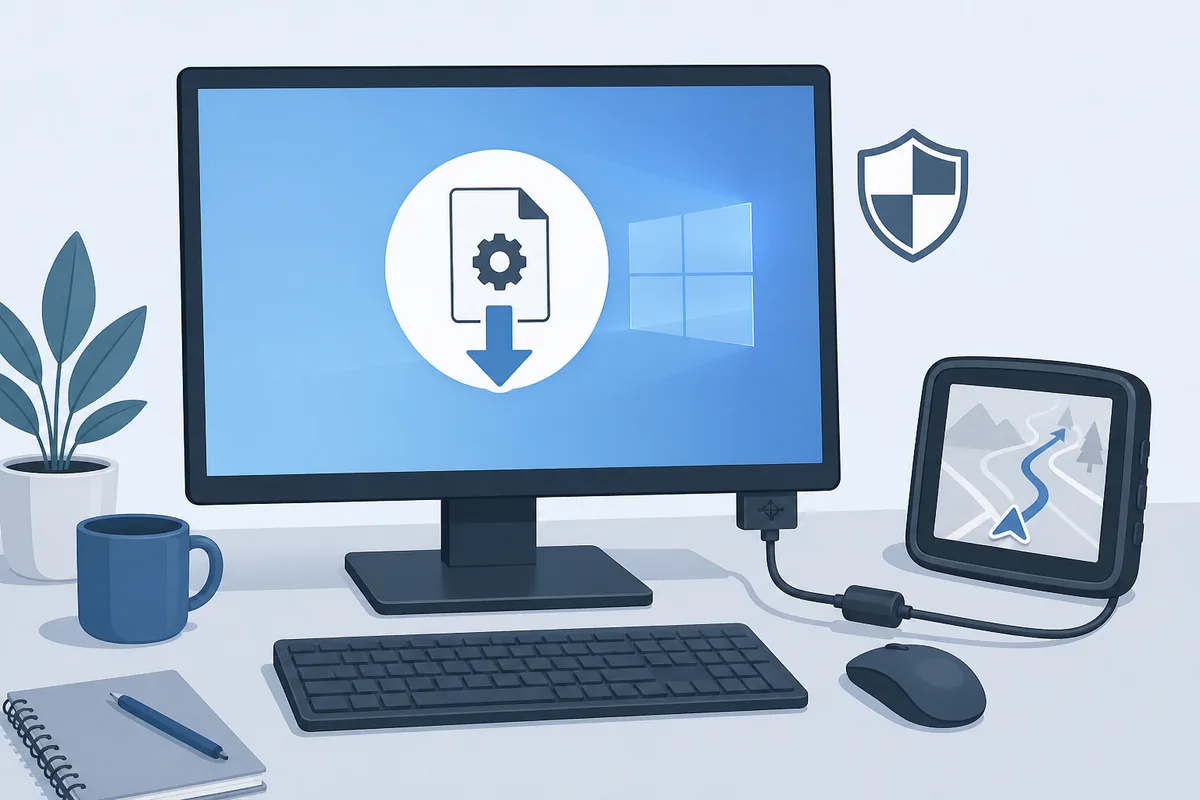
下の画像はインストールの流れを説明するイラストで、Garminの画面キャプチャではありません。対応OS、検証済みEXE、権限確認、データ通信USBという重要な判断はHTML本文に記載しています。
- 設定 > システム > バージョン情報でWindows 10以降を確認する。
- 管理者権限を承認できるアカウントを使う。
- 作業中のファイルを保存し、古いGarmin Expressを閉じる。
- インストール中にパソコンがスリープしないようにする。
- データ通信対応のUSBケーブルを用意し、インストール完了まではデバイスを外しておく。
- Chromebook、Linux専用環境、非対応の古いWindowsでは別の方法を確認する。
Garmin公式Windowsインストーラーを確認する
クリーンなインストールでは、ファイル名がGarminExpress.exeで、GarminのCDNから配信されていることを確認します。2026年8月22日の確認では、安定したURLがHTTP 200と134,096,224バイトを返し、CDNのLast-Modifiedは2026年7月21日でした。これは確認時点の情報であり、将来のサイズを保証するものではありません。
Windows版の確認済みバージョンは7.29.1です。要件や案内が変わった場合はGarmin公式Windowsページを優先してください。
| 項目 | 確認値 | 意味 |
|---|---|---|
| 対応OS | Windows 10以降 | 古いOSでは旧版の案内を確認する。 |
| インストーラー | GarminExpress.exe | 改変コピー、ダウンロードマネージャー、第三者パッケージを避ける。 |
| ファイルサイズ | 134,096,224バイト(約127.9 MB) | 極端に小さい場合や不完全な場合は再取得する。 |
| Windows要件 | .NET 4.7.2は含まれる案内 | 第三者ページだけを理由に別の.NETパッケージを入れない。 |
| 確認 | Garmin CDN・2026年8月22日HTTP 200 | 一時的なカウントダウンURLではなく安定したファイルURLを使う。 |
Garmin ExpressをWindowsにインストールする
各手順には別の役割があります。ダウンロードではファイルを確認し、UACではWindowsが変更を許可するか確認し、初回起動ではUSBデバイスを追加する前にアプリ自体が動くか確認します。
インストーラーを何度もクリックしないでください。複数のセットアップが動くと、部分的なインストールやロックされたファイルが残り、インストールできないという分かりにくい表示になることがあります。
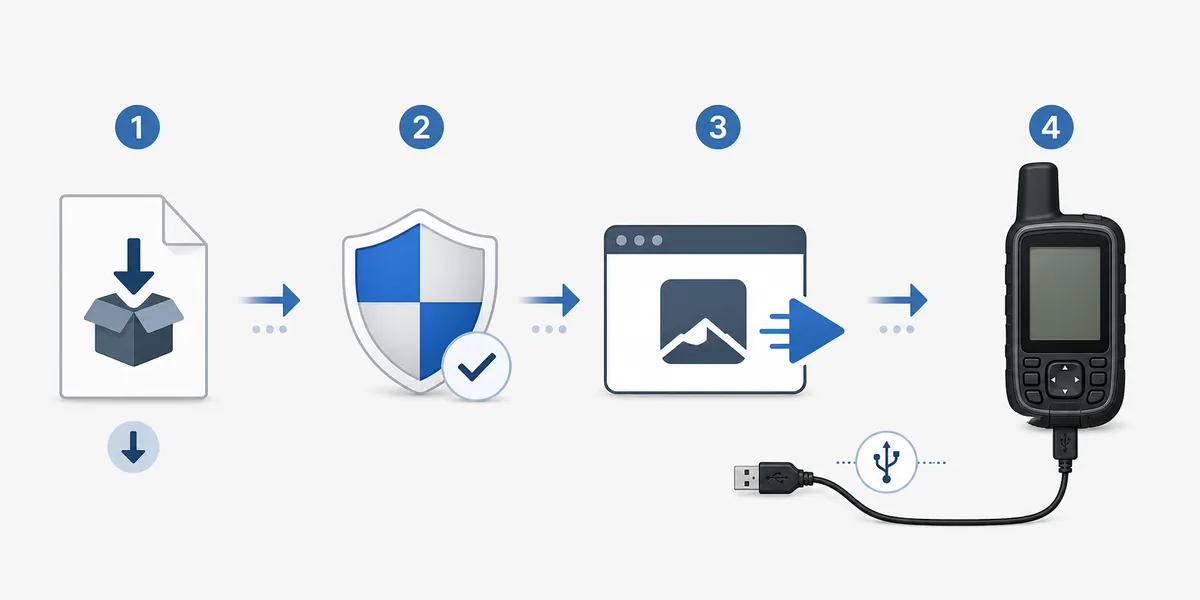
- 1
EXEをダウンロード
上の公式Windowsボタンを選び、GarminExpress.exeをダウンロードフォルダーなど分かる場所に保存します。不完全な場合はそのコピーを削除し、GarminのURLから一度だけ再取得します。
- 2
ファイルを確認
ファイル名がGarminExpress.exeで、サイズが妥当か確認します。名前を変えたファイル、拡張子が不自然なファイル、不明なミラーのファイルは実行しません。
- 3
Windowsの権限確認を承認
EXEを開き、ユーザーアカウント制御の内容を読みます。意図したGarmin Expressインストーラーである場合だけ承認し、Windowsのセキュリティを全体的に無効にしないでください。
- 4
セットアップを完了
通常の選択肢を受け入れ、前提条件の処理が終わるまで待ちます。パソコンをスリープさせず、同時に別のインストーラーを起動しません。
- 5
スタートメニューから起動
インストール後にスタートメニューからGarmin Expressを開きます。起動しないときは一度Windowsを再起動し、デバイスを接続せずに確認します。
初回起動後にGarminデバイスを追加する
Garmin Expressが正常に開いたら、データ通信対応のUSBケーブルで対応デバイスを1台接続します。充電アイコンは電源を示すだけで、データ通信を保証しません。表示されない場合は、何度も再インストールする前にデバイス検出のチェックリストを使います。
まずExpressが起動することを確認し、次にデバイスを接続して「デバイスの追加」を選びます。アカウントへのサインインや登録は、Garminの次の手順で求められたときに行えばよく、ダウンロードだけに通常アカウントは必要ありません。
- デバイスを接続せずGarmin Expressを開き、メイン画面が表示されることを確認する。
- デバイスを起動し、電源のないUSBハブではなくパソコンへ直接接続する。
- データ通信対応ケーブルを使い、Windowsの認識が終わるまで待つ。
- Garmin Expressで「デバイスの追加」を選び、画面の指示に従う。
- 表示されない場合は、再インストールより先に別のポートとケーブルを試す。
- 地図やデバイスソフトを書き込んでいる間は接続を外さない。
充電はできてもデータ通信できないケーブルがあります。ケーブルとポートを別々に試し、検出問題をインストール失敗と混同しないでください。
Garmin Expressをインストールできない場合
「インストールできません」という表示だけでは原因は分かりません。OSの対応状況、不完全なEXE、保留中の再起動、権限、セキュリティソフトなどが途中でセットアップを止めることがあります。確認する項目を一度に一つだけ変え、公式インストーラーを基準にします。
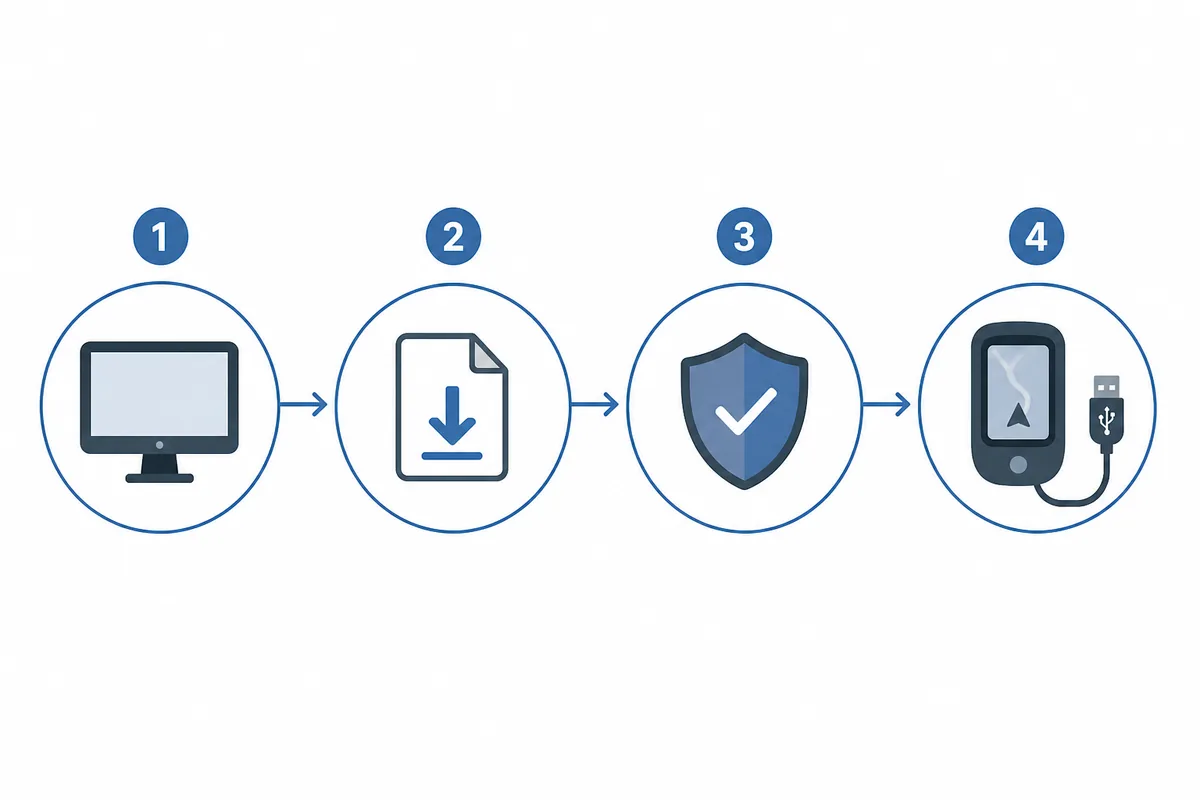
下の画像は実際のWindowsダイアログではなく、確認の順序を示す説明図です。最初にパソコンとファイル、次に権限、その後にUSBや地図を確認します。
- Windows 10以降であることを確認し、更新後の再起動があれば実行する。
- 不完全なEXEと重複したインストーラーを閉じ、Garminから新しいコピーを取得する。
- ネットワーク共有や圧縮ファイル内ではなく、ダウンロードなどローカルフォルダーから実行する。
- 適切なアカウントでUACを承認し、ウイルス対策やWindowsセキュリティ全体を無効にしない。
- 以前の試行がある場合はWindowsを再起動してから、通常の設定画面で削除や再インストールを行う。
- アプリは開くがデバイスが見えない場合は、ケーブルとデバイス状態の確認へ切り替える。
Garmin Expressのインストール後に行うこと
インストールはデスクトップアプリを使える状態にするだけです。次の作業はデバイス、アカウント、空き容量によって変わります。アプリが正しく入っていても、地図作業ではケーブル、容量、権利の問題が別に起こることがあります。
同じ説明を繰り返さず、必要な作業に合うページを使ってください。このページはWindowsのインストールに集中し、後続作業は個別に確認できます。
ファイルと要件を確認
Windowsのダウンロードページで公式EXEと最新要件を確認します。
Windows版ダウンロード地図を更新する
地図のインストール前に容量、ネットワーク、電源を準備します。
Garmin地図を更新デバイスが見えない
ケーブル、USBポート、Windowsの認識、デバイス状態を確認します。
検出問題を確認Windows版Garmin ExpressのインストールFAQ
Windows 10にインストールできますか?
はい。このページはWindows 10と11を対象にしています。公式Windowsページで要件を確認し、検証済みのGarminExpress.exeを取得して、想定したファイルの権限確認だけを承認します。
Windows 11でインストールできないのはなぜですか?
Windowsのバージョン、保留中の再起動、不完全なダウンロード、重複したインストーラー、UAC権限を確認します。再起動して公式ファイルを再取得してください。
.NET 4.7.2は別に必要ですか?
Garminは現在の要件に含まれると案内しています。第三者パッケージを追加せず、具体的な前提条件エラーがあればGarmin Supportを確認します。
先にデバイスを接続しますか?
先にExpressをインストールして起動し、その後データ通信対応ケーブルで接続します。アプリとUSBの問題を切り分けやすくなります。
Chromebookで動きますか?
現在のインストーラーは対応するWindowsまたはMac向けです。Expressでメンテナンスする場合は対応するデスクトップを使います。
旧インストーラーに戻すべきですか?
古いWindowsが必要とし、Garminが公開している場合だけです。Windows 10/11では、旧版への変更を最初のトラブル対策にしないでください。