
Antes de instalar Garmin Express en Windows
La ruta actual es para Windows 10 o posterior. Comprueba la versión de Windows antes de descargar el archivo: una descarga correcta no demuestra que el sistema pueda ejecutar la aplicación. Si usas una versión antigua, revisa la página de versiones antiguas en lugar de buscar un espejo desconocido.
Usa una conexión estable y reserva espacio para las tareas posteriores. El EXE ocupa unos 127,9 MB, pero los mapas pueden necesitar mucho más espacio temporal. Mantén el equipo despierto, cierra otras ventanas de Garmin y utiliza una cuenta que pueda aprobar el aviso normal de Control de cuentas de usuario.
La imagen es una explicación editorial, no una captura de Garmin. Las decisiones importantes aparecen como texto rastreable: Windows compatible, EXE verificado, permiso normal y cable USB de datos.
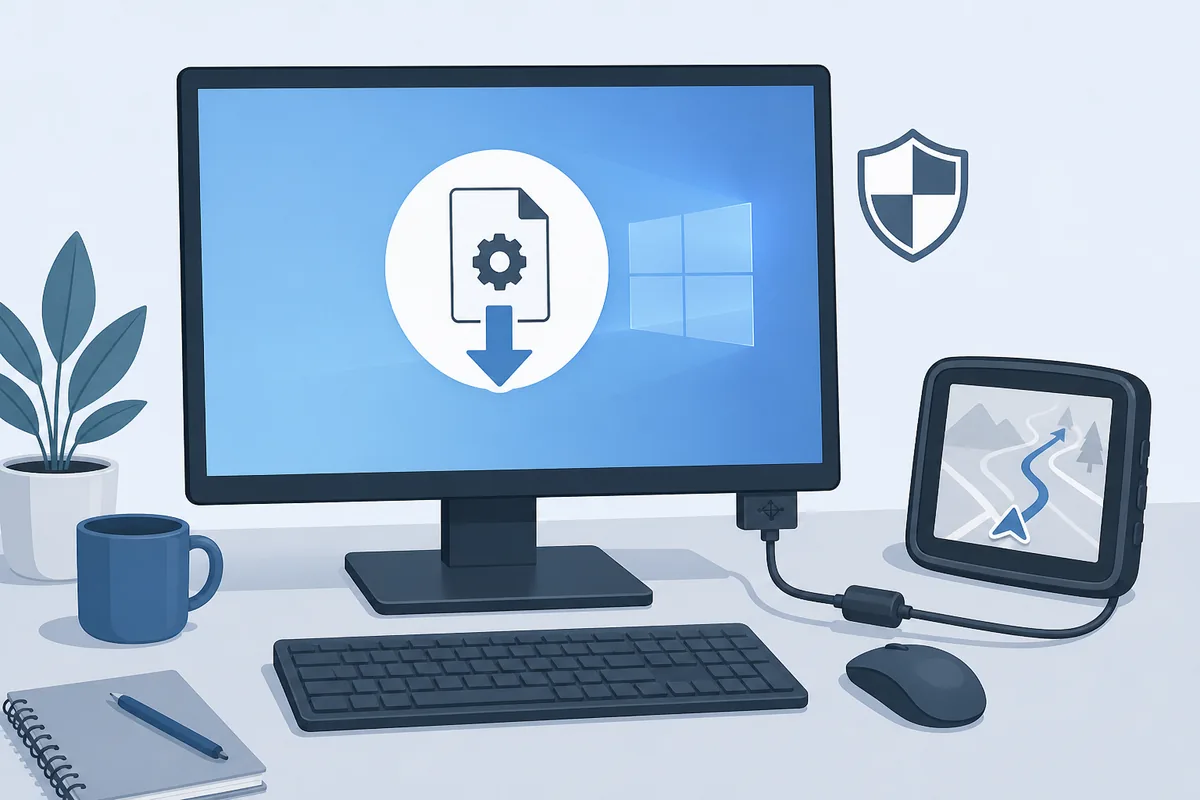
- Confirma Windows 10 o posterior en Configuración > Sistema > Acerca de.
- Usa una cuenta con permisos de administrador o ten disponible al administrador.
- Guarda tu trabajo y cierra ventanas antiguas de Garmin Express.
- Evita que el equipo entre en suspensión durante la instalación.
- Prepara un cable USB que transmita datos, pero deja el dispositivo desconectado hasta terminar.
- Si es un Chromebook, un equipo solo Linux o una versión no compatible de Windows, elige otra ruta.
Revisa el instalador oficial de Garmin Express para Windows
Para una instalación limpia, el archivo debe llamarse GarminExpress.exe y proceder del CDN de Garmin. El 22 de agosto de 2026 la URL estable respondió con HTTP 200 y 134.096.224 bytes. La fecha Last-Modified del CDN fue el 21 de julio de 2026; son datos de verificación y no una promesa sobre futuras descargas.
La versión indicada para Windows es 7.29.1. Consulta la página oficial de Garmin para Windows si cambian los requisitos o las instrucciones. Esta guía reduce el tiempo de comprobación, pero no sustituye el soporte específico del dispositivo.
| Dato | Valor verificado | Qué significa |
|---|---|---|
| Plataforma | Windows 10 o posterior | No uses la ruta actual en una versión antigua sin revisar la guía de Garmin. |
| Instalador | GarminExpress.exe | Evita copias modificadas, gestores de descarga y paquetes de terceros. |
| Tamaño | 134.096.224 bytes (unos 127,9 MB) | Un archivo mucho menor o incompleto debe descargarse de nuevo. |
| Requisito Windows | .NET 4.7.2 aparece como incluido | No instales un paquete ajeno solo porque lo mencione una página de terceros. |
| Comprobación | CDN de Garmin · HTTP 200 el 22-08-2026 | El botón usa una URL estable, no una redirección temporal. |
Cómo instalar Garmin Express en Windows
Cada paso responde a una pregunta distinta: la descarga demuestra que tienes el archivo correcto, UAC demuestra que Windows permite el cambio esperado y la primera apertura demuestra que la aplicación funciona antes de añadir un dispositivo.
No abras el instalador varias veces. Varias tareas de configuración pueden dejar una instalación parcial, un archivo bloqueado o un mensaje poco claro de que Garmin Express no se pudo instalar.
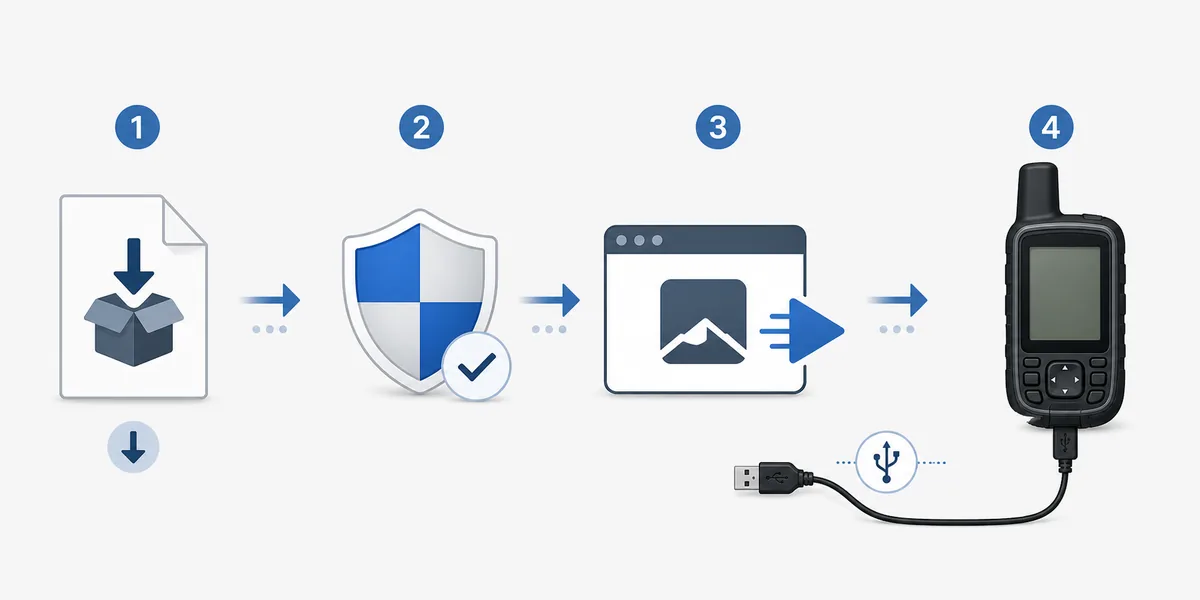
- 1
Descarga el EXE
Pulsa el botón oficial y guarda GarminExpress.exe en Descargas o en una carpeta conocida. Si el navegador informa de una descarga incompleta, elimina esa copia y vuelve a descargarla desde Garmin.
- 2
Comprueba el archivo
Confirma el nombre GarminExpress.exe y que el tamaño sea razonable. No ejecutes un archivo renombrado, con una extensión dudosa o procedente de un espejo desconocido.
- 3
Acepta el aviso de Windows
Abre el EXE y lee el aviso de Control de cuentas de usuario. Acéptalo solo cuando el instalador sea el que descargaste intencionadamente; no desactives la seguridad de Windows.
- 4
Completa el asistente
Acepta las opciones normales, deja terminar los requisitos y espera el mensaje de finalización. Mantén el ordenador despierto y no inicies otro instalador.
- 5
Abre Garmin Express
Inicia la aplicación desde el menú Inicio. Si no abre, reinicia Windows una vez y prueba la aplicación sin conectar todavía el dispositivo.
Primera apertura: añade el dispositivo después de instalar
Cuando Garmin Express abra correctamente, conecta un dispositivo compatible con un cable USB de datos. Un icono de carga demuestra que recibe energía, pero no que Windows pueda intercambiar datos. Si no aparece, usa la lista de comprobación de detección antes de reinstalar varias veces.
Primero confirma que Express arranca; después conecta el dispositivo y elige Añadir un dispositivo. Inicia sesión o registra el producto cuando el siguiente flujo de Garmin lo solicite: normalmente no hace falta una cuenta para descargar el instalador.
- Abre Garmin Express sin dispositivo conectado y confirma que carga la ventana principal.
- Activa el dispositivo y conéctalo directamente, no mediante un concentrador sin alimentación.
- Usa un cable de datos y espera a que Windows termine de reconocerlo.
- Elige Añadir un dispositivo y sigue las indicaciones visibles.
- Si no aparece, prueba otro puerto y otro cable antes de reinstalar.
- No desconectes el equipo mientras se escriben mapas o software.
Muchos cables cargan correctamente pero no transmiten datos. Prueba el cable y el puerto por separado para no confundir la detección con un fallo de instalación.
Qué hacer si Garmin Express no se puede instalar
El mensaje de instalación fallida no identifica una sola causa. La compatibilidad, un EXE incompleto, un reinicio pendiente, permisos o el software de seguridad pueden detener el asistente. Cambia una sola variable cada vez y conserva el instalador oficial como referencia.
La imagen es un orden de diagnóstico, no un diálogo real de Windows. Empieza por el ordenador y el archivo, revisa el permiso y solo después pasa al USB o a los mapas.
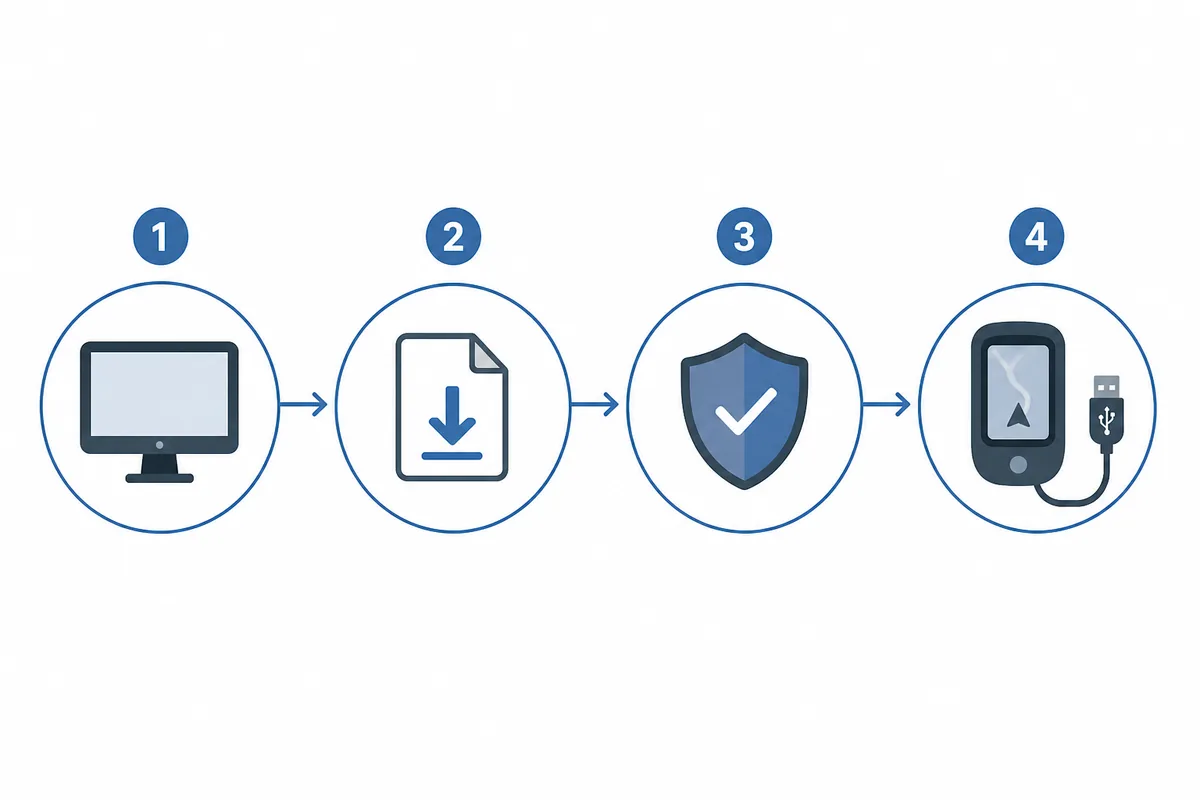
- Confirma Windows 10 o posterior y reinicia si hay actualizaciones pendientes.
- Elimina el EXE incompleto, cierra instaladores duplicados y descarga una copia oficial nueva.
- Ejecuta el archivo desde una carpeta local como Descargas, no desde un archivo comprimido o una ubicación de red.
- Aprueba UAC con una cuenta adecuada; no desactives el antivirus ni la seguridad globalmente.
- Si hubo un intento anterior, reinicia Windows antes de quitar o reinstalar la aplicación desde Configuración.
- Si la aplicación abre pero falta el dispositivo, cambia a las comprobaciones de cable y estado del dispositivo.
Qué hacer después de instalar Garmin Express
La instalación solo prepara la aplicación de escritorio. El siguiente paso depende del dispositivo, la cuenta y el espacio disponible. Una aplicación correctamente instalada puede encontrar después un problema de cable, almacenamiento o derechos de mapas.
Usa la página más específica en vez de repetir todo el proceso. Así esta guía conserva su límite Windows y cada tarea tiene su propia comprobación.
¿Necesitas el archivo?
Comprueba el EXE y los requisitos actuales en la página de descarga de Windows.
Abrir descarga de Windows¿Listo para actualizar mapas?
Prepara espacio, red y alimentación antes de iniciar la instalación de mapas.
Actualizar mapas¿No aparece el dispositivo?
Prueba cable, puerto USB, reconocimiento de Windows y estado del dispositivo.
Solucionar detecciónPreguntas sobre instalar Garmin Express en Windows
¿Puedo instalar Garmin Express en Windows 10?
Sí. Esta página cubre Windows 10 y Windows 11. Confirma el requisito actual, descarga GarminExpress.exe desde el CDN verificado y acepta el aviso normal cuando el archivo sea el esperado.
¿Por qué no se pudo instalar en Windows 11?
Revisa la versión de Windows, los reinicios pendientes, la descarga incompleta, los instaladores duplicados y los permisos UAC. Reinicia y descarga una copia oficial nueva antes de hacer cambios mayores.
¿.NET 4.7.2 es un instalador separado?
Garmin lo indica como incluido en el requisito actual. Evita paquetes de terceros y usa el soporte de Garmin si Windows muestra un fallo específico de requisitos.
¿Debo conectar el dispositivo antes?
Instala y abre Express primero; luego conecta un dispositivo compatible con un cable de datos. Así sabrás si el problema está en la aplicación o en el USB.
¿Funciona en Chromebook?
El instalador actual es para ordenadores Windows y Mac compatibles. Para tareas de mantenimiento con Express, usa un ordenador de escritorio compatible.
¿Debo usar un instalador antiguo?
Solo si el sistema Windows antiguo lo necesita y Garmin publica esa ruta. Las versiones antiguas pueden perder correcciones y compatibilidad; no son el primer paso en Windows 10 u 11.