
Vor der Installation von Garmin Express unter Windows
Der aktuelle Windows-Weg gilt für Windows 10 oder neuer. Prüfen Sie die Windows-Version vor dem Herunterladen, denn eine erfolgreich geladene Datei beweist nicht, dass das Betriebssystem die aktuelle Anwendung ausführen kann. Bei einer älteren Windows-Version sehen Sie sich die kontrollierten Optionen auf der Seite zu älteren Versionen an, statt einen unbekannten Spiegelserver zu verwenden.
Sorgen Sie für eine stabile Verbindung und genügend Arbeitsbereich für die Aufgaben nach der Installation. Die EXE ist etwa 127,9 MB groß, während Kartenarbeiten deutlich mehr temporären Speicher benötigen können. Verhindern Sie den Energiesparmodus, schließen Sie doppelte Garmin-Programme und verwenden Sie ein Konto, das die normale Abfrage der Benutzerkontensteuerung bestätigen kann.
Die folgende Illustration erklärt den Weg vom Computer zum Gerät redaktionell und ist kein Screenshot der Garmin-Anwendung. Die wichtigen Entscheidungen stehen als sichtbarer HTML-Text auf der Seite: unterstütztes Windows, geprüfte EXE, normale Berechtigungsabfrage und USB-Kabel mit Datenübertragung.
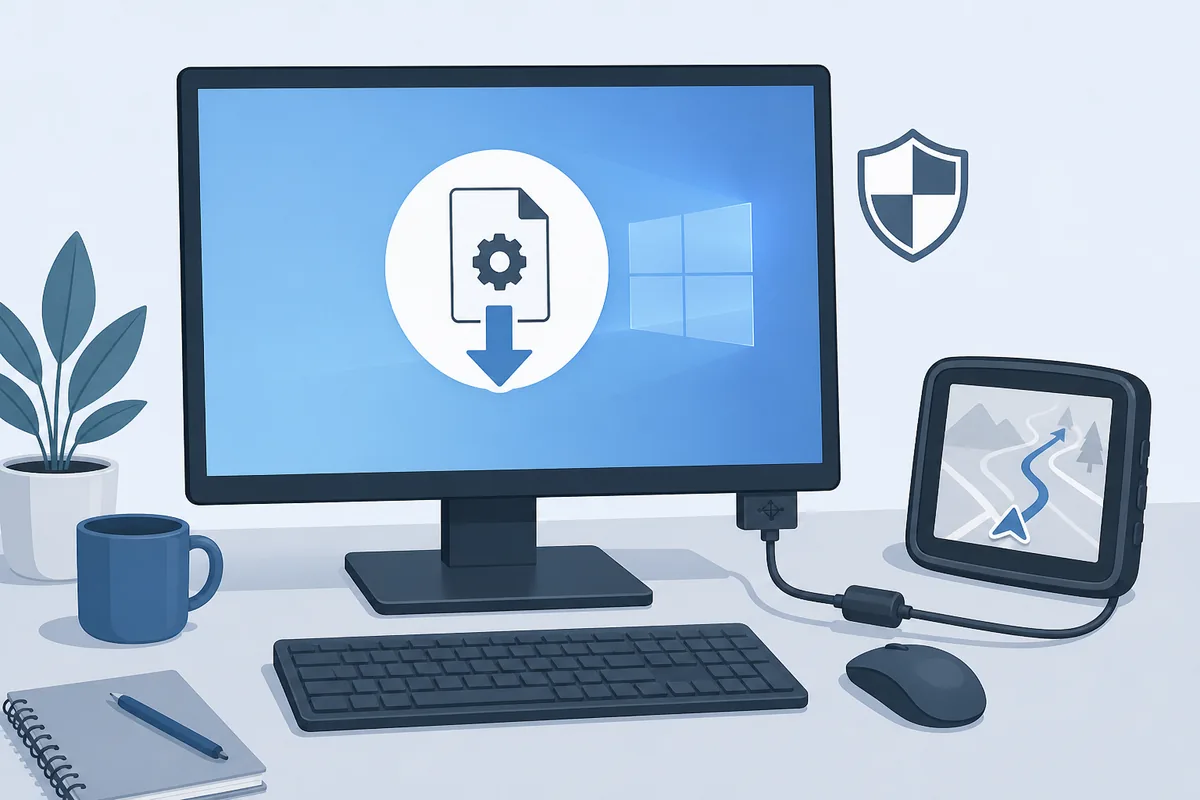
- Bestätigen Sie Windows 10 oder neuer unter Einstellungen > System > Info.
- Melden Sie sich mit einem Windows-Konto mit Administratorrechten an oder halten Sie den Administrator für die Abfrage bereit.
- Speichern Sie offene Arbeiten und schließen Sie ältere Garmin-Express-Fenster, bevor Sie einen neuen Installer starten.
- Verwenden Sie eine stabile Internetverbindung und vermeiden Sie Energiesparmodus oder erzwungenes Ausschalten während der Einrichtung.
- Halten Sie ein bekanntes USB-Datenkabel bereit, lassen Sie das Garmin-Gerät aber bis nach der Installation getrennt.
- Bei Chromebook, reinem Linux-System oder nicht unterstützter älterer Windows-Version: stoppen Sie und wählen Sie den passenden Plattformweg.
Den offiziellen Garmin-Express-Installer für Windows prüfen
Für eine saubere Garmin-Express-Installation unter Windows sollte der endgültige Server für die Datei Garmins CDN sein und die Datei GarminExpress.exe heißen. Am 22.08.2026 lieferte die stabile URL HTTP 200, 134.096.224 Bytes und den Inhaltstyp application/octet-stream. Der Last-Modified-Header des CDN lautete 21.07.2026. Diese Angaben belegen die Prüfung der Quelle, versprechen aber nicht, dass jede spätere Anfrage dieselbe Größe liefert.
Die aktuelle Versionsangabe für Windows ist 7.29.1. Die offizielle Garmin-Windows-Seite bleibt maßgeblich für Supportänderungen, Hinweise zum Installer und Betriebssystemanforderungen. Verwenden Sie diese Anleitung, um schneller zu prüfen, nicht als Ersatz für Garmins produktspezifische Support-Anweisungen.
| Fakt | Geprüfter Wert | Bedeutung |
|---|---|---|
| Plattform | Windows 10 oder neuer | Verwenden Sie den aktuellen Weg nicht auf einer älteren, nicht unterstützten Windows-Version, ohne Garmins Legacy-Hinweise zu prüfen. |
| Installer | GarminExpress.exe | Verwenden Sie die von Garmin gehostete Datei; meiden Sie Repacks, Manager für Dateitransfers und veränderte Kopien. |
| Dateigröße | 134.096.224 Bytes (etwa 127,9 MB) | Eine deutlich kleinere oder unterbrochene Datei sollte vor der Fehlersuche erneut heruntergeladen werden. |
| Windows-Anforderung | Microsoft .NET 4.7.2 ist als enthalten aufgeführt | Installieren Sie kein fremdes .NET-Paket nur deshalb, weil eine Drittanbieterseite es separat nennt. |
| Quellenprüfung | Garmin-CDN · HTTP 200 am 22.08.2026 | Die CTA verwendet eine stabile direkte Datei-URL statt eines Countdowns oder einer Sitzungsweiterleitung. |
Garmin Express unter Windows installieren
Die Installation ist kurz, aber jeder Schritt beantwortet eine andere Frage. Die geladene Datei zeigt, dass die richtige Quelle vorliegt. Die UAC-Abfrage zeigt, dass Windows die erwartete Änderung zulässt. Der erste Start zeigt, dass die Desktop-App geöffnet wird, bevor ein USB-Gerät eine weitere Fehlerquelle einführt.
Klicken Sie nicht wiederholt auf den Installer, während er arbeitet. Mehrere Setup-Prozesse können eine unvollständige Installation, eine gesperrte Datei oder die irreführende Meldung hinterlassen, dass Garmin Express auf diesem Computer nicht installiert werden konnte.
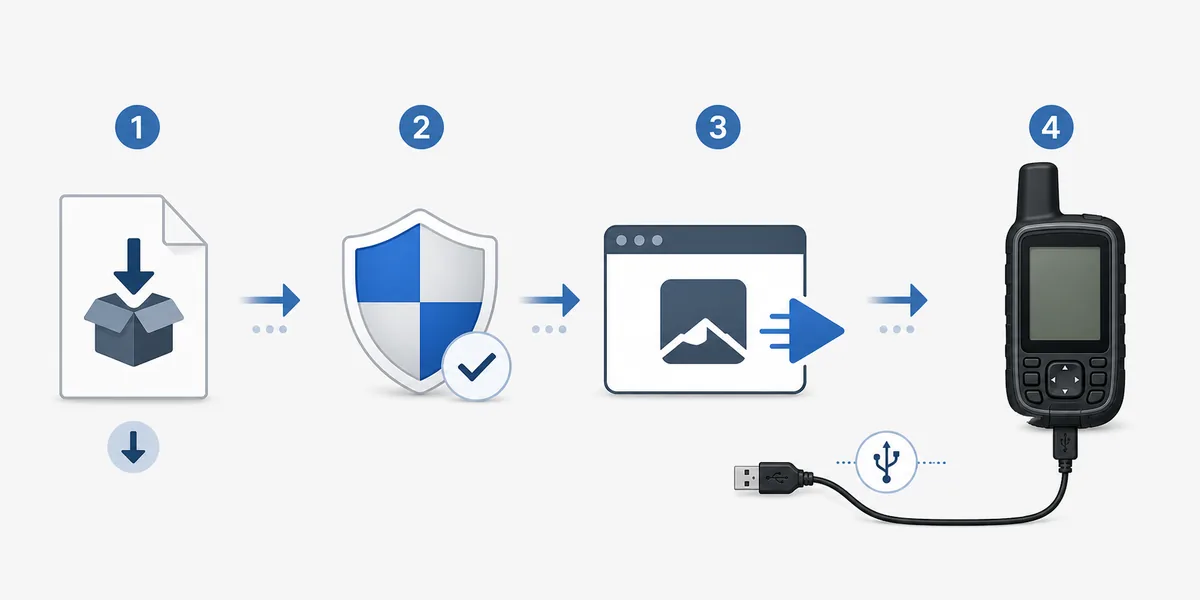
- 1
EXE herunterladen
Wählen Sie oben die offizielle Windows-Schaltfläche und speichern Sie GarminExpress.exe in Downloads oder einem anderen bekannten Ordner. Meldet der Browser eine fehlgeschlagene oder unvollständige Übertragung, löschen Sie diese Kopie und laden Sie sie einmal erneut von Garmins URL.
- 2
Datei vor dem Öffnen prüfen
Bestätigen Sie den Namen GarminExpress.exe und eine plausible Größe. Starten Sie keine Datei, deren Name geändert wurde, deren Endung verborgen ist oder die von einem unbekannten Spiegelserver stammt.
- 3
Normale Windows-Abfrage bestätigen
Doppelklicken Sie auf die EXE und lesen Sie die Abfrage der Benutzerkontensteuerung. Bestätigen Sie sie nur, wenn die angeforderte Anwendung zum bewusst heruntergeladenen Garmin-Express-Installer passt. Deaktivieren Sie niemals die Windows-Sicherheit vollständig, damit eine Datei startet.
- 4
Setup-Assistent abschließen
Übernehmen Sie die normalen Installationsoptionen, lassen Sie den Installer seine Voraussetzungen einrichten und warten Sie auf die Abschlussmeldung. Halten Sie den Computer wach und starten Sie während dieses Schritts keinen zweiten Installer.
- 5
Garmin Express über Start öffnen
Starten Sie die installierte Desktop-Anwendung über das Windows-Startmenü. Öffnet sie sich nicht, starten Sie Windows einmal neu und testen Sie die Anwendung allein, bevor Sie ein Gerät anschließen oder ein Kartenupdate beginnen.
Erster Start: Nach der Installation ein Garmin-Gerät hinzufügen
Sobald Garmin Express normal geöffnet ist, verbinden Sie ein kompatibles Garmin-Gerät mit einem bekannten USB-Datenkabel. Ein Ladesymbol beweist, dass das Gerät Strom erhält, aber nicht, dass Windows Daten austauschen kann. Wird das Gerät nicht angezeigt, verwenden Sie die fokussierte Checkliste zur Geräteerkennung, statt die Anwendung immer wieder zu installieren.
Die Reihenfolge erleichtert auch die Diagnose von Konto- und Gerätefragen. Prüfen Sie zuerst, ob Express startet. Verbinden Sie dann das Gerät und wählen Sie Gerät hinzufügen. Melden Sie sich erst an oder registrieren Sie sich, wenn der nächste Garmin-Ablauf dies verlangt; zum Herunterladen des Windows-Installers ist ein Konto normalerweise nicht erforderlich.
- Öffnen Sie Garmin Express ohne angeschlossenes Gerät und prüfen Sie, ob das Hauptfenster geladen wird.
- Wecken Sie das Gerät und verbinden Sie es direkt mit dem Computer, nicht über einen stromlosen Hub.
- Verwenden Sie ein Datenkabel und warten Sie, bis Windows die Geräteerkennung abgeschlossen hat.
- Wählen Sie in Garmin Express Gerät hinzufügen und folgen Sie den sichtbaren Geräteschritten.
- Wird kein Gerät angezeigt, testen Sie vor einer erneuten Installation einen anderen direkten Anschluss und ein anderes Kabel.
- Trennen Sie das Gerät nicht während eines Schreibvorgangs, einer Karteninstallation oder eines Geräte-Softwareupdates.
Viele Kabel laden erfolgreich, übertragen aber keine Daten. Testen Sie Kabel und Anschluss getrennt, damit ein Erkennungsproblem nicht fälschlich als Garmin-Express-Installationsfehler bezeichnet wird.
Wenn Garmin Express auf diesem Computer nicht installiert werden konnte
Die Meldung „konnte nicht installiert werden“ nennt keine einzelne Ursache. Windows-Kompatibilität, eine unvollständige EXE, eine gesperrte Datei, ein ausstehender Neustart, Berechtigungen und Sicherheitssoftware können das Setup an verschiedenen Stellen stoppen. Ändern Sie immer nur eine Variable und verwenden Sie den aktuellen Garmin-Installer als Ausgangspunkt.
Die folgende Illustration zeigt eine Diagnose-Reihenfolge und keinen echten Windows-Dialog. Beginnen Sie mit Computer und Datei, prüfen Sie danach die Berechtigungsabfrage und wechseln Sie erst nach dem erfolgreichen App-Start zu USB- oder Kartenproblemen.
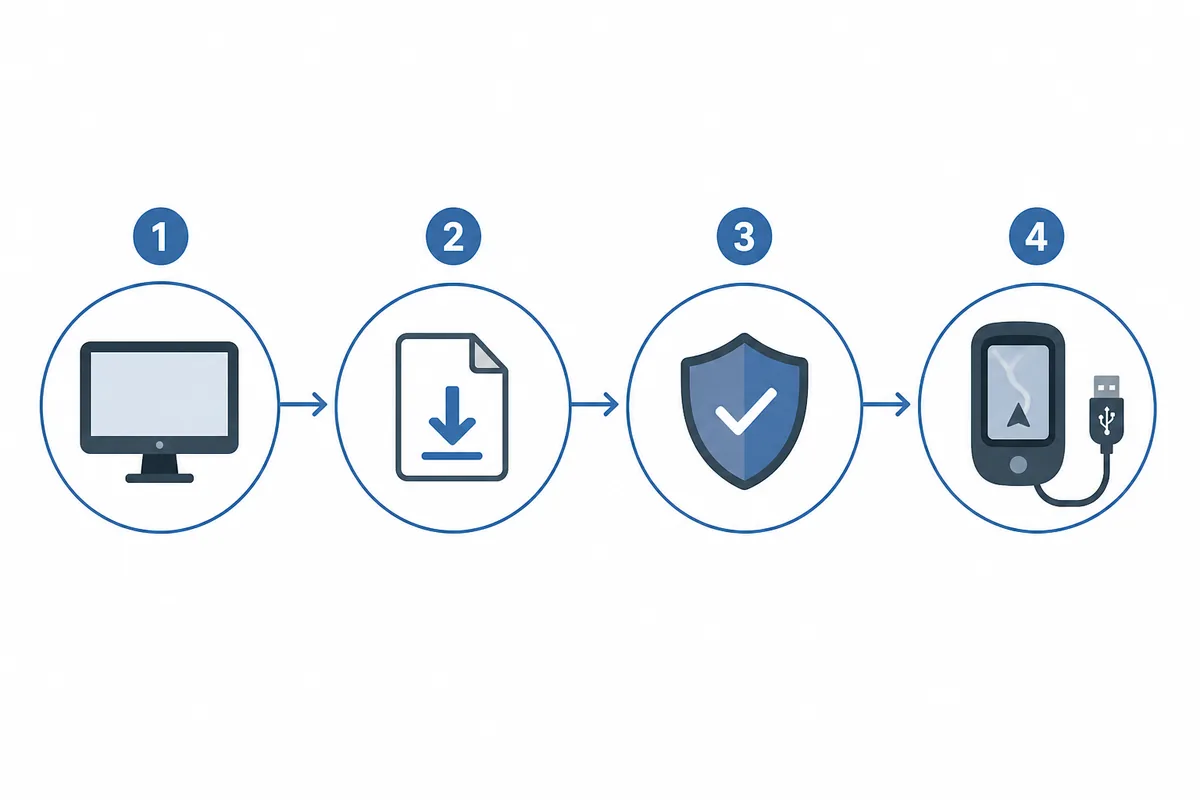
- Bestätigen Sie Windows 10 oder neuer und starten Sie Windows neu, wenn Updates ausstehen.
- Löschen Sie die unvollständige EXE, schließen Sie doppelte Installer und laden Sie eine neue Kopie von Garmin herunter.
- Starten Sie den Installer aus einem normalen lokalen Ordner wie Downloads, nicht aus einem temporären Archiv oder einer Netzwerkfreigabe.
- Bestätigen Sie die erwartete UAC-Abfrage mit einem Konto mit Administratorrechten; deaktivieren Sie Antivirus oder Windows-Sicherheit nicht vollständig.
- Stoppt der Installer nach einem früheren Versuch, starten Sie Windows neu, bevor Sie die Anwendung über die normalen Einstellungen entfernen oder neu installieren.
- Öffnet sich die Anwendung, fehlt aber das Gerät, wechseln Sie zu USB- und Gerätezustandsprüfungen, statt die Installation zu wiederholen.
Was nach der Installation von Garmin Express zu tun ist
Die Installation ist nur der Desktop-Ausgangspunkt. Der nächste Schritt hängt von der Geräteaufgabe, dem Kontostatus und dem verfügbaren Speicher ab. Trennen Sie den Windows-Installer von Kartendaten: Die Anwendung kann korrekt installiert sein, auch wenn ein späterer Kartenvorgang mehr Speicher, ein anderes Kabel oder eine produktspezifische Berechtigung benötigt.
Verwenden Sie die passendste Folgeseite, statt alle Installationsschritte zu wiederholen. So bleibt diese Windows-Anleitung fokussiert und die nächste Aufgabe erhält ihre eigene Fehlergrenze.
Brauchen Sie Datei oder Anforderungen?
Prüfen Sie die aktuelle Windows-Seite zum Herunterladen mit geprüfter EXE, Quellenangaben und Plattformanforderungen.
Windows-Dateiseite öffnenBereit für ein Kartenupdate?
Bereiten Sie Speicher, Netzwerk und Gerätestrom vor, bevor Sie eine Karteninstallation starten.
Garmin-Karten aktualisierenDas Gerät fehlt?
Prüfen Sie Kabel, direkten USB-Anschluss, Windows-Erkennung und Gerätezustand in kontrollierter Reihenfolge.
Geräteerkennung reparierenFAQ zur Garmin-Express-Installation unter Windows
Kann ich Garmin Express unter Windows 10 installieren?
Ja. Diese Seite gilt für Windows 10 und Windows 11. Prüfen Sie die aktuelle Anforderung auf Garmins offizieller Windows-Seite, laden Sie GarminExpress.exe über den geprüften CDN-Link herunter und bestätigen Sie die normale Windows-Abfrage, wenn es sich um die erwartete Datei handelt.
Warum konnte Garmin Express unter Windows 11 nicht installiert werden?
Prüfen Sie Windows-Version, ausstehende Neustarts, eine unvollständige Datei, doppelte Installer-Prozesse und UAC-Berechtigungen. Löschen Sie die teilweise EXE, starten Sie Windows neu und laden Sie eine neue, von Garmin gehostete Kopie herunter, bevor Sie weitergehende Änderungen versuchen.
Ist Microsoft .NET 4.7.2 ein separater Installer?
Garmin führt .NET 4.7.2 als enthaltene aktuelle Windows-Anforderung auf. Vermeiden Sie Drittanbieterpakete und wenden Sie sich an den Garmin-Support, wenn Windows einen konkreten Voraussetzung-Fehler meldet, den der offizielle Installer nicht beheben kann.
Soll ich das Garmin-Gerät vor der Installation von Express anschließen?
Installieren und öffnen Sie Express zuerst und verbinden Sie danach ein kompatibles Gerät mit einem bekannten Datenkabel. So ist klar, ob die Anwendung selbst korrekt installiert wurde, bevor die USB-Erkennung Teil der Diagnose wird.
Funktioniert Garmin Express auf einem Chromebook?
Der aktuelle Installer ist für unterstützte Windows- und Mac-Computer gedacht, nicht für Chromebooks. Für Gerätewartung über Express benötigen Sie einen unterstützten Desktopcomputer und ein direkt angeschlossenes Datenkabel.
Soll ich einen alten Garmin-Express-Installer für Windows verwenden?
Nur wenn die ältere Windows-Version des Computers einen von Garmin angebotenen Legacy-Weg benötigt. Alte Versionen können Fehlerbehebungen und aktuelle Geräteunterstützung vermissen. Führen Sie auf einer unterstützten Windows-10- oder Windows-11-Installation nicht zuerst ein Downgrade durch.