
Prima di installare Garmin Express su Mac
L'installazione di Garmin Express su un Mac moderno richiede la verifica di diversi parametri del sistema operativo prima di avviare il pacchetto di configurazione. Attualmente Garmin richiede macOS 13 (Ventura) o versioni successive come requisito minimo per la suite di sincronizzazione desktop. I computer Mac che eseguono versioni precedenti come macOS 12 Monterey, macOS 11 Big Sur, macOS 10.15 Catalina o macOS 10.14 Mojave non possono eseguire direttamente l'installer corrente.
Inoltre, sebbene il pacchetto software sia leggero (circa 45,6 MB), i pacchetti mappa completi per navigatori stradali (come Garmin DriveSmart o Nuvi) e ciclocomputer (come Edge 1040) richiedono un notevole spazio temporaneo di elaborazione. È indispensabile verificare che il disco interno del Mac abbia sufficiente spazio disponibile prima di avviare download impegnativi.
Verifica i requisiti essenziali riportati di seguito per assicurare un'installazione rapida e senza blocchi hardware o di autorizzazione:
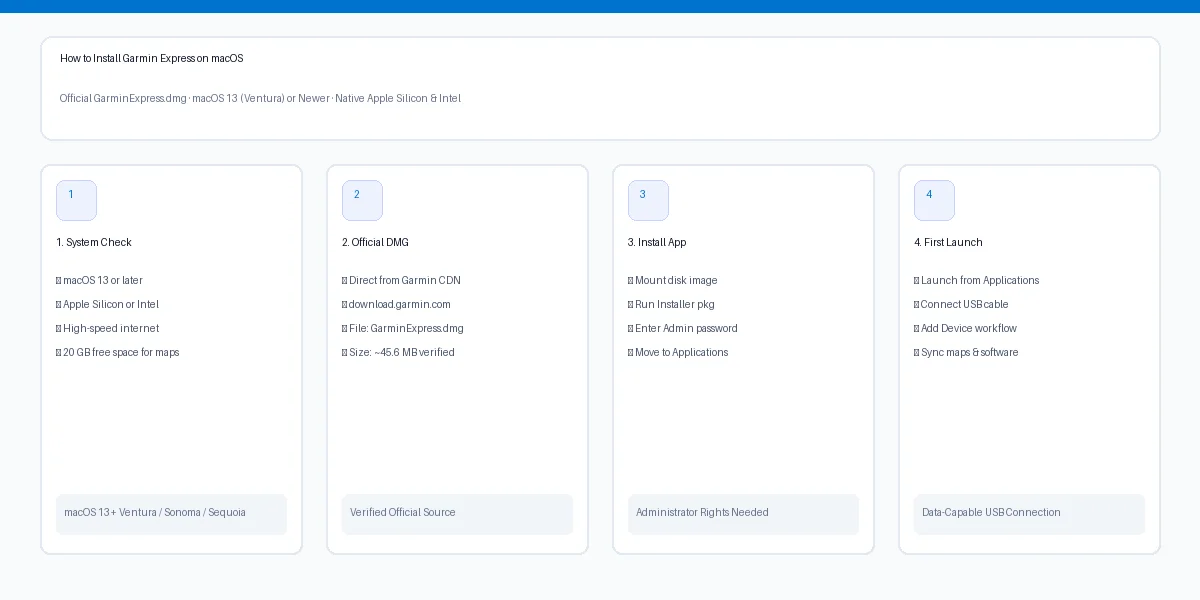
- Verifica la versione di macOS dal Menu Apple > Informazioni su questo Mac (è richiesto macOS 13.0 o versione successiva).
- Assicurati che il tuo account utente macOS disponga dei privilegi di Amministratore per confermare l'installazione e gli avvisi di sicurezza.
- Verifica di disporre di almeno 20 GB di spazio libero sul disco interno se prevedi di aggiornare mappe stradali, marine o topografiche.
- Procurati un cavo USB originale abilitato al trasferimento dati (da USB-A a Mini-USB/Micro-USB o USB-C in base al modello Garmin in uso).
- Scollega altre unità di archiviazione USB esterne ad alto traffico dati per evitare conflitti sul bus USB durante il rilevamento iniziale.
- Mantieni il Mac collegato all'alimentatore di corrente per evitare che vada in stop durante l'installazione e la configurazione.
Garmin Express per Mac: Specifiche tecniche ufficiali
Per proteggere il tuo Mac da software contraffatto o versioni obsolete, confronta sempre le caratteristiche del file di installazione con gli standard ufficiali. Garmin distribuisce l'immagine disco originale esclusivamente attraverso la sua rete globale di distribuzione su download.garmin.com.
La tabella seguente riassume le caratteristiche tecniche verificate e i requisiti hardware della versione corrente di Garmin Express per Mac:
| Parametro di specifica | Standard ufficiale / Valore verificato | Raccomandazioni e note per l'utente |
|---|---|---|
| Nome del file di installazione | GarminExpress.dmg | Verifica che il file scaricato mantenga il nome originale senza suffissi o cifre aggiunte dal browser. |
| Server di download ufficiale | download.garmin.com | Evita siti di download terzi, mirror non ufficiali o presunti assistenti di installazione. |
| Dimensione dell'immagine disco | Circa 45,6 MB (47.835.958 byte) | Download parziali inferiori a 45 MB genereranno l'errore 'Immagine disco danneggiata'. |
| Sistema operativo minimo | macOS 13.0 (Ventura) o versioni successive | Pienamente compatibile con macOS 14 Sonoma e macOS 15 Sequoia. |
| Architettura hardware | Binario universale (Intel e Apple Silicon) | Esecuzione nativa su chip Apple Silicon M1, M2, M3 e M4 e su processori Mac Intel a 64 bit. |
| Risoluzione schermo | Minimo 1024 x 768 (1440 x 900 consigliata) | I display Retina e ad alta densità vengono scalati automaticamente con una nitidezza ottimale. |
| Interfaccia hardware | USB 2.0 / USB 3.0 / USB-C / Thunderbolt | Sui MacBook moderni è indispensabile un adattatore USB-C verso USB-A di qualità o un cavo USB-C diretto. |
| Memoria e archiviazione | Minimo 1 GB di RAM; 20 GB di spazio libero | Lo spazio su disco SSD interno è fondamentale per la decompressione temporanea delle mappe. |
Come installare Garmin Express su Mac: Istruzioni passo dopo passo
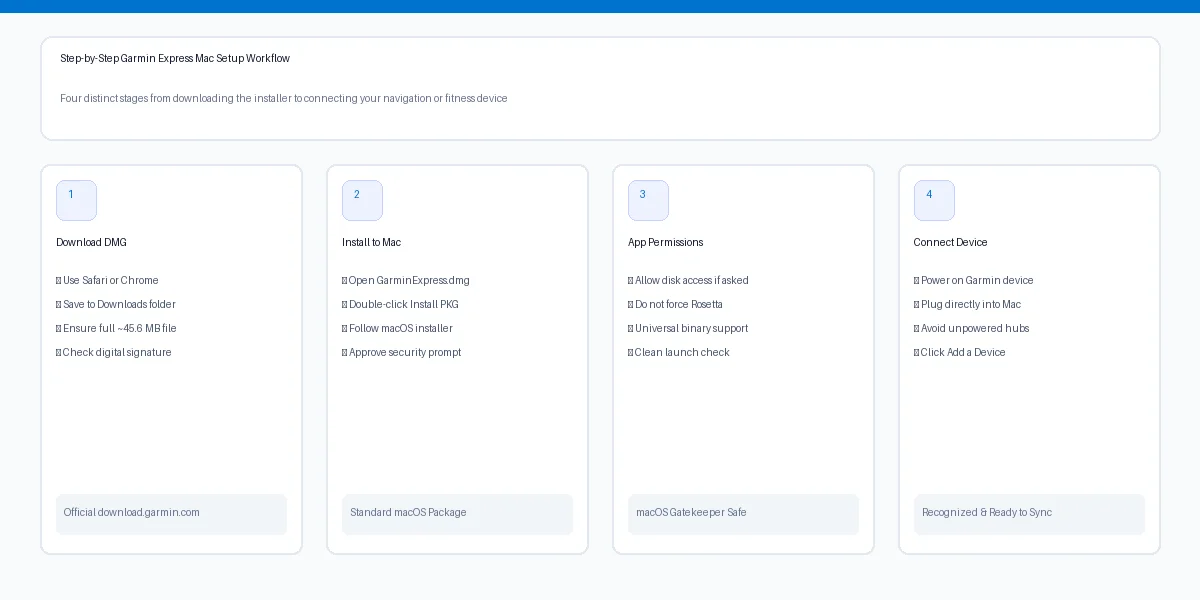
Segui questa procedura sequenziale in 4 passaggi per montare l'immagine disco ufficiale, installare i componenti dell'applicazione, concedere i permessi di sistema e avviare il programma per la prima volta.
Ciascuna fase è studiata per gestire con facilità gli avvisi di sicurezza di macOS e consentire a Gatekeeper di convalidare senza intoppi il certificato ufficiale Garmin.
- 1
Passo 1: Scaricare GarminExpress.dmg dal server ufficiale Garmin
Fai clic sul pulsante principale di download per Mac o utilizza l'URL verificato. Salva il file nella cartella Download e attendi che il trasferimento sia completamente terminato prima di aprirlo.
- 2
Passo 2: Montare l'immagine disco e aprire il pacchetto di installazione
Fai doppio clic su GarminExpress.dmg nella cartella Download per montarlo. Nella finestra che appare, apri con un doppio clic il file 'Install Garmin Express.pkg' per avviare l'assistente di macOS.
- 3
Passo 3: Seguire l'assistente guidato e inserire la password di amministratore
Fai clic su Continua, accetta l'accordo di licenza e conferma il disco di destinazione principale (Macintosh HD). Digita il nome utente e la password di amministratore o usa Touch ID per confermare l'installazione.
- 4
Passo 4: Avviare Garmin Express e confermare i permessi richiesti
Apri Garmin Express dalla cartella Applicazioni nel Finder. Al primo avvio, consenti l'accesso alla rete locale e ai volumi rimovibili per permettere il rilevamento e la sincronizzazione del dispositivo.
Garmin Express su Apple Silicon: Guida per Mac M1, M2, M3 e M4
Molti utenti Mac si chiedono se Garmin Express funzioni in modo efficiente sui processori ARM di Apple (M1, M2, M3, M4) presenti sui moderni MacBook Air, MacBook Pro, Mac mini, Mac Studio e iMac. La risposta è sì: l'attuale pacchetto di installazione è compilato come applicazione Universal 2 ed è ottimizzato per funzionare nativamente sia su Apple Silicon che sui sistemi Intel.
Ecco i dettagli tecnici fondamentali e i migliori accorgimenti per l'utilizzo di Garmin Express sui computer Apple Silicon:
Esecuzione binaria nativa Universal 2
Le versioni correnti di Garmin Express integrano codice ARM64 nativo insieme ai binari x86_64. Non è necessario configurare Rosetta 2 manualmente; macOS elabora direttamente le istruzioni ARM.
Leggi la guida di compatibilità per Mac M1Consigli su adattatori Thunderbolt e USB-C
La quasi totalità dei portatili Apple Silicon dispone solo di porte USB-C/Thunderbolt. Utilizza sempre un adattatore originale Apple o un hub alimentato certificato. I comuni adattatori passivi spesso non erogano corrente a sufficienza per la modalità memoria di massa.
Consulta la risoluzione problemi USBPrivacy dell'app e accesso ai volumi rimovibili
Su macOS Ventura, Sonoma e Sequoia, i dispositivi Garmin vengono montati come unità disco esterne. Assicurati che Garmin Express abbia il permesso attivo per i 'Volumi rimovibili' in Impostazioni di Sistema > Privacy e sicurezza > File e cartelle.
Verifica i permessi di sistema su MacSoluzioni per computer Mac meno recenti
Se possiedi un Mac con processore Intel che non può essere aggiornato oltre macOS 12 Monterey, non tentare di forzare l'installazione del file DMG recente. Consulta le nostre soluzioni dedicate alle versioni precedenti approvate.
Scopri le opzioni per versioni precedentiCome connettere e aggiungere il tuo primo dispositivo Garmin su Mac
Una volta completata l'installazione dell'applicazione, il passo decisivo successivo è connettere il tuo dispositivo Garmin fisico, che si tratti di un orologio sportivo Forerunner, uno smartwatch Fenix, un ciclocomputer Edge o un navigatore satellitare.
Segui attentamente queste indicazioni di collegamento per fare in modo che macOS e Garmin Express riconoscano subito il dispositivo:
- 1
1. Accendere il dispositivo Garmin prima del collegamento
Verifica che il dispositivo Garmin abbia una carica della batteria sufficiente (almeno il 50%) e accendilo del tutto prima di inserire il cavo USB. Non collegare mai un'unità completamente scarica o spenta.
- 2
2. Collegare tramite un cavo dati USB affidabile
Collega il cavo USB direttamente a una porta USB-C o USB-A libera del Mac. Se utilizzi un Mac moderno dotato solo di porte USB-C, adopera un adattatore certificato. Evita le porte di estensione delle tastiere o sdoppiatori passivi soggetti a cali di tensione.
- 3
3. Verificare la modalità memoria di massa sul display
Alla connessione, molti dispositivi Garmin mostrano sul display l'icona di una batteria USB o il disegno del collegamento al computer. Sugli smartwatch più recenti, se viene richiesto se usare 'MTP' o 'Memoria di massa', conferma la modalità memoria di massa.
- 4
4. Fare clic su 'Aggiungi un dispositivo' in Garmin Express
Nella schermata principale di Garmin Express, seleziona l'icona grande '+' denominata 'Aggiungi un dispositivo'. Il programma effettuerà la scansione delle porte USB. Non appena compaiono modello e numero di serie, premi 'Aggiungi dispositivo' e accedi con il tuo account Garmin Connect.
Risoluzione degli errori comuni durante l'installazione su Mac
Anche se il processo di installazione su Mac è generalmente lineare, particolari criteri di sicurezza, impostazioni di Gatekeeper o processi in background possono a volte ostacolare l'installazione o il primo avvio.
Analizza le seguenti soluzioni mirate per i problemi più frequenti segnalati dagli utenti Mac:
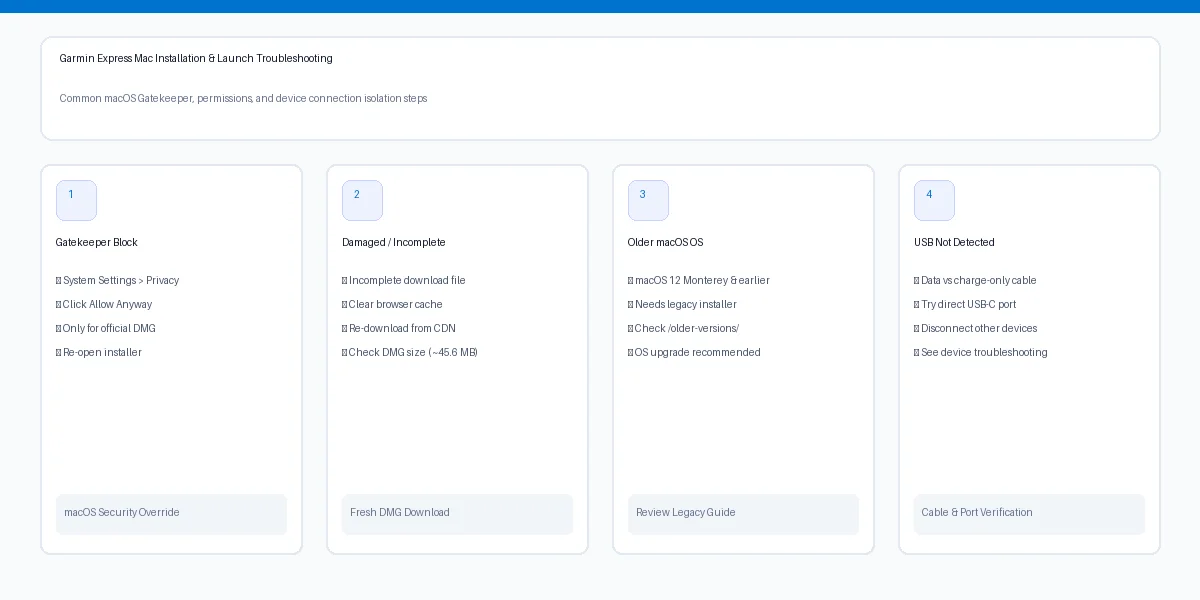
Gatekeeper: 'Impossibile aprire l'app perché Apple non può verificarla'
Apri Menu Apple > Impostazioni di Sistema > Privacy e sicurezza. Scorri verso il basso fino alla sezione Sicurezza in cui è indicato che 'Install Garmin Express.pkg è stato bloccato'. Fai clic su 'Apri comunque' e immetti la password di amministratore per procedere.
Guida dettagliata per GatekeeperErrore: 'Installazione non riuscita - Si è verificato un errore'
Questo inconveniente è spesso causato da conflitti di autorizzazioni derivanti da file residui di installazioni precedenti. Apri il Finder, elimina le cartelle Garmin in ~/Library/Application Support/Garmin, svuota il Cestino e riavvia il Mac.
Vedi le soluzioni agli errori di installazioneDispositivo Garmin non riconosciuto sul Mac
Se l'applicazione si avvia ma mostra 'Nessun dispositivo trovato', verifica che il cavo USB gestisca il passaggio dei dati e non la sola carica. Scollega altri accessori USB, prova una porta differente e controlla il simbolo di connessione sul display del Garmin.
Risolvi il rilevamento del dispositivo su MacL'installer si blocca durante la verifica del file DMG
Se macOS rimane bloccato su 'Verifico GarminExpress.dmg', il file scaricato è probabilmente incompleto a causa di un'interruzione di rete. Elimina il file DMG, svuota la cache di Safari o Chrome e riscaricalo da download.garmin.com.
Scarica una nuova copia verificata del DMGDomande frequenti sull'installazione di Garmin Express su Mac
Posso installare Garmin Express su macOS Sonoma, Ventura o Sequoia?
Sì. Garmin supporta in via ufficiale macOS 13 (Ventura), macOS 14 (Sonoma) e macOS 15 (Sequoia). Scarica sempre l'installer ufficiale più recente per garantire la compatibilità con i regolari aggiornamenti di sistema di Apple.
Garmin Express supporta nativamente i chip Apple Silicon M1, M2 e M3?
Sì. Le release attuali di Garmin Express offrono supporto binario Universal 2, consentendo all'applicazione di eseguire istruzioni ARM native sui chip Apple Silicon senza dover ricorrere all'emulazione Rosetta 2.
Perché macOS mostra un messaggio di avviso di sicurezza aprendo GarminExpress.dmg?
Gatekeeper di macOS tutela il computer dai file scaricati dal web. Quando effettui il download da download.garmin.com, il pacchetto include una firma digitale valida di Garmin. Se bloccato, apri Impostazioni di Sistema > Privacy e sicurezza e fai clic su 'Apri comunque'.
È possibile installare Garmin Express su un iPad o su iPhone?
No. Garmin Express è un software esclusivo per computer desktop macOS e Windows. Sui dispositivi mobili iOS (iPad e iPhone) è necessario installare l'applicazione mobile Garmin Connect tramite l'App Store di Apple.
Come si disinstalla completamente Garmin Express dal Mac?
Chiudi Garmin Express del tutto. Apri Finder > Applicazioni e trascina l'icona di Garmin Express nel Cestino. Per eliminare ogni preferenza residua, apri ~/Library/Application Support/, rimuovi la cartella Garmin, svuota il Cestino e riavvia il sistema.
Perché Garmin Express segnala che non c'è abbastanza spazio su disco sul Mac?
Anche se l'app richiede solo circa 45,6 MB, gli aggiornamenti cartografici estesi (come City Navigator Europa o Nord America) possono richiedere fino a 20 GB di spazio provvisorio per estrarre e ricomporre i file prima del trasferimento sul dispositivo.