
Compatibilità Garmin Express Mac M1
La compatibilità è oggi pratica: scarica il DMG Garmin, consenti Rosetta e usa un cavo USB dati. M2, M3 e M4 seguono la stessa regola.
Il limite è l’architettura Intel, non la potenza. Un avvio riuscito non garantisce un futuro macOS.
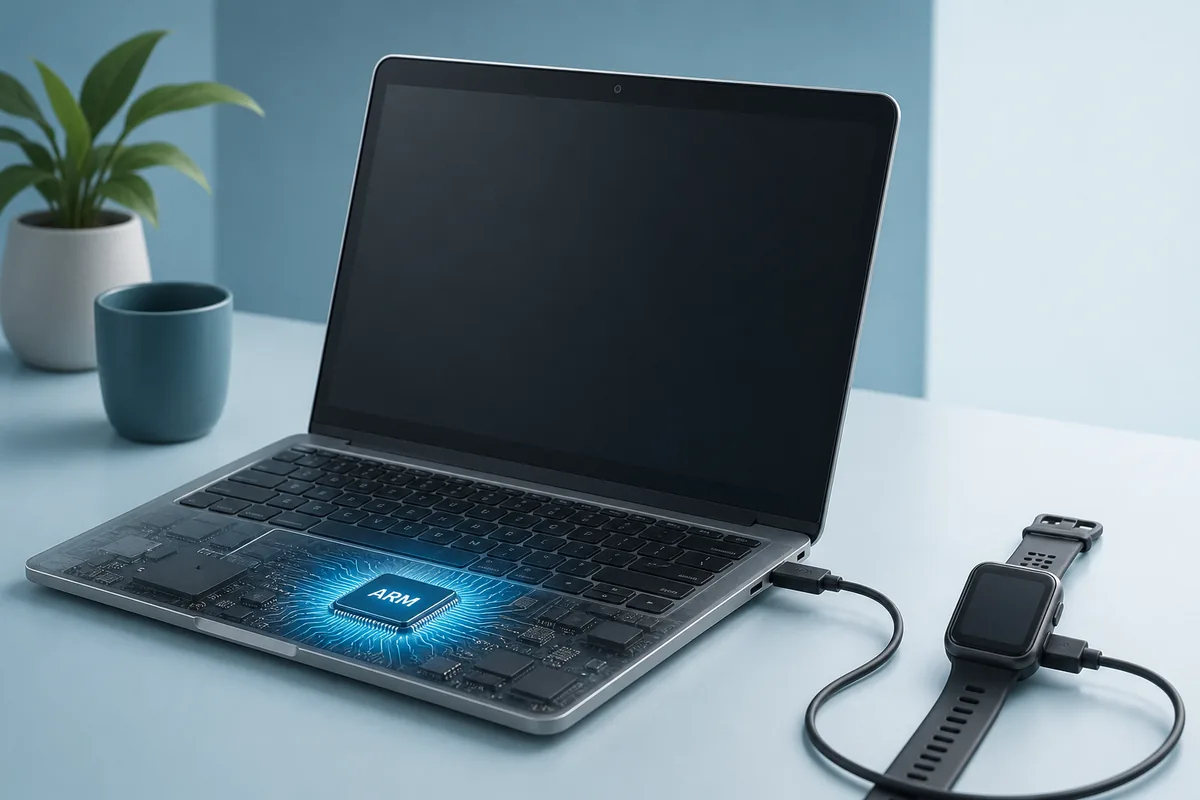
| Mac | Risultato attuale | Condizione |
|---|---|---|
| M1 / M2 / M3 / M4 | Funziona via Rosetta | macOS 13+, Rosetta e cavo dati |
| Mac Intel | Esegue come Intel | macOS supportato |
| Futuro macOS | Verificare prima | Rosetta può cambiare |
Controllare il chip del Mac
Apri Informazioni su questo Mac. M1-M4 indica Apple silicon, Intel indica un Mac Intel.
La pagina Mac di Garmin richiede macOS 13 o successivo.
- 1
Controlla chip
Apri <strong>Informazioni su questo Mac</strong>. M1-M4 indica Apple silicon, Intel indica un Mac Intel.
- 2
Controlla macOS
La <a href="https://www.garmin.com/en-US/software/express/mac/" target="_blank" rel="noopener">pagina Mac di Garmin</a> richiede macOS 13 o successivo.
Perché serve Rosetta
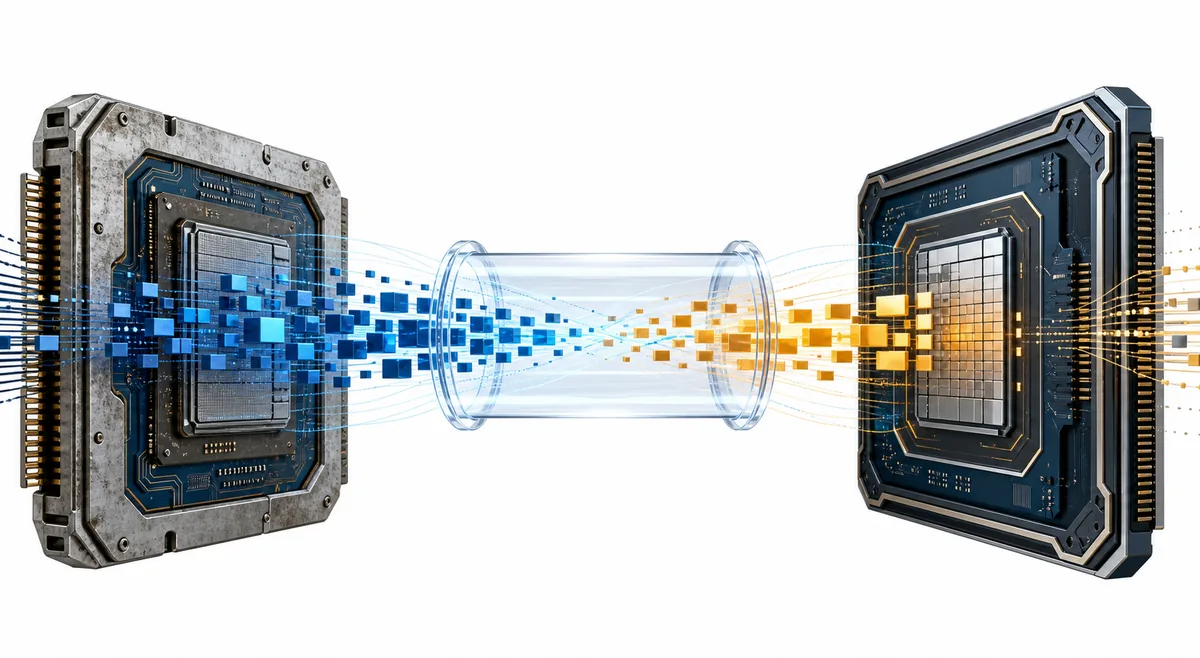
Rosetta traduce le istruzioni Intel per Apple silicon. macOS propone normalmente l’installazione ufficiale al primo avvio.
Non usare pacchetti di terze parti. Consulta la guida Apple. L’immagine è editoriale.
Installare su Mac M1
Scarica GarminExpress.dmg da Garmin, installalo e aprilo da Applicazioni.
Accetta solo la richiesta ufficiale di Rosetta e prova l’app prima di più dispositivi.
- 1
Usa DMG Garmin
Scarica <a href="https://download.garmin.com/omt/express/GarminExpress.dmg" target="_blank" rel="nofollow noopener">GarminExpress.dmg</a> da Garmin, installalo e aprilo da Applicazioni.
- 2
Accetta Rosetta
Accetta solo la richiesta ufficiale di Rosetta e prova l’app prima di più dispositivi.
Risolvere il rilevamento USB
L’app può aprirsi senza rilevare il dispositivo. Prova un cavo dati, una porta diretta o un adattatore alimentato affidabile.
Riavvia Mac e dispositivo, chiudi altre utility Garmin e prova un dispositivo alla volta.
- Usa un cavo dati.
- Prova porta diretta o adattatore alimentato.
- Riavvia Mac e dispositivo.
- Collega un dispositivo.
Prepararsi ai futuri macOS
Apple ridurrà la disponibilità generale di Rosetta dopo macOS 27. A lungo termine conta il supporto nativo Garmin.
Prima di aggiornare, completa le attività urgenti, controlla il supporto ufficiale e conserva un computer compatibile se necessario.
Prima di aggiornare, completa le attività urgenti, controlla il supporto ufficiale e conserva un computer compatibile se necessario.
Tabella decisionale M1
Un Mac M1 con macOS supportato, Rosetta e USB stabile è adatto oggi. Risolvi i requisiti mancanti prima dei trasferimenti.
| Controllo | Pronto | Non pronto |
|---|---|---|
| macOS | 13 o successivo | Versione vecchia |
| Traduzione | Rosetta ufficiale | Rosetta assente |
| USB | Dati stabili | Cavo solo ricarica |
FAQ Garmin Express Mac M1
Funziona su Mac M1?
Sì, con macOS supportato tramite Rosetta.
M2-M4 sono uguali?
Sì, sono Apple silicon.
È nativo?
No, attualmente è Intel.
Installare Rosetta a mano?
macOS mostra la richiesta ufficiale.
Perché non rileva?
Controlla cavo, porta e riavvio.
Aggiornare subito macOS?
Controlla prima Garmin e Apple.