
Compatibilidad de Garmin Express con Mac M1
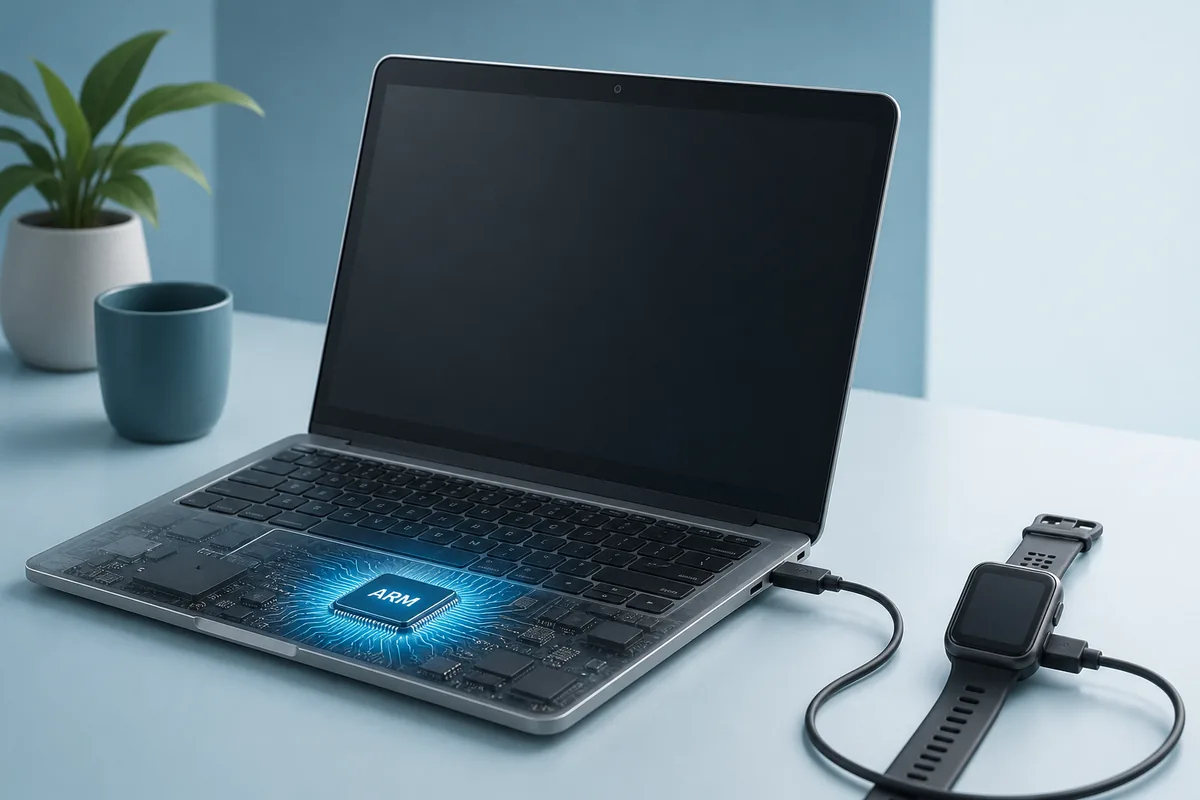
La compatibilidad actual es práctica: descarga el DMG de Garmin, permite que macOS instale Rosetta si lo solicita y conecta el dispositivo con un cable USB de datos. M2, M3 y M4 siguen la misma regla.
El límite no es la potencia. Express es una aplicación Intel traducida por Rosetta y una futura versión de macOS puede cambiar su funcionamiento.
| Mac | Resultado actual | Condición |
|---|---|---|
| M1 / M2 / M3 / M4 | Funciona con Rosetta | macOS 13+, Rosetta y cable de datos |
| Mac Intel | Funciona como software Intel | macOS compatible |
| Futuro macOS | Comprobar antes de actualizar | Rosetta puede cambiar |
Comprueba el chip de tu Mac
Abre el menú Apple y Acerca de este Mac. M1, M2, M3 o M4 significa Apple silicon; Intel identifica un Mac Intel.
La página Mac de Garmin exige macOS 13 o posterior.
- 1
Revisar chip
Abre el menú Apple y <strong>Acerca de este Mac</strong>. M1, M2, M3 o M4 significa Apple silicon; Intel identifica un Mac Intel.
- 2
Revisar macOS
La <a href="https://www.garmin.com/en-US/software/express/mac/" target="_blank" rel="noopener">página Mac de Garmin</a> exige macOS 13 o posterior.
Por qué Garmin Express necesita Rosetta
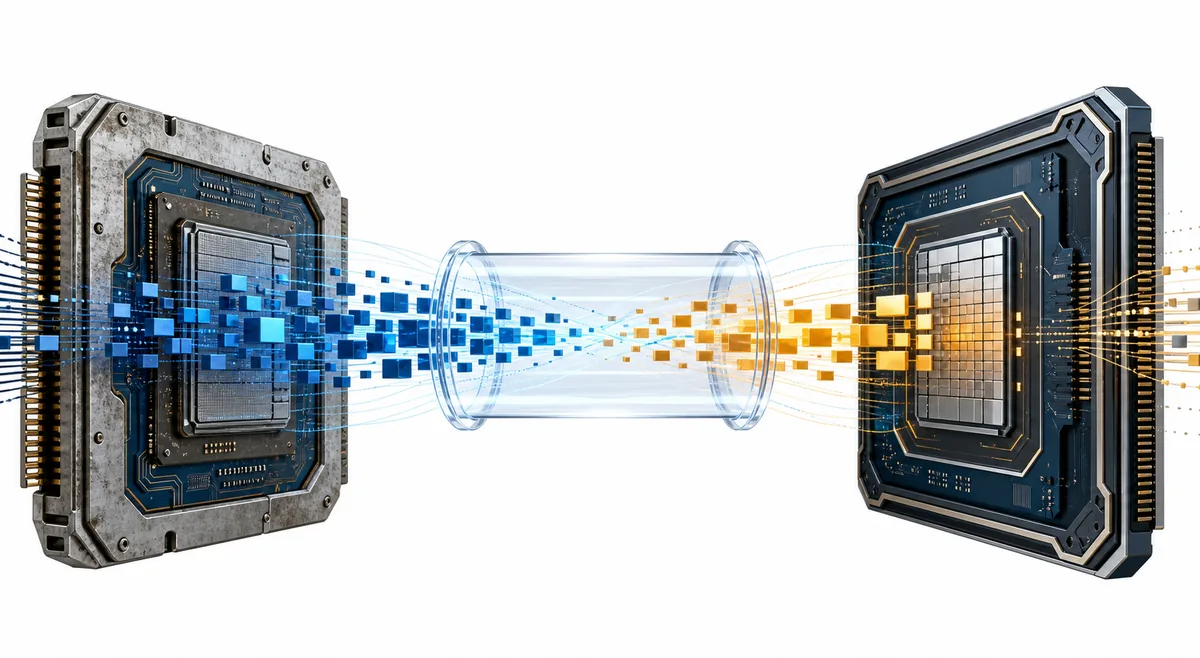
Rosetta traduce instrucciones Intel para Apple silicon. macOS suele ofrecer la instalación oficial al abrir la primera aplicación Intel.
Usa solo el aviso del sistema. La guía de Apple explica Rosetta. La imagen es editorial, no una captura.
Instalar Garmin Express en un Mac M1
Descarga GarminExpress.dmg desde Garmin, instálalo y ábrelo desde Aplicaciones.
Acepta el aviso oficial de Rosetta, concede solo los permisos necesarios y abre Express antes de conectar varios dispositivos.
- 1
Usar DMG de Garmin
Descarga <a href="https://download.garmin.com/omt/express/GarminExpress.dmg" target="_blank" rel="nofollow noopener">GarminExpress.dmg</a> desde Garmin, instálalo y ábrelo desde Aplicaciones.
- 2
Aceptar Rosetta
Acepta el aviso oficial de Rosetta, concede solo los permisos necesarios y abre Express antes de conectar varios dispositivos.
Resolver la detección USB
Express puede abrirse sin detectar el reloj o navegador. Prueba un cable de datos, un puerto directo o un adaptador alimentado fiable. Cargar no demuestra transferencia de datos.
Reinicia el Mac y el dispositivo, cierra otras utilidades Garmin y prueba un equipo cada vez.
- Usa un cable que transfiera datos.
- Prueba puerto directo o adaptador alimentado.
- Reinicia Mac y dispositivo.
- Conecta un solo dispositivo.
Prepararse para futuros macOS
Apple reducirá la disponibilidad general de Rosetta después de macOS 27. La hoja de ruta nativa de Garmin será la cuestión a largo plazo.
Antes de actualizar macOS, termina mapas o firmware urgentes, revisa el soporte oficial y conserva un ordenador compatible si el mantenimiento es crítico.
Antes de actualizar macOS, termina mapas o firmware urgentes, revisa el soporte oficial y conserva un ordenador compatible si el mantenimiento es crítico.
Tabla de decisión para M1
Un Mac M1 con macOS compatible, Rosetta y USB estable es válido hoy. Corrige un sistema no compatible, Rosetta bloqueada o un cable inestable antes de transferir mapas.
| Comprobación | Listo | No listo |
|---|---|---|
| macOS | 13 o posterior | Versión antigua no compatible |
| Traducción | Rosetta oficial disponible | Rosetta bloqueada |
| USB | Cable de datos estable | Cable solo de carga |
Preguntas sobre Garmin Express Mac M1
¿Funciona Garmin Express en Mac M1?
Sí, con macOS compatible mediante Rosetta.
¿M2, M3 y M4 usan lo mismo?
Sí, todos son Apple silicon.
¿Es una app nativa?
No, Garmin la describe como Intel.
¿Instalo Rosetta manualmente?
macOS muestra normalmente el aviso oficial.
¿Por qué no detecta el dispositivo?
Prueba cable de datos, puerto y reinicio.
¿Actualizo macOS de inmediato?
Comprueba antes Garmin y Apple.