
Mac M1互換性の結論
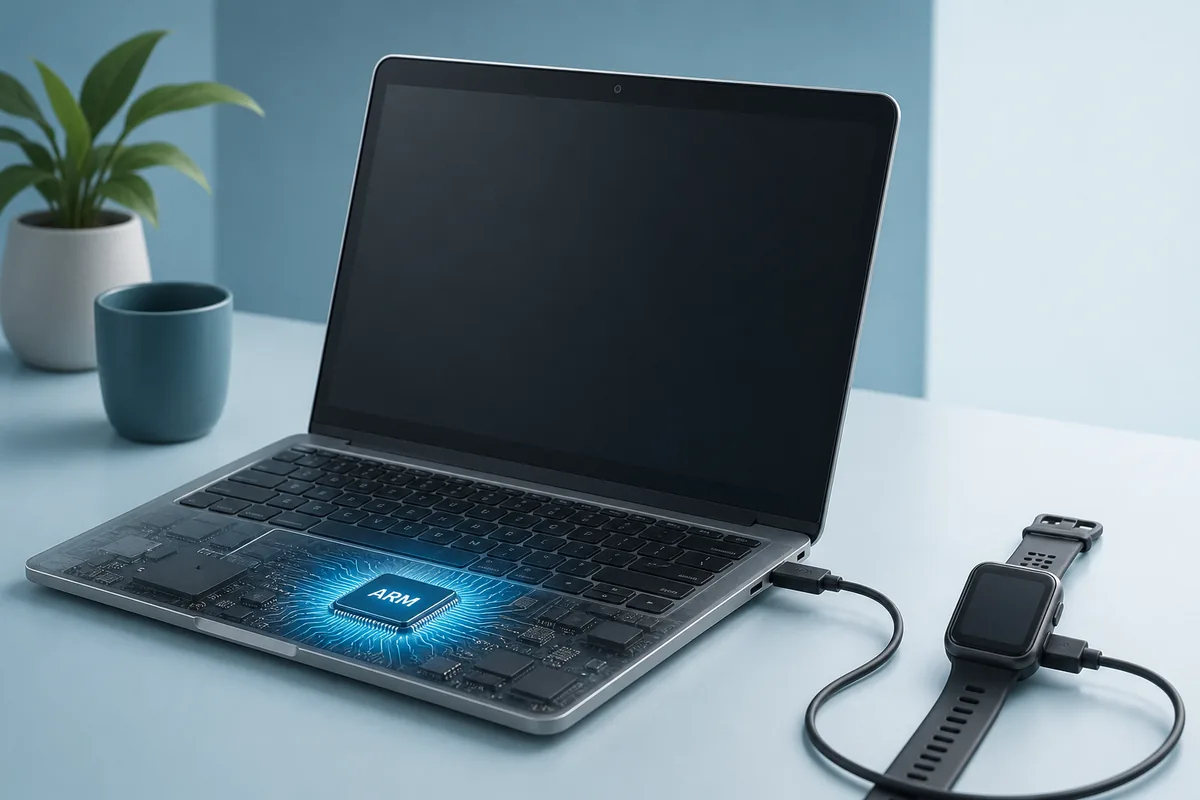
現在はGarminのDMGを入手し、必要ならRosettaを導入し、データ通信対応USBケーブルで端末を接続できます。M2、M3、M4も同じです。
制限は性能ではなくIntelアプリへの依存です。今起動できても将来のmacOSで同じとは限りません。
| Mac | 現在の結果 | 条件 |
|---|---|---|
| M1 / M2 / M3 / M4 | Rosettaで動作 | macOS 13以降とデータケーブル |
| Intel Mac | Intel版として動作 | 対応macOSが必要 |
| 将来のmacOS | 更新前に再確認 | Rosetta変更の可能性 |
Macのチップを確認
AppleメニューのこのMacについてを開きます。M1〜M4ならAppleシリコン、Intel表示ならIntel Macです。
GarminのMac版ページではmacOS 13以降が案内されています。
- 1
チップ確認
Appleメニューの<strong>このMacについて</strong>を開きます。M1〜M4ならAppleシリコン、Intel表示ならIntel Macです。
- 2
macOS確認
<a href="https://www.garmin.com/en-US/software/express/mac/" target="_blank" rel="noopener">GarminのMac版ページ</a>ではmacOS 13以降が案内されています。
Rosettaが必要な理由
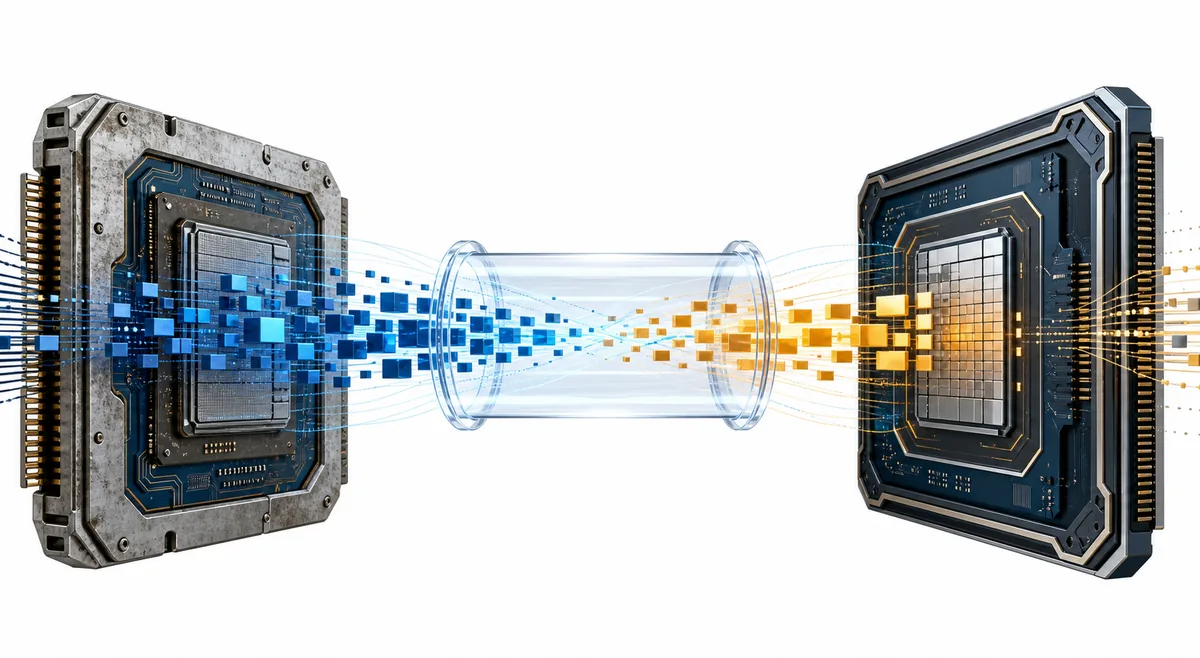
RosettaはIntel向け命令をAppleシリコン用に変換します。通常は最初の起動時にmacOSが公式インストールを案内します。
第三者配布を使わず、AppleのRosetta案内を確認してください。画像は編集用イラストです。
M1 Macへのインストール
Garmin配信のGarminExpress.dmgをインストールし、Applicationsから開きます。
公式Rosetta画面だけを許可し、複数端末をつなぐ前にアプリ単体で起動確認します。
- 1
Garmin DMG
Garmin配信の<a href="https://download.garmin.com/omt/express/GarminExpress.dmg" target="_blank" rel="nofollow noopener">GarminExpress.dmg</a>をインストールし、Applicationsから開きます。
- 2
Rosetta許可
公式Rosetta画面だけを許可し、複数端末をつなぐ前にアプリ単体で起動確認します。
USB認識を直す
アプリが起動しても端末を認識しない場合があります。データ対応ケーブル、Mac直結ポート、信頼できる給電アダプターを試します。
Macと端末を再起動し、他のGarminソフトを閉じ、1台ずつ確認します。
- データ通信対応ケーブルを使う。
- 直結ポートまたは信頼できるアダプターを試す。
- Macと端末を再起動する。
- 端末を1台ずつ接続する。
将来のmacOSに備える
AppleはmacOS 27以降にRosettaの一般提供を縮小する方針です。長期的にはGarminのネイティブ対応が重要です。
大型更新前に必要な地図やファームウェア作業を終え、公式情報を確認し、重要用途では対応PCを予備に残します。
大型更新前に必要な地図やファームウェア作業を終え、公式情報を確認し、重要用途では対応PCを予備に残します。
M1互換性チェック表
対応macOS、Rosetta、安定したUSBデータ接続がそろえば現在利用できます。不足があれば転送前に解決します。
| 確認 | 利用可能 | 未準備 |
|---|---|---|
| macOS | 13以降 | 古い非対応版 |
| 変換 | 公式Rosettaあり | Rosettaなし |
| USB | 安定したデータ接続 | 充電専用ケーブル |
Garmin Express Mac M1 FAQ
M1 Macで使えますか?
はい。対応macOSでRosettaを使います。
M2、M3、M4も同じですか?
はい。すべてAppleシリコンです。
ネイティブアプリですか?
いいえ。現時点ではIntel版です。
Rosettaを手動で入れますか?
通常はmacOSの公式画面が出ます。
端末を認識しない理由は?
ケーブル、ポート、再起動を確認します。
すぐOS更新してよいですか?
GarminとAppleの対応を先に確認します。