
Garmin Express Mac M1 Kompatibilität
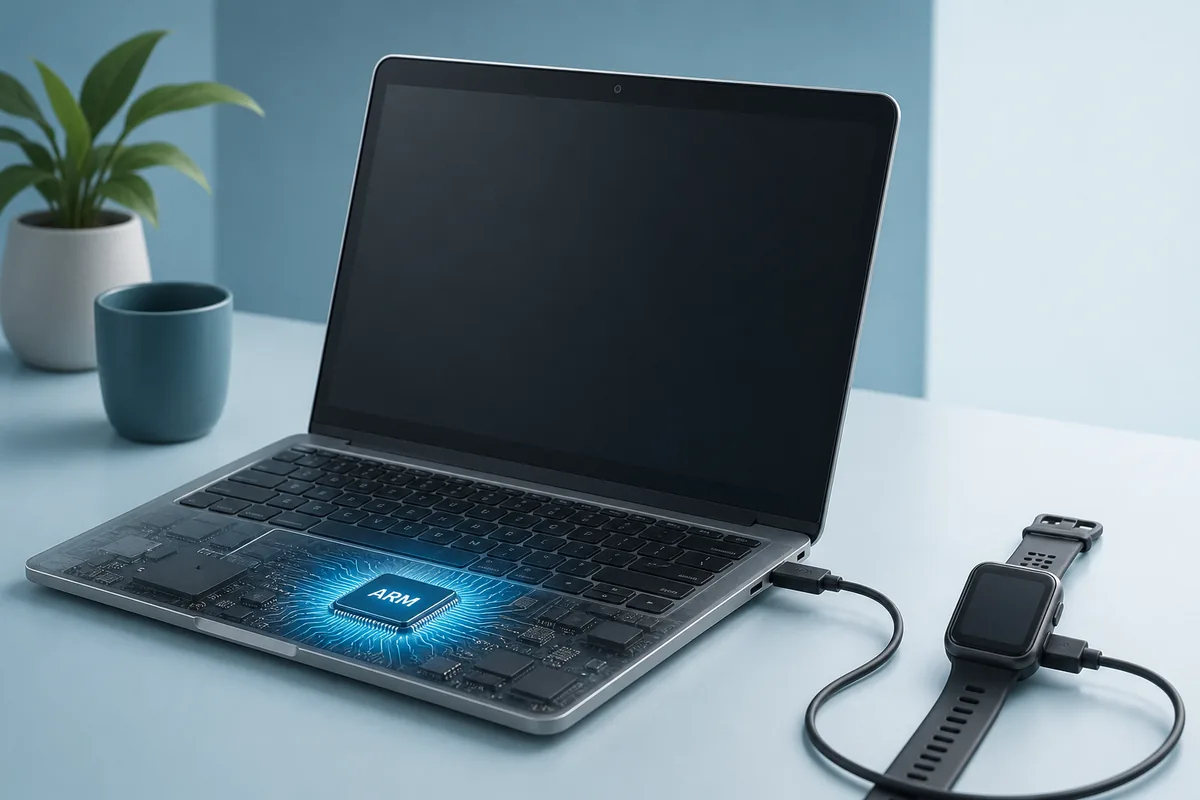
Die aktuelle Nutzung ist praktisch: Garmin-DMG laden, Rosetta bei Aufforderung installieren und ein USB-Datenkabel verwenden. M2, M3 und M4 folgen demselben Prinzip.
Die Grenze ist die Intel-Architektur, nicht die Leistung. Ein erfolgreicher Start garantiert keine zukünftige macOS-Unterstützung.
| Mac | Aktuelles Ergebnis | Bedingung |
|---|---|---|
| M1 / M2 / M3 / M4 | Funktioniert über Rosetta | macOS 13+, Rosetta und Datenkabel |
| Intel Mac | Läuft als Intel-App | Unterstütztes macOS |
| Künftiges macOS | Vor Upgrade prüfen | Rosetta kann sich ändern |
Mac-Chip prüfen
Öffnen Sie Über diesen Mac. M1 bis M4 bedeutet Apple Silicon, Intel bedeutet Intel-Mac.
Garmins Mac-Seite nennt macOS 13 oder neuer.
- 1
Chip prüfen
Öffnen Sie <strong>Über diesen Mac</strong>. M1 bis M4 bedeutet Apple Silicon, Intel bedeutet Intel-Mac.
- 2
macOS prüfen
Garmins <a href="https://www.garmin.com/en-US/software/express/mac/" target="_blank" rel="noopener">Mac-Seite</a> nennt macOS 13 oder neuer.
Warum Rosetta nötig ist
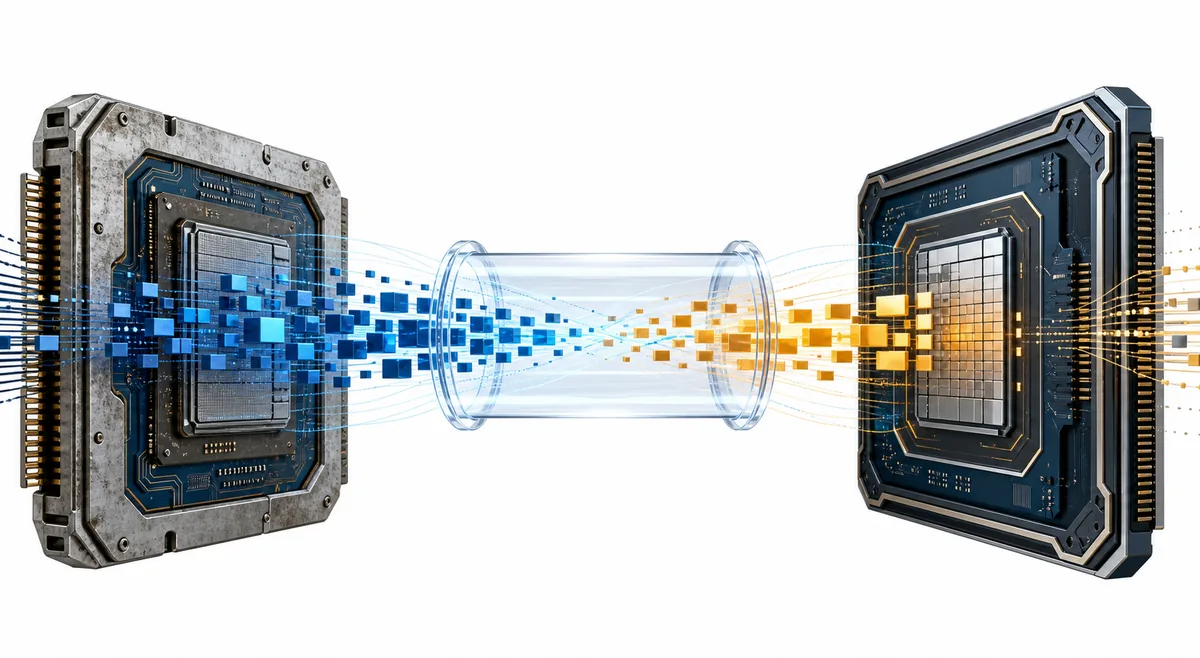
Rosetta übersetzt Intel-Befehle für Apple Silicon. macOS bietet die offizielle Installation normalerweise beim ersten Start an.
Keine Drittanbieter-Pakete verwenden. Apples Rosetta-Hilfe erklärt den Ablauf. Das Bild ist redaktionell.
Express auf M1 installieren
Laden Sie GarminExpress.dmg von Garmin, installieren Sie es und öffnen Sie die App aus Programme.
Bestätigen Sie nur den offiziellen Rosetta-Dialog und testen Sie die App vor mehreren Geräten.
- 1
Garmin-DMG
Laden Sie <a href="https://download.garmin.com/omt/express/GarminExpress.dmg" target="_blank" rel="nofollow noopener">GarminExpress.dmg</a> von Garmin, installieren Sie es und öffnen Sie die App aus Programme.
- 2
Rosetta bestätigen
Bestätigen Sie nur den offiziellen Rosetta-Dialog und testen Sie die App vor mehreren Geräten.
USB-Erkennung beheben
Die App kann starten, ohne ein Gerät zu erkennen. Testen Sie Datenkabel, direkten Port oder einen zuverlässigen aktiven Adapter.
Starten Sie Mac und Gerät neu, schließen Sie andere Garmin-Programme und testen Sie einzeln.
- Datenkabel statt Ladekabel nutzen.
- Direkten Port oder aktiven Adapter testen.
- Mac und Gerät neu starten.
- Nur ein Gerät verbinden.
Für künftige macOS-Versionen planen
Apple wird die allgemeine Rosetta-Verfügbarkeit nach macOS 27 einschränken. Langfristig zählt Garmins native Apple-Silicon-Unterstützung.
Erledigen Sie wichtige Arbeiten vor einem Upgrade, prüfen Sie offizielle Quellen und behalten Sie bei Bedarf einen kompatiblen Rechner.
Erledigen Sie wichtige Arbeiten vor einem Upgrade, prüfen Sie offizielle Quellen und behalten Sie bei Bedarf einen kompatiblen Rechner.
M1-Entscheidungstabelle
Ein M1-Mac mit unterstütztem macOS, Rosetta und stabiler USB-Verbindung ist heute geeignet. Beheben Sie fehlende Voraussetzungen vor Übertragungen.
| Prüfung | Bereit | Nicht bereit |
|---|---|---|
| macOS | 13 oder neuer | Alte Version |
| Übersetzung | Offizielles Rosetta | Rosetta fehlt |
| USB | Stabile Datenverbindung | Nur Ladekabel |
Garmin Express Mac M1 FAQ
Funktioniert Express auf M1?
Ja, mit unterstütztem macOS über Rosetta.
Gilt das für M2 bis M4?
Ja, alle sind Apple Silicon.
Ist Express nativ?
Nein, derzeit ist es Intel-basiert.
Rosetta manuell installieren?
macOS zeigt normalerweise den offiziellen Dialog.
Warum kein Gerät?
Kabel, Port und Neustart prüfen.
macOS sofort aktualisieren?
Zuerst Garmin und Apple prüfen.