
Compatibilité Garmin Express Mac M1
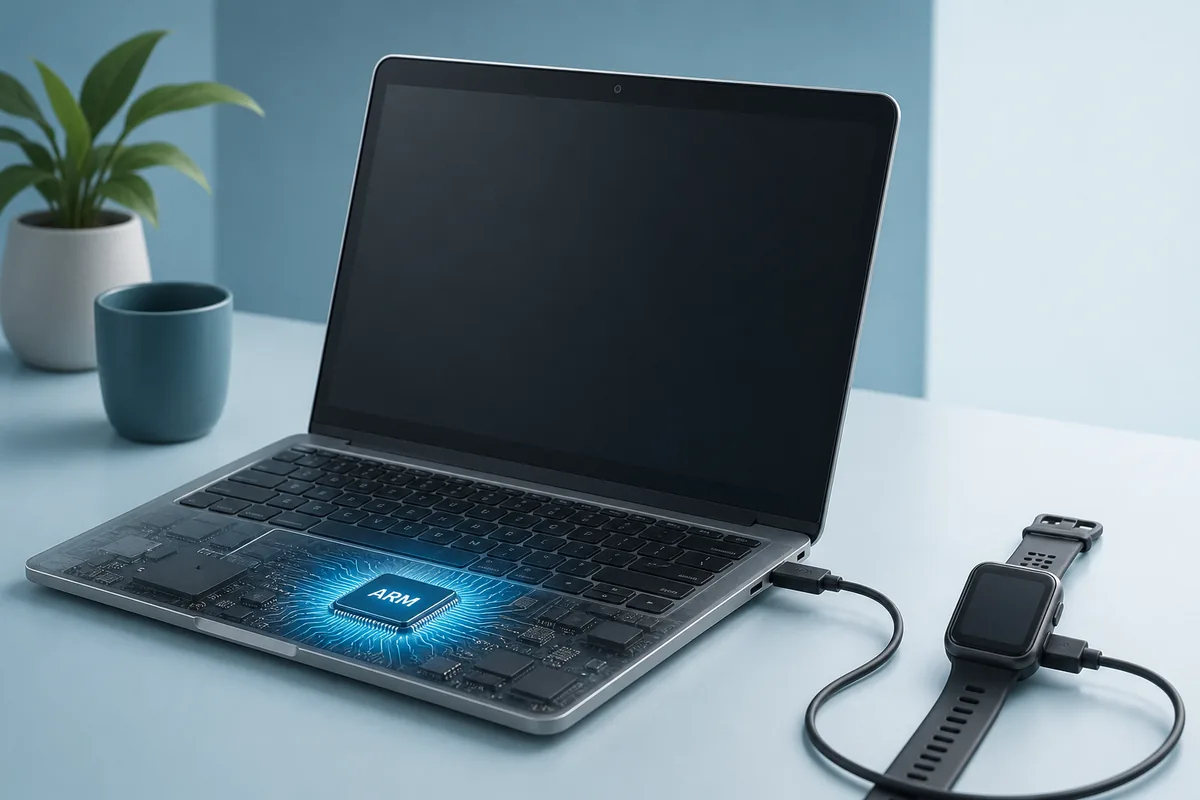
La compatibilité est actuellement pratique : téléchargez le DMG Garmin, installez Rosetta si macOS le demande et utilisez un câble USB de données. M2, M3 et M4 suivent la même règle.
La limite vient de l’architecture Intel, pas de la puissance. Un lancement réussi ne garantit pas une future version de macOS.
| Mac | Résultat actuel | Condition |
|---|---|---|
| M1 / M2 / M3 / M4 | Fonctionne via Rosetta | macOS 13+, Rosetta et câble de données |
| Mac Intel | Fonctionne en Intel | macOS pris en charge |
| Futur macOS | Revérifier | Rosetta peut changer |
Identifier la puce du Mac
Ouvrez À propos de ce Mac. M1 à M4 signifie Apple silicon ; Intel indique un Mac Intel.
La page Mac de Garmin demande macOS 13 ou plus récent.
- 1
Vérifier la puce
Ouvrez <strong>À propos de ce Mac</strong>. M1 à M4 signifie Apple silicon ; Intel indique un Mac Intel.
- 2
Vérifier macOS
La <a href="https://www.garmin.com/en-US/software/express/mac/" target="_blank" rel="noopener">page Mac de Garmin</a> demande macOS 13 ou plus récent.
Pourquoi Rosetta est nécessaire
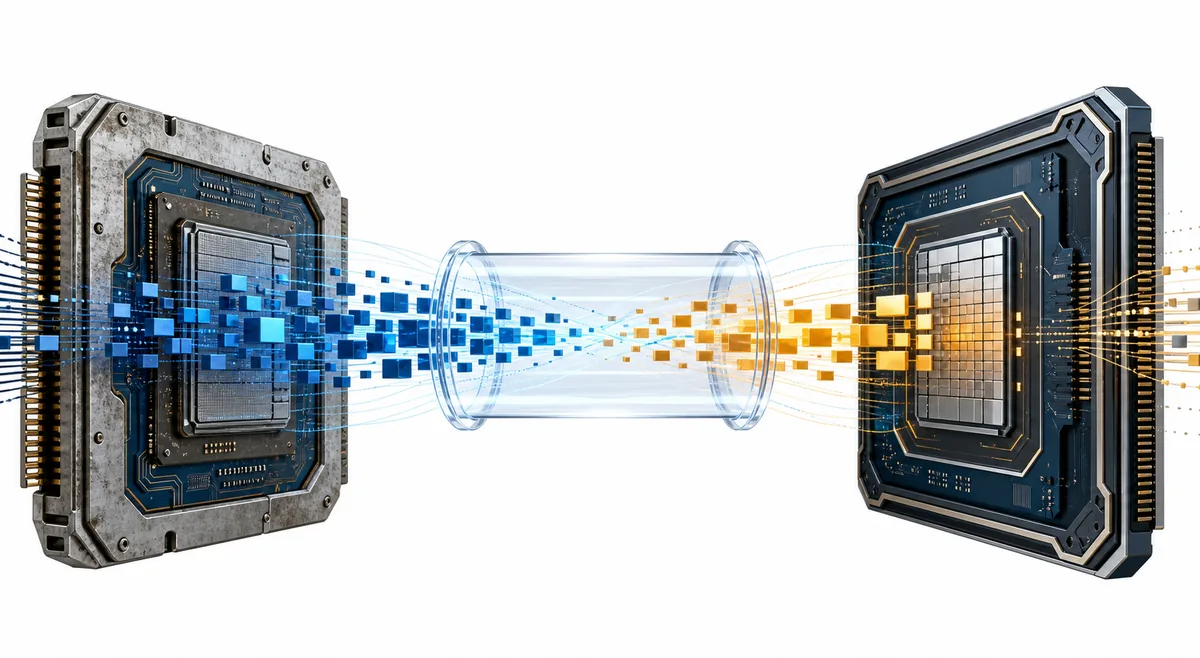
Rosetta traduit les instructions Intel pour Apple silicon. macOS propose généralement l’installation officielle au premier lancement.
N’utilisez pas de paquet tiers. Consultez le guide Rosetta d’Apple. L’image est éditoriale.
Installer Express sur Mac M1
Téléchargez GarminExpress.dmg depuis Garmin, installez-le et ouvrez-le depuis Applications.
Acceptez uniquement l’invite officielle et testez l’application avant de connecter plusieurs appareils.
- 1
Utiliser le DMG Garmin
Téléchargez <a href="https://download.garmin.com/omt/express/GarminExpress.dmg" target="_blank" rel="nofollow noopener">GarminExpress.dmg</a> depuis Garmin, installez-le et ouvrez-le depuis Applications.
- 2
Accepter Rosetta
Acceptez uniquement l’invite officielle et testez l’application avant de connecter plusieurs appareils.
Résoudre la détection USB
L’application peut s’ouvrir sans détecter l’appareil. Testez un câble de données, un port direct ou un adaptateur alimenté fiable.
Redémarrez le Mac et l’appareil, fermez les autres outils Garmin et testez un appareil à la fois.
- Utiliser un câble de données.
- Tester un port direct ou adaptateur alimenté.
- Redémarrer Mac et appareil.
- Connecter un seul appareil.
Préparer les futurs macOS
Apple réduira la disponibilité générale de Rosetta après macOS 27. Le support natif Apple silicon de Garmin devient donc la question de long terme.
Avant une mise à niveau, terminez les tâches urgentes, vérifiez le support officiel et conservez un ordinateur compatible si nécessaire.
Avant une mise à niveau, terminez les tâches urgentes, vérifiez le support officiel et conservez un ordinateur compatible si nécessaire.
Tableau de décision M1
Un Mac M1 avec macOS pris en charge, Rosetta et USB stable convient aujourd’hui. Corrigez les éléments manquants avant un transfert.
| Contrôle | Prêt | Non prêt |
|---|---|---|
| macOS | 13 ou plus récent | Version ancienne |
| Traduction | Rosetta officiel | Rosetta indisponible |
| USB | Connexion de données stable | Câble de charge |
FAQ Garmin Express Mac M1
Express fonctionne-t-il sur M1 ?
Oui, avec macOS pris en charge via Rosetta.
M2, M3 et M4 sont-ils identiques ?
Oui, ce sont des Mac Apple silicon.
Est-il natif Apple silicon ?
Non, il est actuellement Intel.
Installer Rosetta manuellement ?
macOS affiche normalement l’invite officielle.
Pourquoi aucun appareil ?
Vérifiez câble, port et redémarrage.
Mettre macOS à jour immédiatement ?
Vérifiez d’abord Garmin et Apple.