
Mac에 Garmin Express를 설치하기 전에
최신 Mac에 Garmin Express를 설치하려면 설치 패키지를 실행하기 전에 몇 가지 운영체제 사양을 확인해야 합니다. Garmin은 현재 데스크톱 동기화 소프트웨어의 기본 요구사항으로 macOS 13(Ventura) 이상을 규정하고 있습니다. macOS 12 Monterey, macOS 11 Big Sur, macOS 10.15 Catalina, macOS 10.14 Mojave 등의 구형 OS가 설치된 Mac에서는 최신 설치 프로그램을 직접 실행할 수 없습니다.
또한 소프트웨어 설치 패키지 자체는 가볍지만(약 45.6 MB), 차량용 내비게이션(Garmin DriveSmart 또는 Nuvi 등)이나 사이클링 컴퓨터(Edge 1040 등)의 전체 지도 패키지를 설치하려면 상당한 임시 작업 공간이 필요합니다. 대용량 다운로드를 시작하기 전에 Mac의 내부 저장 공간 여유가 충분한지 반드시 확인하십시오.
권한 문제나 하드웨어 장애 없이 원활한 설치를 진행할 수 있도록 아래의 필수 사전 점검 항목을 확인하십시오:
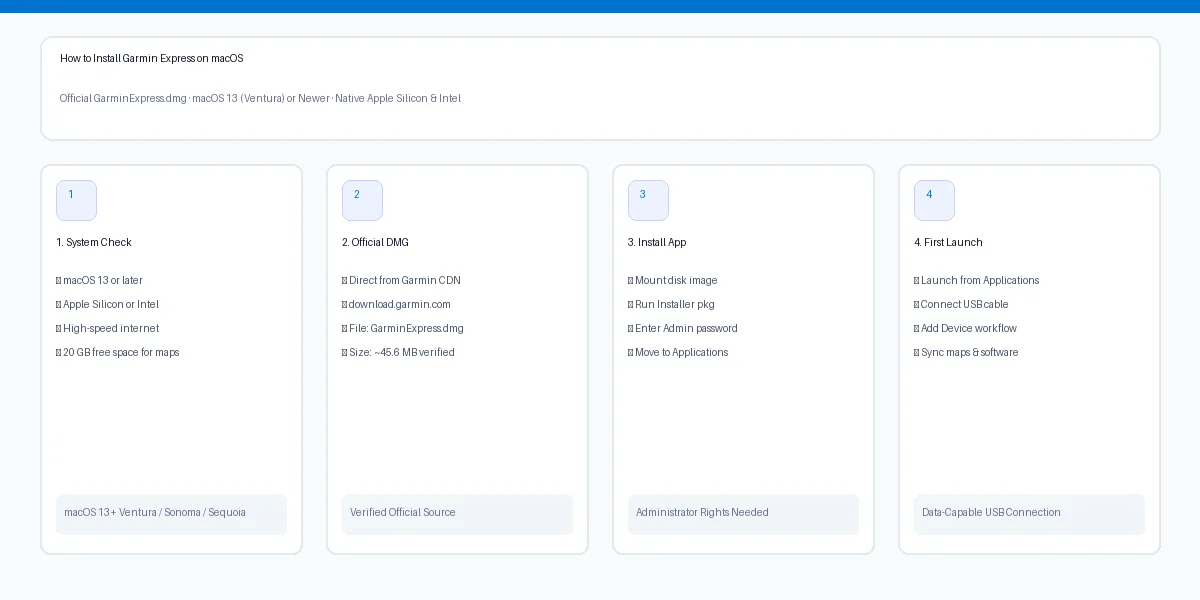
- Apple 메뉴 > '이 Mac에 관하여'를 클릭하여 macOS 버전을 확인합니다(macOS 13.0 이상 필수).
- 설치 권한과 시스템 확장 프로그램 보안 알림을 승인할 수 있도록 macOS 사용자 계정에 관리자 권한이 있는지 확인합니다.
- 도로, 해양 또는 지형 지도를 업데이트하려는 경우 내장 저장 장치에 최소 20 GB 이상의 여유 공간이 있는지 확인합니다.
- 데이터 전송이 가능한 정품 USB 케이블을 준비합니다(Garmin 기기 모델에 따라 USB-A to Mini-USB/Micro-USB 또는 USB-C).
- 초기 기기 검색 시 USB 버스 충돌을 방지하기 위해 대역폭을 많이 사용하는 다른 외장 USB 저장 장치를 분리합니다.
- 설치 도중 Mac이 잠자기 모드로 전환되지 않도록 안정적인 전원 어댑터에 연결해 둡니다.
Mac용 Garmin Express: 공식 기술 사양
악성 변조 파일이나 구버전 파일로부터 Mac을 안전하게 보호하려면 항상 설치 파일의 사양을 공식 표준과 비교해 확인해야 합니다. Garmin은 공식 글로벌 콘텐츠 전송 네트워크(CDN)인 download.garmin.com에서만 정품 디스크 이미지를 배포하고 있습니다.
아래 표는 최신 Mac용 Garmin Express 배포본의 검증된 기술 사양과 하드웨어 기준을 정리한 것입니다:
| 사양 항목 | 공식 표준 / 검증값 | 권장 사항 및 참고 |
|---|---|---|
| 설치 파일 이름 | GarminExpress.dmg | 다운로드한 디스크 이미지 파일명 끝에 불필요한 번호나 확장자가 붙지 않았는지 확인하십시오. |
| 공식 다운로드 호스트 | download.garmin.com | 서드파티 소프트웨어 자료실, 가짜 미러 사이트, 비공식 다운로더 프로그램을 피하십시오. |
| 디스크 이미지 파일 크기 | 약 45.6 MB (47,835,958 바이트) | 45 MB 미만으로 불완전하게 다운로드된 파일은 '디스크 이미지가 손상됨' 오류가 발생합니다. |
| 최소 지원 운영체제 | macOS 13.0 (Ventura) 이상 | macOS 14 Sonoma 및 macOS 15 Sequoia와 완벽하게 호환됩니다. |
| 하드웨어 아키텍처 | 유니버설 바이너리 (Intel 및 Apple Silicon) | M1, M2, M3, M4 Apple Silicon 및 64비트 Intel Mac 프로세서에서 네이티브로 구동됩니다. |
| 디스플레이 해상도 | 최소 1024 x 768 (1440 x 900 권장) | Retina 및 고해상도 디스플레이에서 선명한 벡터 타이포그래피로 자동 배율 조정됩니다. |
| 하드웨어 인터페이스 | USB 2.0 / USB 3.0 / USB-C / Thunderbolt | 최신 MacBook의 경우 고품질 USB-C to USB-A 어댑터 또는 직결 USB-C 케이블이 필요합니다. |
| 메모리 및 로컬 저장공간 | 최소 1 GB RAM; 20 GB 여유 디스크 공간 | 지도 압축 해제 및 빌드 작업을 위한 내부 SSD 작업 공간 확보가 필수적입니다. |
Mac에 Garmin Express 설치하는 방법: 상세 절차 안내
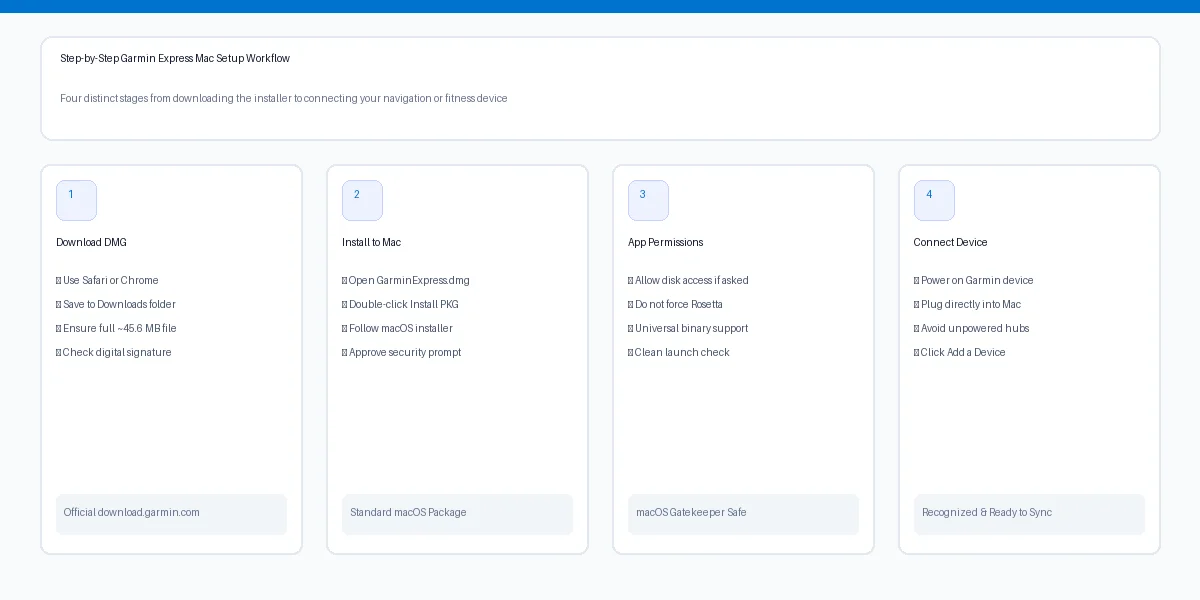
다음 4단계 순서에 따라 공식 디스크 이미지를 마운트하고, 애플리케이션 파일을 설치하며, 필요한 macOS 권한을 승인하고 프로그램을 처음 실행하십시오.
각 단계는 macOS의 일반적인 보안 알림을 원활히 처리하고 Gatekeeper가 Garmin의 정품 인증서를 오류 없이 검증할 수 있도록 구성되어 있습니다.
- 1
1단계: Garmin 공식 서버에서 GarminExpress.dmg 다운로드
다운로드 버튼을 클릭하거나 검증된 공식 링크를 통해 파일을 다운로드합니다. 파일이 완전히 다운로드될 때까지 기다린 후 디스크 이미지를 여십시오.
- 2
2단계: 디스크 이미지 마운트 및 설치 패키지 실행
다운로드 폴더의 GarminExpress.dmg를 더블 클릭하여 마운트합니다. 열린 볼륨 창에서 'Install Garmin Express.pkg' 아이콘을 더블 클릭하여 macOS 설치 프로그램을 실행합니다.
- 3
3단계: 설치 마법사 진행 및 Mac 관리자 암호 입력
'계속'을 누르고 소프트웨어 사용권 계약에 동의한 후 설치 디스크를 지정합니다. 관리자 이름과 암호를 입력하거나 Touch ID로 인증하여 응용 프로그램 폴더에 설치를 완료합니다.
- 4
4단계: 응용 프로그램에서 실행 및 시스템 권한 허용
Finder의 응용 프로그램 폴더에서 Garmin Express를 실행합니다. 첫 실행 시 로컬 네트워크 통신 및 외장 볼륨 접근 권한 요청이 표시되면 '허용'을 선택하여 기기 인식을 활성화합니다.
Apple Silicon 환경의 Garmin Express: M1, M2, M3, M4 Mac 안내
많은 Mac 사용자가 MacBook Air, MacBook Pro, Mac mini, Mac Studio, iMac에 탑재된 Apple의 독자적인 ARM 프로세서(M1, M2, M3, M4)에서 Garmin Express가 정상 작동하는지 궁금해합니다. 결론부터 말씀드리면 문제없이 작동합니다. 최신 설치 프로그램은 Universal 2 애플리케이션으로 패키징되어 Apple Silicon과 기존 Intel 환경 모두에서 빠르고 안정적으로 실행됩니다.
Apple Silicon 하드웨어에서 Garmin Express를 실행할 때 알아두어야 할 필수 사양과 권장 사항은 다음과 같습니다:
네이티브 Universal 2 바이너리 실행
최신 Garmin Express 버전은 x86_64 바이너리와 함께 네이티브 ARM64 코드를 포함합니다. Rosetta 2 에뮬레이션을 수동으로 설정할 필요 없이 macOS에서 네이티브 ARM 명령어를 직접 실행합니다.
Mac M1 호환성 가이드 전체 보기Thunderbolt 및 USB-C 어댑터 가이드
대부분의 Apple Silicon 노트북에는 USB-C/Thunderbolt 포트만 있습니다. 항상 정품 Apple USB-C 어댑터나 검증된 전원 공급형 허브를 사용하십시오. 저가형 무전원 멀티허브는 대용량 저장 모드에 필요한 전력을 충분히 공급하지 못할 수 있습니다.
USB 하드웨어 문제 해결 보기앱 개인정보 보호 및 외장 볼륨 접근 권한
macOS Ventura, Sonoma, Sequoia에서는 Garmin 기기가 외장 드라이브로 마운트됩니다. 시스템 설정 > 개인정보 보호 및 보안 > 파일 및 폴더에서 Garmin Express에 '외장 볼륨' 접근 권한이 허용되어 있는지 확인하십시오.
Mac 시스템 권한 확인하기구형 Mac 하드웨어 대체 방안
macOS 12 Monterey 이상으로 업데이트할 수 없는 구형 Intel Mac을 사용하는 경우, 최신 DMG를 강제로 변경하여 사용하지 마십시오. 이전 운영체제를 위해 제작된 검증된 구버전 설치 패키지를 확인하십시오.
공식 구버전 옵션 살펴보기Mac에서 첫 번째 Garmin 기기를 연결하고 추가하는 방법
애플리케이션 설치가 완료되면 다음 중요 단계는 소유하고 계신 Garmin 하드웨어(Forerunner 러닝 워치, Fenix 아웃도어 스마트워치, Edge 사이클링 GPS, 차량용 내비게이션 등)를 연결하는 것입니다.
macOS와 Garmin Express가 첫 시도에 기기를 인식할 수 있도록 아래 연결 원칙을 따르십시오:
- 1
1. 케이블을 꽂기 전에 Garmin 기기 전원 켜기
Garmin 기기의 배터리가 충분한지(50% 이상) 확인하고 전원을 완전히 켠 상태에서 USB 케이블을 연결하십시오. 배터리가 완전히 방전되었거나 전원이 꺼진 상태로 연결하지 마십시오.
- 2
2. 검증된 고품질 데이터 전송 케이블 사용
USB 케이블을 Mac의 비어 있는 USB-C 또는 USB-A 포트에 직접 연결하십시오. USB-C 단자만 있는 최신 Mac의 경우 검증된 직결 어댑터를 사용하십시오. 전력 공급이 불안정한 키보드 패스스루 포트나 무전원 분배기는 피하십시오.
- 3
3. 기기 화면에서 대용량 저장소 연결 확인
대부분의 Garmin 기기는 연결 시 화면에 USB 배터리 아이콘이나 컴퓨터 연결 표시가 나타납니다. 최신 스마트워치에서 'MTP 사용' 또는 '대용량 저장 장치' 선택 안내가 나타나면 대용량 저장 모드를 선택하십시오.
- 4
4. Garmin Express에서 '기기 추가' 클릭
Garmin Express 메인 화면에서 '기기 추가'라고 적힌 큰 '+' 아이콘을 클릭합니다. 소프트웨어가 USB 연결을 검색합니다. 기기 모델명과 일련번호가 표시되면 '기기 추가'를 클릭하고 Garmin Connect 계정에 로그인하거나 등록을 건너뜁니다.
Mac에서 Garmin Express 설치 시 자주 발생하는 오류 해결 방법
Mac 설치 절차는 비교적 간단하지만 엄격한 보안 정책, Gatekeeper 설정 및 백그라운드 프로세스로 인해 설치나 초기 실행이 차단될 수 있습니다.
Mac 사용자가 가장 자주 겪는 문제들에 대한 맞춤형 해결 방안을 확인하십시오:
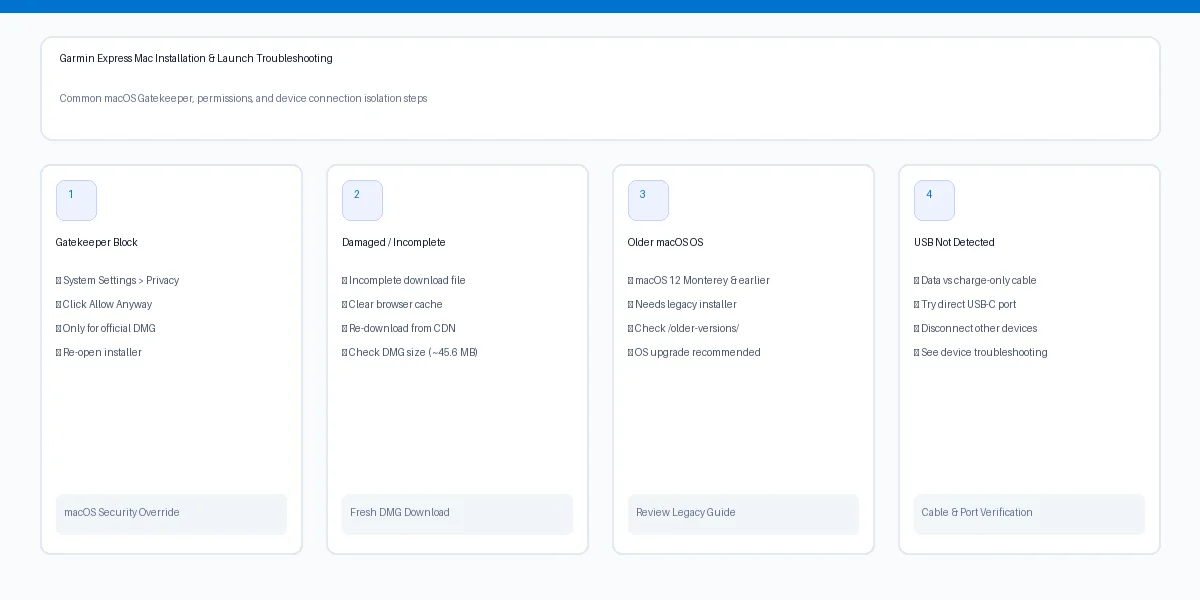
Gatekeeper: 'Apple에서 악성 소프트웨어를 확인할 수 없어 열 수 없음'
Apple 메뉴 > 시스템 설정 > 개인정보 보호 및 보안으로 이동합니다. 보안 섹션으로 스크롤을 내리면 'Install Garmin Express.pkg의 사용이 차단되었습니다'라는 메시지가 표시됩니다. '확인 없이 열기'를 클릭하고 관리자 암호를 입력하여 진행합니다.
상세 Gatekeeper 설정 절차오류: '설치에 실패했습니다 - 오류가 발생했습니다'
이 오류는 주로 이전 설치 잔여물로 인한 권한 충돌 때문에 발생합니다. Finder를 열어 ~/Library/Application Support/Garmin 내의 이전 폴더를 삭제하고 휴지통을 비운 뒤 Mac을 재시동하십시오.
설치 오류 해결법 읽기Mac에서 Garmin 기기를 인식하지 못하는 경우
Express는 열리지만 '기기를 찾을 수 없음'이라고 나타난다면, 케이블이 단순 충전용이 아닌 데이터 통신을 지원하는지 확인하십시오. 다른 USB 장치를 분리하고, 다른 포트에 꽂아보며, 기기 화면에 USB 동기화 그래픽이 표시되는지 확인하십시오.
Mac 기기 인식 문제 해결하기DMG 검증 단계에서 설치 프로그램 멈춤 현상
macOS에서 'GarminExpress.dmg 검증 중' 화면에서 멈춘다면 네트워크 끊김으로 파일이 손상되었을 가능성이 큽니다. 해당 DMG 파일을 삭제하고 Safari 또는 Chrome 캐시를 정리한 뒤 download.garmin.com에서 새로 다운로드하십시오.
검증된 Mac DMG 새로 다운로드Garmin Express Mac 설치 관련 FAQ
macOS Sonoma, Ventura, Sequoia에 Garmin Express를 설치할 수 있나요?
네. Garmin은 macOS 13(Ventura), macOS 14(Sonoma), macOS 15(Sequoia)를 공식 지원합니다. Apple의 정기 OS 업데이트와의 호환성을 유지하기 위해 항상 최신 공식 설치 패키지를 다운로드하십시오.
Garmin Express는 Apple Silicon M1, M2, M3 칩을 네이티브로 지원하나요?
네. 최신 Garmin Express는 Universal 2 바이너리를 지원하여 별도의 Rosetta 2 에뮬레이션 없이 Apple Silicon 프로세서에서 네이티브 ARM 코드로 효율적으로 작동합니다.
GarminExpress.dmg를 열 때 macOS 보안 경고가 표시되는 이유는 무엇인가요?
macOS Gatekeeper가 확인되지 않은 웹 다운로드로부터 시스템을 보호하기 위해 표시하는 것입니다. download.garmin.com에서 다운로드한 파일은 Garmin의 디지털 서명이 완료된 상태입니다. 차단될 경우 시스템 설정 > 개인정보 보호 및 보안에서 '확인 없이 열기'를 클릭하십시오.
iPad나 iPhone에 Garmin Express를 설치할 수 있나요?
아니요. Garmin Express는 오직 macOS와 Windows만을 위해 제작된 데스크톱 전용 프로그램입니다. iPad나 iPhone과 같은 iOS 기기에서는 Apple App Store에서 제공하는 모바일용 Garmin Connect 앱을 사용해야 합니다.
Mac에서 Garmin Express를 완전히 삭제하려면 어떻게 해야 하나요?
Garmin Express를 완전히 종료합니다. Finder > 응용 프로그램으로 이동하여 Garmin Express를 휴지통으로 이동합니다. 완전한 초기화를 원하시면 ~/Library/Application Support/ 폴더로 이동하여 Garmin 폴더를 삭제하고 휴지통을 비운 후 Mac을 재부팅하십시오.
Garmin Express에서 Mac 디스크 공간이 부족하다고 나오는 이유는 무엇인가요?
앱 자체는 약 45.6 MB에 불과하지만 대규모 지도 업데이트(City Navigator 등) 시 파일의 압축을 풀고 기기로 전송하기 위한 임시 디스크 공간이 최대 20 GB까지 필요하기 때문입니다.