
Vor der Installation von Garmin Express auf dem Mac
Die Installation von Garmin Express auf einem modernen Mac erfordert die Überprüfung einiger Betriebssystemparameter vor dem Start des Installationsprogramms. Garmin setzt derzeit macOS 13 (Ventura) oder neuer als Mindestvoraussetzung für die Desktop-Synchronisationssoftware voraus. Macs mit älteren Versionen wie macOS 12 Monterey, macOS 11 Big Sur, macOS 10.15 Catalina oder macOS 10.14 Mojave können das aktuelle Installationsprogramm nicht direkt ausführen.
Obwohl das Softwarepaket selbst schlank ist (ca. 45,6 MB), benötigen vollständige Kartenpakete für Navigationsgeräte (wie Garmin DriveSmart oder Nuvi) und Fahrradcomputer (wie Edge 1040) erheblichen temporären Speicherplatz. Stellen Sie sicher, dass Ihr primärer Mac-Speicher vor Beginn großer Downloads über genügend freien Speicherplatz verfügt.
Überprüfen Sie die folgenden grundlegenden Voraussetzungen, um eine reibungslose Installation ohne Berechtigungs- oder Hardwareprobleme zu gewährleisten:
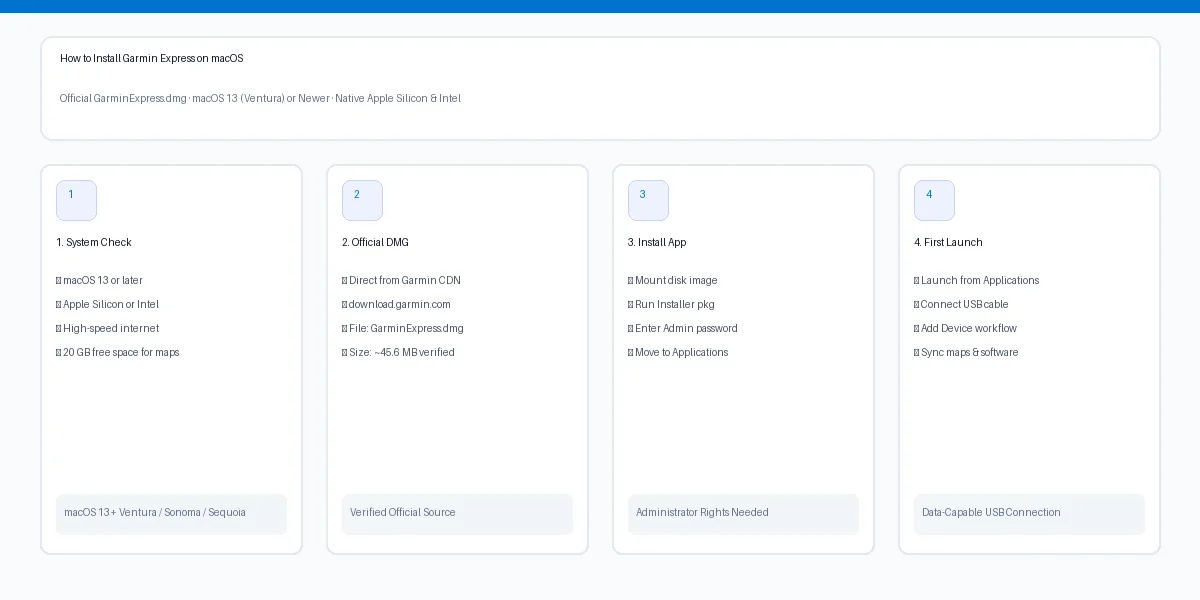
- Bestätigen Sie Ihre macOS-Version über das Apple-Menü > Über diesen Mac (macOS 13.0 oder höher ist erforderlich).
- Stellen Sie sicher, dass Ihr macOS-Benutzerkonto über Administratorrechte verfügt, um Installationsrechte und Sicherheitsabfragen für Systemerweiterungen zu genehmigen.
- Überprüfen Sie, ob mindestens 20 GB freier interner Speicherplatz vorhanden sind, wenn Sie Straßen-, Marine- oder Topo-Karten aktualisieren möchten.
- Verwenden Sie ein echtes, datenfähiges USB-Kabel (USB-A auf Mini-USB/Micro-USB oder USB-C, je nach Ihrem Garmin-Modell).
- Trennen Sie andere bandbreitenintensive externe USB-Laufwerke, um Konflikte auf dem USB-Bus während der ersten Geräteerkennung zu vermeiden.
- Schließen Sie Ihren Mac an das Stromnetz an, damit der Computer während der Einrichtung nicht in den Ruhezustand wechselt.
Garmin Express für Mac: Offizielle technische Spezifikationen
Um Ihren Mac vor manipulierten Paketen oder veralteten Versionen zu schützen, sollten Sie die technischen Daten der Installationsdatei stets mit den offiziellen Standards abgleichen. Garmin stellt das echte Disk-Image ausschließlich über sein globales Content-Delivery-Network unter download.garmin.com bereit.
Die folgende Tabelle fasst die geprüften technischen Merkmale und Hardware-Voraussetzungen für die aktuelle Mac-Version von Garmin Express zusammen:
| Spezifikationsparameter | Offizieller Standard / Geprüfter Wert | Empfehlungen & Hinweise |
|---|---|---|
| Dateiname des Installers | GarminExpress.dmg | Achten Sie darauf, dass der Dateiname im Download-Ordner keine zusätzlichen Endungen oder Zusätze aufweist. |
| Offizieller Download-Host | download.garmin.com | Vermeiden Sie Softwareportale von Drittanbietern, inoffizielle Mirrors oder gefälschte Download-Assistenten. |
| Größe des Disk-Images | Ca. 45,6 MB (47.835.958 Bytes) | Unvollständige Downloads unter 45 MB schlagen mit der Meldung 'Image beschädigt' fehl. |
| Mindest-Betriebssystem | macOS 13.0 (Ventura) oder neuer | Vollständig kompatibel mit macOS 14 Sonoma und macOS 15 Sequoia. |
| Hardware-Architektur | Universal Binary (Intel & Apple Silicon) | Läuft nativ auf M1, M2, M3 und M4 Apple Silicon sowie auf 64-Bit-Intel-Mac-Prozessoren. |
| Bildschirmauflösung | Mindestens 1024 x 768 (1440 x 900 empfohlen) | Retina- und High-DPI-Displays werden automatisch mit gestochen scharfer Typografie skaliert. |
| Hardware-Schnittstelle | USB 2.0 / USB 3.0 / USB-C / Thunderbolt | Für neuere MacBooks ist ein hochwertiger USB-C-auf-USB-A-Adapter oder ein direktes USB-C-Kabel erforderlich. |
| Arbeitsspeicher & Speicherplatz | Mindestens 1 GB RAM; 20 GB freier Speicherplatz | Interner SSD-Speicherplatz ist entscheidend für das temporäre Entpacken umfangreicher Kartendaten. |
Garmin Express auf dem Mac installieren: Detaillierte Anleitung
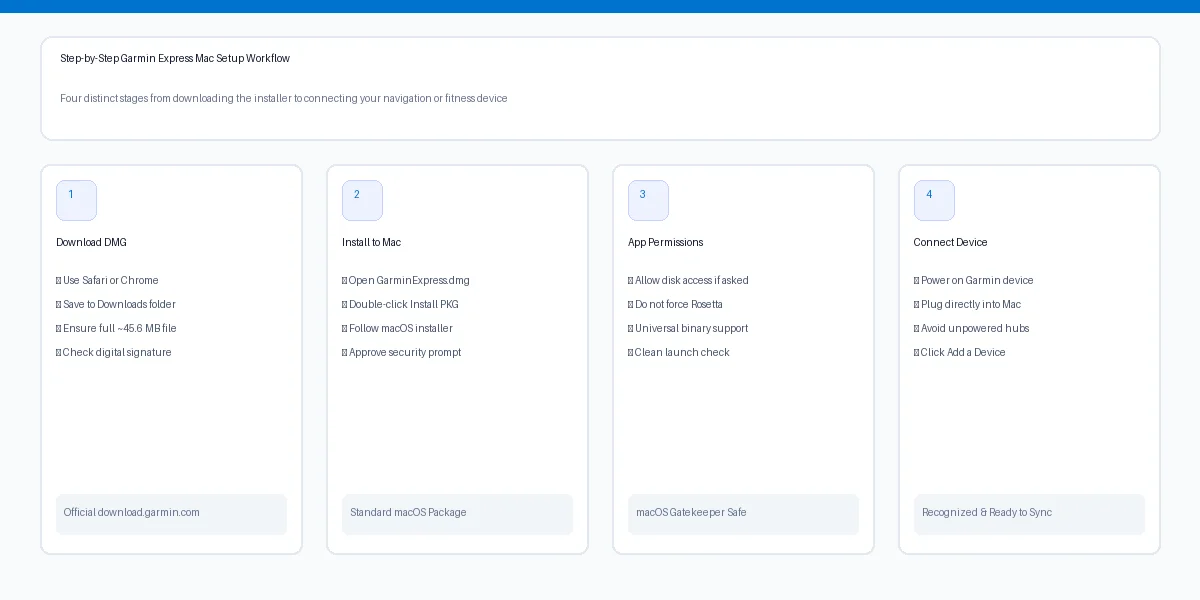
Befolgen Sie diese 4 aufeinanderfolgenden Schritte, um das Disk-Image zu mounten, die Binärdateien zu installieren, die erforderlichen macOS-Berechtigungen zu erteilen und die Anwendung erstmals zu starten.
Jeder Schritt ist so konzipiert, dass macOS-Sicherheitsabfragen transparent durchlaufen werden und Gatekeeper das offizielle Garmin-Zertifikat ohne Verzögerung validiert.
- 1
Schritt 1: GarminExpress.dmg vom Garmin-Server herunterladen
Klicken Sie auf den Download-Button oder rufen Sie direkt die offizielle Garmin-URL auf. Speichern Sie die Datei im Downloads-Ordner und warten Sie, bis der Ladevorgang vollständig abgeschlossen ist.
- 2
Schritt 2: Disk-Image mounten und Installationspaket öffnen
Doppelklicken Sie im Downloads-Ordner auf GarminExpress.dmg. Im geöffneten Fenster doppelklicken Sie auf das Paketsymbol 'Install Garmin Express.pkg', um den macOS-Installationsassistenten zu starten.
- 3
Schritt 3: Installationsassistent ausführen und Administrator-Passwort eingeben
Klicken Sie auf Fortfahren, akzeptieren Sie die Lizenzvereinbarung und wählen Sie das Standard-Startvolume. Geben Sie Ihr macOS-Administratorpasswort ein oder nutzen Sie Touch ID, um die Installation zu bestätigen.
- 4
Schritt 4: Garmin Express starten und Zugriffsrechte bestätigen
Öffnen Sie Garmin Express aus dem Ordner Programme. Bestätigen Sie beim ersten Start die macOS-Abfragen für den Netzwerkzugriff und den Zugriff auf Wechselmedien, damit angeschlossene Geräte erkannt werden können.
Garmin Express auf Apple Silicon: Wichtige Hinweise für M1, M2, M3 und M4 Macs
Viele Mac-Nutzer fragen sich, ob Garmin Express auf Apples ARM-basierten Prozessoren (M1, M2, M3, M4) im MacBook Air, MacBook Pro, Mac mini, Mac Studio und iMac zuverlässig funktioniert. Die Antwort lautet ja: Das aktuelle Installationsprogramm ist als Universal-2-Anwendung konzipiert und läuft sowohl auf Apple Silicon als auch auf klassischen Intel-Macs nativ und performant.
Hier sind die wichtigsten technischen Fakten und Empfehlungen für den Betrieb von Garmin Express auf Apple Silicon-Hardware:
Nativer Universal 2-Binärcode
Aktuelle Versionen von Garmin Express enthalten nativen ARM64-Code neben x86_64-Binärdateien. Sie müssen Rosetta 2 nicht manuell einrichten; macOS führt native ARM-Befehle direkt aus.
Leitfaden zur Mac M1-Kompatibilität lesenHinweise zu Thunderbolt & USB-C-Adaptern
Die meisten Apple Silicon-Notebooks besitzen ausschließlich USB-C/Thunderbolt-Anschlüsse. Verwenden Sie stets originale Apple USB-C-Adapter oder hochwertige aktive USB-Hubs. Passive Mehrfachadapter liefern oft zu wenig Strom für den Massenspeichermodus.
USB-Hardware-Fehlerbehebung ansehenDatenschutz & Zugriff auf Wechselmedien
Unter macOS Ventura, Sonoma und Sequoia werden Garmin-Geräte als externe Laufwerke eingebunden. Vergewissern Sie sich unter Systemeinstellungen > Datenschutz & Sicherheit > Dateien und Ordner, dass Garmin Express der Zugriff auf 'Wechselmedien' gestattet ist.
Mac-Systemberechtigungen prüfenUnterstützung für ältere Mac-Hardware
Wenn Sie einen älteren Intel-Mac nutzen, der nicht auf macOS 13 oder neuer aktualisiert werden kann, verändern Sie das aktuelle DMG nicht. Nutzen Sie stattdessen offizielle Vorgängerversionen für frühere Betriebssysteme.
Optionen für offizielle ältere VersionenSo verbinden und registrieren Sie Ihr erstes Garmin-Gerät am Mac
Nach erfolgreicher Installation der Anwendung besteht der nächste wichtige Meilenstein darin, Ihre Garmin-Hardware anzuschließen – egal ob Forerunner-Laufuhr, Fenix-Multisport-Smartwatch, Edge-Fahrradcomputer oder Straßennavigationsgerät.
Befolgen Sie diese Verbindungsgrundsätze sorgfältig, damit macOS und Garmin Express das Gerät sofort beim ersten Versuch erkennen:
- 1
1. Garmin-Gerät vor dem Anschließen einschalten
Stellen Sie sicher, dass das Garmin-Gerät zu mindestens 50 % aufgeladen ist, und schalten Sie es vollständig ein, bevor Sie das USB-Kabel verbinden. Schließen Sie kein komplett entladenes oder ausgeschaltetes Gerät an.
- 2
2. Verbindung über ein hochwertiges Datenkabel herstellen
Stecken Sie das USB-Kabel direkt in einen freien USB-C- oder USB-A-Port Ihres Macs. Bei MacBooks mit reinen USB-C-Buchsen nutzen Sie einen geprüften USB-C-Adapter. Vermeiden Sie ungespeiste Tastatur-Hubs oder passive Splitter mit instabiler Stromversorgung.
- 3
3. Massenspeicheranzeige auf dem Gerätedisplay prüfen
Die meisten Garmin-Geräte zeigen nach dem Anschluss ein USB-Akkusymbol oder ein Computersymbol auf dem Bildschirm an. Wenn bei neueren Smartwatches eine Abfrage zu 'MTP' oder 'Massenspeicher' erscheint, bestätigen Sie den Massenspeichermodus.
- 4
4. In Garmin Express auf 'Gerät hinzufügen' klicken
Klicken Sie auf der Startseite von Garmin Express auf das große Plus-Symbol 'Gerät hinzufügen'. Das Programm scannt die USB-Ports. Sobald Modell und Seriennummer angezeigt werden, klicken Sie auf 'Gerät hinzufügen' und melden sich bei Garmin Connect an oder überspringen die Registrierung.
Häufige Probleme bei der Mac-Installation von Garmin Express lösen
Obwohl das Mac-Installationsprogramm sehr unkompliziert ist, können strenge Sicherheitsrichtlinien, Gatekeeper-Einstellungen oder Hintergrundprozesse die Installation oder den ersten Start blockieren.
Nutzen Sie die folgenden gezielten Lösungen für die häufigsten Herausforderungen auf macOS-Systemen:
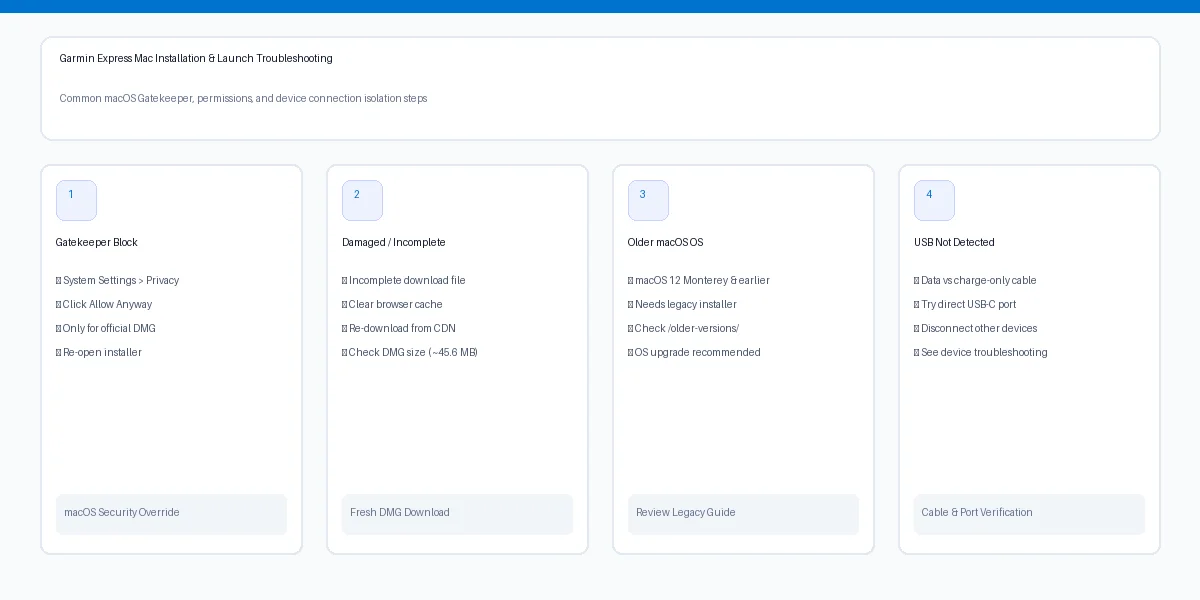
Gatekeeper: 'App kann nicht geöffnet werden, da Apple sie nicht prüfen kann'
Öffnen Sie das Apple-Menü > Systemeinstellungen > Datenschutz & Sicherheit. Scrollen Sie nach unten zum Bereich Sicherheit, wo vermerkt ist, dass 'Install Garmin Express.pkg' blockiert wurde. Klicken Sie auf 'Dennoch öffnen' und autorisieren Sie den Vorgang mit Ihrem Admin-Passwort.
Ausführliche Gatekeeper-AnleitungFehler: 'Die Installation ist fehlgeschlagen - Ein Fehler ist aufgetreten'
Dieser Fehler deutet in der Regel auf Rechtekonflikte durch Reste früherer fehlerhafter Installationen hin. Löschen Sie im Finder alte Garmin-Ordner unter ~/Library/Application Support/Garmin, leeren Sie den Papierkorb und starten Sie den Mac neu.
Lösungen für Installationsfehler lesenGarmin-Gerät wird am Mac nicht erkannt
Wenn Express startet, aber 'Kein Gerät gefunden' meldet, prüfen Sie, ob Ihr USB-Kabel die Datenübertragung unterstützt und nicht nur zum Laden dient. Trennen Sie andere USB-Geräte, testen Sie einen anderen Anschluss und prüfen Sie die Verbindungsanzeige auf dem Gerätedisplay.
Geräteerkennung am Mac reparierenInstallationsprogramm friert bei DMG-Überprüfung ein
Wenn macOS bei 'GarminExpress.dmg überprüfen' hängen bleibt, ist die Datei vermutlich durch einen Downloadabbruch beschädigt. Löschen Sie das DMG, leeren Sie den Browser-Cache von Safari oder Chrome und laden Sie die Datei von download.garmin.com erneut herunter.
Neues, geprüftes Mac-DMG herunterladenHäufige Fragen zur Mac-Installation von Garmin Express
Kann ich Garmin Express unter macOS Sonoma, Ventura oder Sequoia installieren?
Ja. Garmin unterstützt offiziell macOS 13 (Ventura), macOS 14 (Sonoma) und macOS 15 (Sequoia). Laden Sie stets das aktuellste Installationspaket herunter, um die reibungslose Kompatibilität mit den jährlichen macOS-Updates sicherzustellen.
Unterstützt Garmin Express Apple Silicon M1, M2 und M3-Chips nativ?
Ja. Moderne Versionen von Garmin Express stellen Universal 2-Binärdateien bereit, sodass die Anwendung ohne manuelle Rosetta 2-Emulation als nativer ARM-Code auf Apple Silicon-Prozessoren ausgeführt wird.
Warum zeigt macOS beim Öffnen von GarminExpress.dmg eine Sicherheitswarnung an?
macOS Gatekeeper schützt Ihr System vor unbestätigten Web-Downloads. Wenn Sie die Datei von download.garmin.com herunterladen, ist das Paket von Garmin digital signiert. Falls sie blockiert wird, öffnen Sie Systemeinstellungen > Datenschutz & Sicherheit und klicken Sie auf 'Dennoch öffnen'.
Kann ich Garmin Express auf einem iPad oder iPhone installieren?
Nein. Garmin Express ist eine reine Desktop-Software für macOS und Windows. Auf iOS-Geräten (iPads und iPhones) nutzen Sie stattdessen die mobile Garmin Connect App aus dem Apple App Store.
Wie deinstalliere ich Garmin Express vollständig von meinem Mac?
Beenden Sie Garmin Express vollständig. Öffnen Sie den Finder > Programme und bewegen Sie Garmin Express in den Papierkorb. Für eine vollständige Bereinigung löschen Sie den Ordner 'Garmin' unter ~/Library/Application Support/, leeren den Papierkorb und starten den Mac neu.
Warum meldet Garmin Express, dass auf meinem Mac nicht genügend Speicherplatz vorhanden ist?
Obwohl das Programm selbst nur ca. 45,6 MB benötigt, können Kartenaktualisierungen (z. B. City Navigator Europe oder North America) bis zu 20 GB temporären Speicherplatz erfordern, um Kartendateien vor dem Übertragen zu entpacken und aufzubereiten.