
Avant d'installer Garmin Express sur Mac
L'installation de Garmin Express sur un Mac moderne nécessite la vérification de plusieurs paramètres du système d'exploitation avant d'exécuter le paquet d'installation. Garmin impose actuellement macOS 13 (Ventura) ou une version ultérieure comme configuration minimale pour sa suite de synchronisation. Les ordinateurs Mac fonctionnant sous d'anciennes versions telles que macOS 12 Monterey, macOS 11 Big Sur, macOS 10.15 Catalina ou macOS 10.14 Mojave ne peuvent pas exécuter directement l'installateur actuel.
De plus, bien que le paquet logiciel soit lui-même léger (environ 45,6 Mo), les packs cartographiques complets pour les GPS routiers (comme Garmin DriveSmart ou Nuvi) et les compteurs de vélo (comme Edge 1040) nécessitent un espace de travail temporaire important. Vous devez vous assurer que votre stockage interne dispose d'une marge suffisante avant d'initier de gros téléchargements.
Consultez les prérequis indispensables ci-dessous pour garantir une installation fluide et sans blocage d'autorisation ou de matériel :
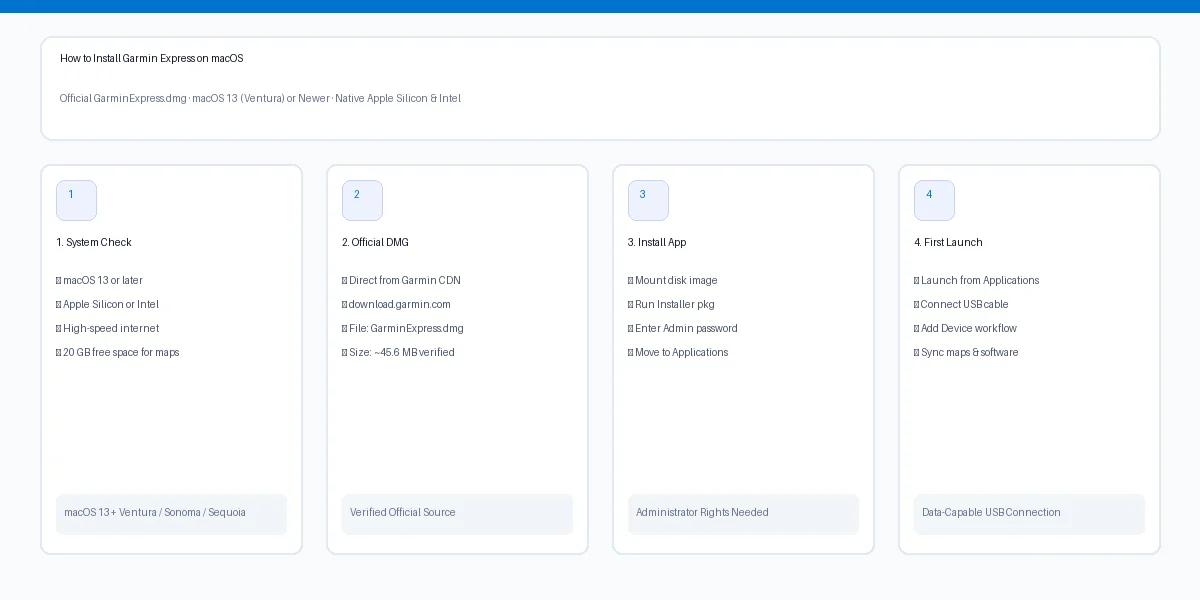
- Confirmez votre version de macOS en cliquant sur le Menu Pomme > À propos de ce Mac (macOS 13.0 ou supérieur est requis).
- Assurez-vous que votre compte utilisateur macOS dispose des privilèges Administrateur pour autoriser l'installation et valider les invites de sécurité.
- Vérifiez que vous disposez d'au moins 20 Go d'espace de stockage interne libre si vous prévoyez de mettre à jour des cartes routières, marines ou topographiques.
- Munissez-vous d'un câble USB d'origine prenant en charge le transfert de données (USB-A vers Mini-USB/Micro-USB ou USB-C selon votre modèle Garmin).
- Débranchez les autres disques durs externes USB gourmands en bande passante pour éviter les conflits lors de la reconnaissance initiale du périphérique.
- Laissez votre Mac branché sur le secteur afin d'éviter qu'il ne se mette en veille pendant la configuration.
Garmin Express pour Mac : Spécifications techniques officielles
Afin de protéger votre Mac contre les copies malveillantes ou les versions obsolètes, comparez toujours les spécifications techniques du fichier d'installation avec les données officielles. Garmin héberge l'image disque d'origine exclusivement sur son réseau mondial de diffusion de contenu à l'adresse download.garmin.com.
Le tableau ci-dessous récapitule les caractéristiques techniques vérifiées et la configuration matérielle requise pour la version actuelle de Garmin Express sur Mac :
| Paramètre de spécification | Norme officielle / Valeur vérifiée | Recommandations et remarques |
|---|---|---|
| Nom du fichier installateur | GarminExpress.dmg | Vérifiez que le fichier téléchargé porte bien le nom officiel sans suffixe ni chiffre ajouté. |
| Serveur de téléchargement officiel | download.garmin.com | Évitez les plates-formes tierces, les miroirs douteux ou les assistants de téléchargement non officiels. |
| Taille de l'image disque | Env. 45,6 Mo (47 835 958 octets) | Un téléchargement incomplet de moins de 45 Mo échouera avec une erreur 'Image disque endommagée'. |
| Système d'exploitation minimal | macOS 13.0 (Ventura) ou plus récent | Entièrement compatible avec macOS 14 Sonoma et macOS 15 Sequoia. |
| Architecture matérielle | Binaire universel (Intel et Apple Silicon) | Fonctionne nativement sur les puces Apple Silicon M1, M2, M3, M4 et les processeurs Intel 64 bits. |
| Résolution d'écran | 1024 x 768 minimum (1440 x 900 recommandée) | Les écrans Retina et haute densité sont pris en charge avec une mise à l'échelle vectorielle nette. |
| Interface de connexion | USB 2.0 / USB 3.0 / USB-C / Thunderbolt | Un adaptateur USB-C vers USB-A de bonne facture ou un câble USB-C direct est nécessaire sur les Mac récents. |
| Mémoire vive et stockage | 1 Go de RAM minimum ; 20 Go d'espace libre | L'espace disque sur SSD interne est indispensable pour l'extraction temporaire des fichiers de cartographie. |
Comment installer Garmin Express sur Mac : Instructions étape par étape
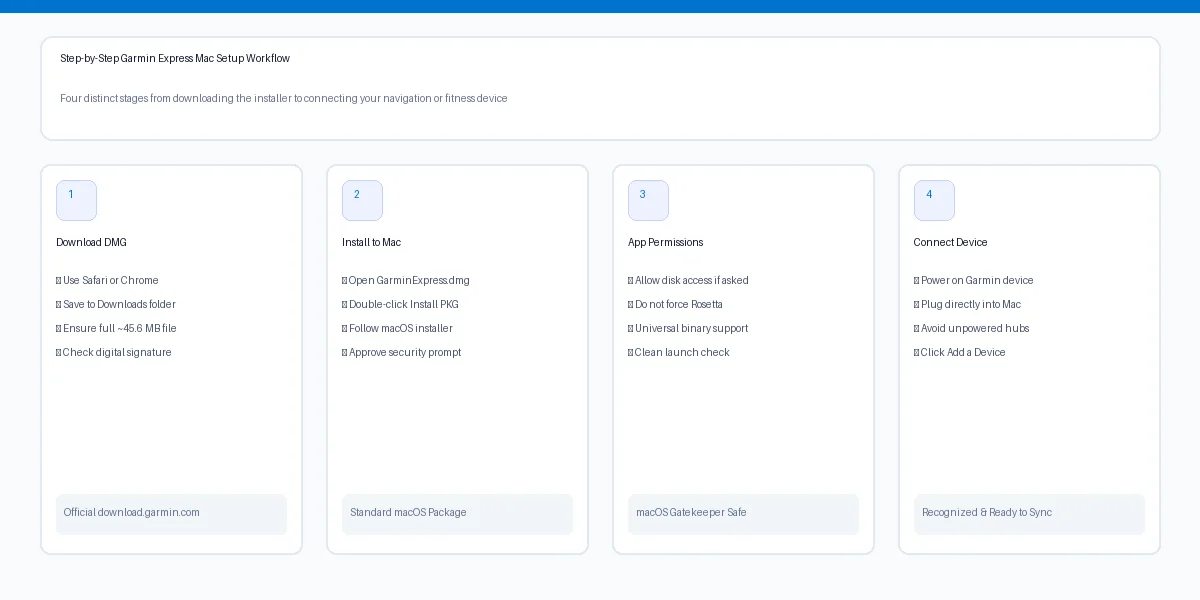
Suivez cette méthode en 4 étapes ordonnées pour monter l'image disque officielle, copier les fichiers de l'application, accorder les permissions macOS indispensables et démarrer le logiciel pour la première fois.
Chaque phase est conçue pour passer simplement les invites de sécurité de macOS et permettre à Gatekeeper de valider le certificat officiel de Garmin sans blocage.
- 1
Étape 1 : Télécharger GarminExpress.dmg depuis le serveur Garmin
Cliquez sur le bouton de téléchargement Mac ou utilisez l'URL officielle vérifiée. Enregistrez le fichier dans Téléchargements et attendez la fin complète du téléchargement avant de tenter d'ouvrir l'image disque.
- 2
Étape 2 : Monter l'image disque et ouvrir le paquet d'installation
Double-cliquez sur GarminExpress.dmg dans votre dossier Téléchargements. Dans la fenêtre qui apparaît, double-cliquez sur l'icône 'Install Garmin Express.pkg' pour lancer l'assistant d'installation macOS standard.
- 3
Étape 3 : Suivre les étapes d'installation et saisir le mot de passe administrateur
Cliquez sur Continuer, acceptez le contrat de licence logicielle, puis sélectionnez le disque de destination principal. Saisissez votre mot de passe administrateur ou validez avec Touch ID pour autoriser l'écriture dans le dossier Applications.
- 4
Étape 4 : Lancer Garmin Express et valider les autorisations
Ouvrez Garmin Express depuis le dossier Applications du Finder. Lors du premier lancement, acceptez les autorisations d'accès au réseau local et aux volumes amovibles requises pour détecter votre appareil Garmin.
Garmin Express sur Apple Silicon : Considérations pour Mac M1, M2, M3 et M4
De nombreux utilisateurs de Mac se demandent si Garmin Express fonctionne correctement sur les processeurs ARM développés par Apple (M1, M2, M3, M4) qui équipent les MacBook Air, MacBook Pro, Mac mini, Mac Studio et iMac récents. La réponse est oui : l'installateur actuel est compilé en tant qu'application Universal 2 et s'exécute nativement et avec une efficacité optimale sur Apple Silicon comme sur l'architecture Intel.
Voici les faits techniques essentiels et les conseils d'usage pour exécuter Garmin Express sur du matériel Apple Silicon :
Exécution binaire native Universal 2
Les versions actuelles de Garmin Express intègrent du code ARM64 natif aux côtés des binaires x86_64. Vous n'avez pas besoin d'installer ou d'activer Rosetta 2 manuellement ; macOS exécute directement les instructions ARM.
Lire le guide complet de compatibilité Mac M1Conseils sur les adaptateurs Thunderbolt et USB-C
La plupart des ordinateurs portables Apple Silicon ne disposent que de ports USB-C/Thunderbolt. Utilisez toujours un adaptateur USB-C Apple authentique ou un concentrateur alimenté de qualité. Les hubs passifs d'entrée de gamme manquent souvent de puissance pour le mode stockage de masse.
Dépanner les problèmes de connexion USBConfidentialité et accès aux volumes amovibles
Sous macOS Ventura, Sonoma et Sequoia, les périphériques Garmin montent comme des disques externes. Veillez à ce que l'autorisation 'Volumes amovibles' soit accordée à Garmin Express dans Réglages Système > Confidentialité et sécurité > Fichiers et dossiers.
Vérifier les autorisations système MacSolutions de repli pour les anciens Mac
Si vous utilisez un ancien Mac à processeur Intel ne pouvant pas évoluer au-delà de macOS 12 Monterey, ne cherchez pas à modifier le DMG récent. Consultez plutôt les paquets officiels de versions antérieures prévus pour ces systèmes.
Découvrir les options d'anciennes versionsComment connecter et ajouter votre premier appareil Garmin sur Mac
Après avoir installé l'application, l'étape suivante consiste à connecter votre équipement Garmin : montre de course Forerunner, montre connectée Fenix, compteur de vélo Edge ou GPS de navigation automobile.
Appliquez rigoureusement les principes de branchement suivants pour que macOS et Garmin Express identifient votre matériel dès la première tentative :
- 1
1. Allumer votre appareil Garmin avant le raccordement
Assurez-vous que l'appareil Garmin dispose d'une batterie suffisamment chargée (au moins 50 %) et allumez-le complètement avant de brancher le câble USB. Ne branchez pas un appareil éteint ou complètement à plat.
- 2
2. Utiliser un câble de données de haute qualité reconnu
Branchez le câble USB directement sur un port USB-C ou USB-A libre de votre Mac. Sur les Mac ne comportant que des ports USB-C, employez un adaptateur certifié. Évitez les ports de transfert de claviers ou les répartiteurs passifs instables sur le plan électrique.
- 3
3. Contrôler l'affichage de l'appareil pour confirmer le mode stockage
La plupart des modèles Garmin affichent une icône de batterie USB ou un symbole d'ordinateur à l'écran dès qu'ils sont connectés. Sur les montres récentes, si un message vous propose d'utiliser 'MTP' ou 'Stockage de masse', sélectionnez le mode stockage de masse.
- 4
4. Cliquer sur 'Ajouter un appareil' dans Garmin Express
Sur la fenêtre d'accueil de Garmin Express, cliquez sur la grande icône '+' intitulée 'Ajouter un appareil'. Le logiciel recherche les périphériques connectés. Dès que votre modèle et son numéro de série s'affichent, cliquez sur 'Ajouter l'appareil' et identifiez-vous à votre compte Garmin Connect.
Résolution des problèmes courants lors de l'installation de Garmin Express sur Mac
Bien que l'installateur Mac soit très fiable, les règles de sécurité strictes d'Apple, la configuration de Gatekeeper ou certains processus d'arrière-plan peuvent parfois interrompre l'installation ou le premier démarrage.
Examinez les correctifs ciblés ci-dessous pour résoudre les dysfonctionnements les plus fréquemment observés sur Mac :
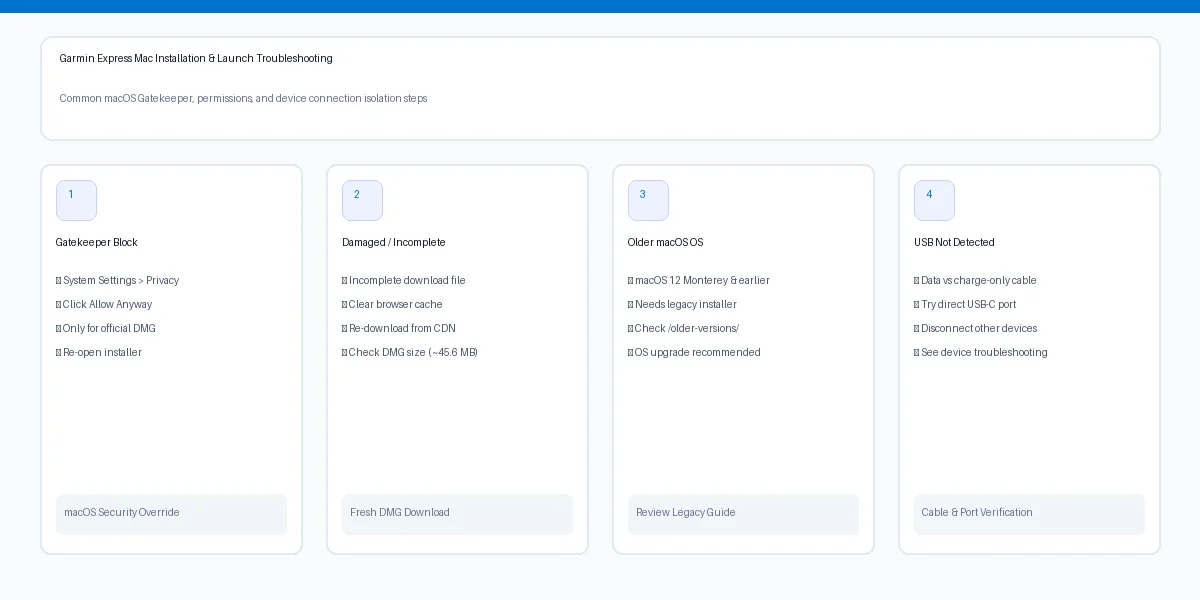
Gatekeeper : 'Impossible d'ouvrir car Apple ne peut pas vérifier ce logiciel'
Ouvrez le Menu Pomme > Réglages Système > Confidentialité et sécurité. Faites défiler jusqu'à la section Sécurité où figure la mention 'Install Garmin Express.pkg a été bloqué'. Cliquez sur 'Ouvrir quand même' et renseignez votre mot de passe administrateur.
Procédure complète pour GatekeeperErreur : 'L'installation a échoué - Une erreur est survenue'
Cette anomalie traduit souvent des conflits de droits issus de restes d'une ancienne installation corrompue. Utilisez le Finder pour effacer les dossiers résiduels dans ~/Library/Application Support/Garmin, videz la Corbeille et redémarrez votre Mac.
Voir les solutions aux erreurs d'installationAppareil Garmin non reconnu sur Mac
Si Garmin Express démarre mais indique 'Aucun appareil trouvé', assurez-vous que le câble USB gère le transfert de données et non la charge seule. Déconnectez les autres accessoires USB, changez de port et contrôlez le logo de synchronisation sur l'écran du GPS.
Corriger la détection de l'appareil sur MacBlocage de l'installateur durant la vérification du DMG
Si macOS reste bloqué indéfiniment sur 'Vérification de GarminExpress.dmg', l'image téléchargée est altérée par une coupure réseau. Supprimez le fichier, videz le cache de Safari ou de Chrome et téléchargez une nouvelle copie depuis download.garmin.com.
Obtenir une copie vérifiée du DMG MacQuestions fréquentes sur l'installation de Garmin Express sur Mac
Puis-je installer Garmin Express sur macOS Sonoma, Ventura ou Sequoia ?
Oui. Garmin prend officiellement en charge macOS 13 (Ventura), macOS 14 (Sonoma) et macOS 15 (Sequoia). Téléchargez systématiquement l'installateur officiel le plus récent pour assurer une compatibilité optimale avec les mises à jour majeures d'Apple.
Garmin Express est-il compatible nativement avec les puces Apple Silicon M1, M2 et M3 ?
Oui. Les versions récentes de Garmin Express sont fournies au format binaire Universal 2, permettant au logiciel d'exécuter du code ARM natif sur Apple Silicon sans recourir à l'émulation Rosetta 2.
Pourquoi macOS affiche-t-il une alerte de sécurité à l'ouverture de GarminExpress.dmg ?
Gatekeeper protège macOS contre les fichiers téléchargés sur Internet. Les fichiers provenant de download.garmin.com sont signés numériquement par Garmin. En cas de blocage, ouvrez Réglages Système > Confidentialité et sécurité puis cliquez sur 'Ouvrir quand même'.
Est-il possible d'installer Garmin Express sur iPad ou iPhone ?
Non. Garmin Express est un logiciel exclusivement conçu pour les ordinateurs macOS et Windows. Sur les appareils mobiles iOS (iPad et iPhone), il convient d'utiliser l'application mobile Garmin Connect disponible dans l'App Store.
Comment désinstaller proprement Garmin Express de mon Mac ?
Quittez complètement Garmin Express. Ouvrez le Finder > Applications et déplacez Garmin Express vers la Corbeille. Pour une désinstallation intégrale, accédez à ~/Library/Application Support/, supprimez le dossier Garmin, videz la Corbeille et redémarrez votre ordinateur.
Pourquoi Garmin Express m'alerte-t-il d'un manque d'espace disque sur mon Mac ?
Bien que le logiciel ne pèse qu'environ 45,6 Mo, les mises à jour cartographiques (comme City Navigator Europe ou Amérique du Nord) requièrent jusqu'à 20 Go d'espace temporaire afin de décompresser et d'assembler les fichiers avant de les transmettre au GPS.