
Antes de instalar Garmin Express en Mac
Para instalar Garmin Express en un Mac actual, es necesario verificar varios parámetros del sistema operativo antes de ejecutar el paquete instalador. Actualmente, Garmin exige macOS 13 (Ventura) o superior como requisito base para la suite de sincronización de escritorio. Los equipos Mac con versiones anteriores como macOS 12 Monterey, macOS 11 Big Sur, macOS 10.15 Catalina o macOS 10.14 Mojave no pueden ejecutar el instalador actual de forma directa.
Asimismo, aunque el paquete de software es liviano (unos 45.6 MB), los paquetes de mapas completos para navegadores para coche (como Garmin DriveSmart o Nuvi) y ciclocomputadores (como Edge 1040) requieren un espacio de almacenamiento temporal significativo. Debe comprobar que el disco interno de su Mac disponga de suficiente margen libre antes de iniciar descargas grandes.
Revise los requisitos indispensables que se detallan a continuación para garantizar una experiencia de instalación fluida y sin bloqueos de permisos ni de hardware:
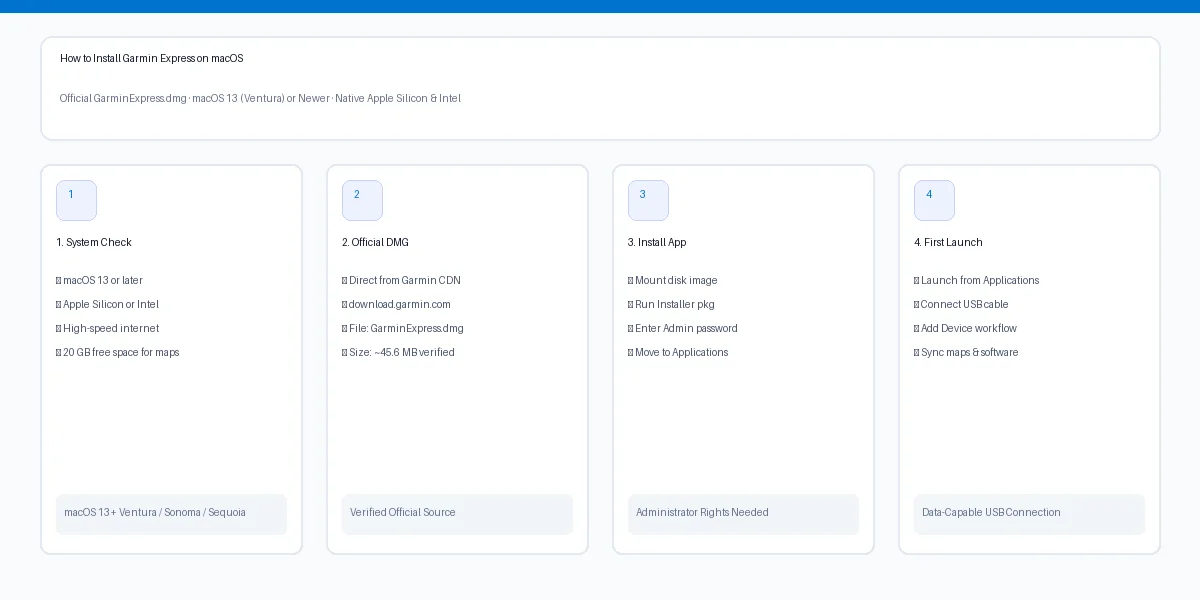
- Confirme la versión de su macOS accediendo al Menú Apple > Acerca de este Mac (se requiere macOS 13.0 o superior).
- Asegúrese de que su cuenta de usuario de macOS disponga de permisos de Administrador para autorizar privilegios de instalación y avisos de seguridad del sistema.
- Verifique disponer de al menos 20 GB de espacio libre en disco si tiene previsto actualizar mapas de carreteras, náuticos o topográficos.
- Disponga de un cable USB auténtico con soporte para transferencia de datos (USB-A a Mini-USB/Micro-USB o USB-C según su modelo de Garmin).
- Desconecte otros discos duros o unidades externas de alto consumo de ancho de banda para evitar conflictos en el bus USB durante la detección inicial.
- Mantenga su Mac conectado a una fuente de alimentación de CA para evitar que el equipo entre en reposo durante la instalación.
Garmin Express para Mac: Especificaciones técnicas oficiales
Para proteger su Mac contra software modificado o versiones desactualizadas, verifique siempre las especificaciones técnicas del archivo instalador con los estándares oficiales. Garmin aloja la imagen de disco original exclusivamente en su red de distribución global en download.garmin.com.
La siguiente tabla resume las características técnicas verificadas y los requisitos mínimos de hardware para la versión actual de Garmin Express para Mac:
| Parámetro técnico | Estándar oficial / Valor verificado | Recomendaciones y notas |
|---|---|---|
| Nombre del archivo instalador | GarminExpress.dmg | Compruebe que el archivo descargado mantenga su nombre original sin sufijos numéricos añadidos. |
| Servidor de descarga oficial | download.garmin.com | Evite portales de descarga de terceros, servidores réplica no oficiales o asistentes fraudulentos. |
| Tamaño de la imagen de disco | Aprox. 45.6 MB (47.835.958 bytes) | Las descargas incompletas de menos de 45 MB fallarán con un error de 'Imagen de disco dañada'. |
| Sistema operativo mínimo | macOS 13.0 (Ventura) o posterior | Totalmente compatible con macOS 14 Sonoma y macOS 15 Sequoia. |
| Arquitectura de hardware | Binario universal (Intel y Apple Silicon) | Se ejecuta de forma nativa en chips M1, M2, M3 y M4 Apple Silicon, así como en procesadores Intel de 64 bits. |
| Resolución de pantalla | 1024 x 768 mínimo (1440 x 900 recomendada) | Compatible con pantallas Retina y paneles de alta resolución mediante escalado automático nítido. |
| Interfaz de hardware | USB 2.0 / USB 3.0 / USB-C / Thunderbolt | Los MacBooks modernos requieren un adaptador USB-C a USB-A de calidad o un cable directo USB-C. |
| Memoria y almacenamiento | Mínimo 1 GB de RAM; 20 GB de espacio libre | El espacio en SSD interno es indispensable para descomprimir los archivos temporales de mapas. |
Cómo instalar Garmin Express en Mac: Instrucciones paso a paso
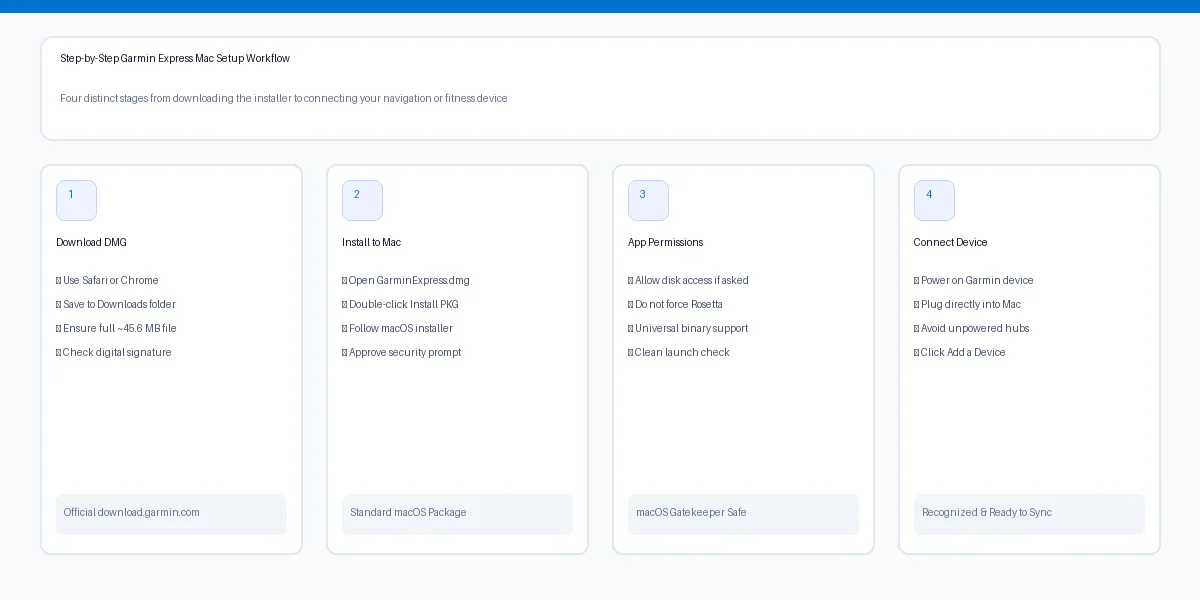
Siga este procedimiento secuencial de 4 pasos para montar la imagen de disco oficial, instalar los archivos de la aplicación, conceder los permisos indispensables de macOS y abrir el software por primera vez.
Cada fase ha sido estructurada para gestionar con claridad los avisos de seguridad de macOS y permitir que Gatekeeper valide el certificado criptográfico de Garmin sin interrupciones.
- 1
Paso 1: Descargar GarminExpress.dmg desde el servidor de Garmin
Haga clic en el botón principal de descarga para Mac o acceda directamente a la URL verificada de Garmin. Guarde el archivo en la carpeta Descargas de su Mac. Espere a que el navegador indique que la descarga ha finalizado por completo antes de intentar abrir la imagen de disco.
- 2
Paso 2: Montar la imagen de disco y abrir el paquete instalador
Localice GarminExpress.dmg en Descargas y haga doble clic para montarlo. Se abrirá una nueva ventana que muestra el icono del paquete llamado 'Install Garmin Express.pkg'. Haga doble clic en este paquete para iniciar el asistente de instalación de macOS.
- 3
Paso 3: Seguir el asistente de instalación e introducir la contraseña de administrador
Haga clic en Continuar en la pantalla introductoria. Acepte el acuerdo de licencia de software y confirme el disco de destino predeterminado (Macintosh HD). Cuando aparezca el diálogo de seguridad de macOS, introduzca su usuario y contraseña de administrador para autorizar la instalación.
- 4
Paso 4: Iniciar Garmin Express desde Aplicaciones y confirmar permisos
Vaya a Finder > Aplicaciones o busque Garmin Express en Spotlight. Abra la app. En el primer inicio, acepte las solicitudes de permisos de red local y acceso a volúmenes extraíbles para permitir la actualización de dispositivos.
Garmin Express en Apple Silicon: Consideraciones para Mac M1, M2, M3 y M4
Muchos usuarios de Mac se preguntan si Garmin Express funciona correctamente en los procesadores ARM de Apple (M1, M2, M3, M4) presentes en los MacBook Air, MacBook Pro, Mac mini, Mac Studio e iMac modernos. La respuesta es afirmativa: el instalador actual está compilado como aplicación Universal 2 y se ejecuta con total fluidez tanto en Apple Silicon como en arquitecturas Intel.
A continuación se detallan las especificaciones técnicas fundamentales y las mejores prácticas para utilizar Garmin Express en Apple Silicon:
Ejecución binaria nativa Universal 2
Las versiones actuales de Garmin Express incluyen código nativo ARM64 junto con binarios x86_64. No requiere instalar ni activar Rosetta 2 manualmente; macOS ejecuta las instrucciones ARM nativas sin pérdidas de rendimiento.
Ver guía de compatibilidad Mac M1Recomendaciones sobre adaptadores USB-C y Thunderbolt
La mayoría de portátiles Apple Silicon solo cuentan con puertos USB-C/Thunderbolt. Utilice siempre un adaptador oficial de Apple o un concentrador con alimentación propia. Los adaptadores pasivos económicos a menudo no suministran suficiente corriente para el modo de almacenamiento masivo.
Ver soluciones para conexiones USBPrivacidad y acceso a volúmenes extraíbles
En macOS Ventura, Sonoma y Sequoia, los equipos Garmin se montan como discos externos. Verifique que Garmin Express tenga activado el permiso 'Volúmenes extraíbles' en Ajustes del Sistema > Privacidad y seguridad > Archivos y carpetas.
Comprobar permisos de macOSAlternativa para ordenadores Mac más antiguos
Si dispone de un Mac con procesador Intel que no puede actualizarse a macOS 13 o posterior, no intente forzar la instalación del DMG actual. Consulte los paquetes oficiales de versiones anteriores diseñados para sistemas operativos previos.
Explorar versiones anteriores oficialesCómo conectar y vincular su primer dispositivo Garmin en Mac
Una vez instalada la aplicación, el siguiente hito fundamental es conectar su equipo Garmin físico, ya sea un reloj de carrera Forerunner, un smartwatch Fenix, un ciclocomputador Edge o un navegador para vehículos.
Siga estas directrices de conexión con detenimiento para asegurar que macOS y Garmin Express reconozcan el dispositivo al primer intento:
- 1
1. Encienda el dispositivo Garmin antes de conectarlo
Compruebe que el dispositivo disponga de suficiente carga de batería (al menos el 50 %) y enciéndalo por completo antes de enchufar el cable USB. No conecte el equipo totalmente descargado o apagado.
- 2
2. Conéctelo mediante un cable de datos de buena calidad
Enchufe el cable USB directamente a un puerto USB-C o USB-A disponible en su Mac. Si su Mac solo dispone de puertos USB-C, utilice un adaptador certificado. Evite puertos puente de teclados o distribuidores sin alimentación que puedan generar inestabilidad eléctrica.
- 3
3. Compruebe la pantalla del dispositivo para confirmar el modo de almacenamiento
La mayoría de los dispositivos Garmin muestran un icono de batería USB o un símbolo de conexión a ordenador al conectarse. En relojes avanzados, si aparece un mensaje preguntando si desea usar 'MTP' o 'Almacenamiento masivo', confirme el modo de almacenamiento.
- 4
4. Haga clic en 'Añadir un dispositivo' en Garmin Express
En la pantalla principal de Garmin Express, pulse sobre el botón grande '+' con el texto 'Añadir un dispositivo'. El software rastreará los puertos USB. En cuanto se muestre el modelo y número de serie, pulse 'Añadir dispositivo' e inicie sesión en Garmin Connect o salte el paso.
Solución de problemas comunes al instalar Garmin Express en Mac
Aunque el instalador de Mac está muy optimizado, las estrictas políticas de seguridad, las configuraciones de Gatekeeper y algunos procesos de fondo pueden llegar a interferir con la instalación o la primera apertura.
A continuación se detallan las soluciones más eficaces para las incidencias más comunes notificadas por los usuarios de Mac:
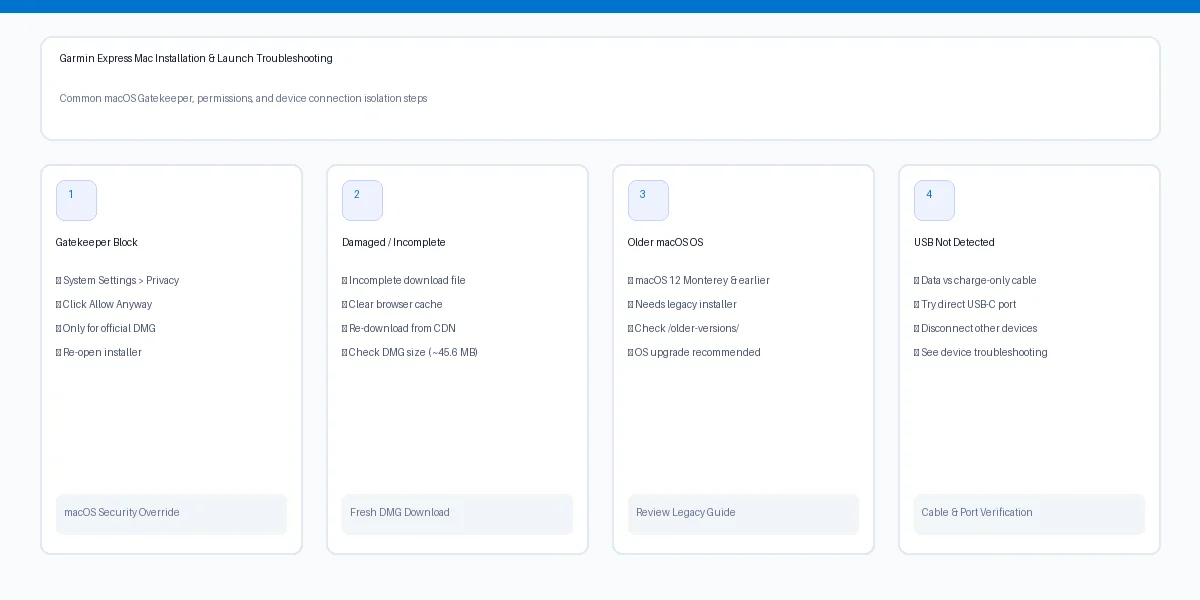
Gatekeeper: 'No se puede abrir porque Apple no puede comprobar si contiene software malicioso'
Abra el Menú Apple > Ajustes del Sistema > Privacidad y seguridad. Baje hasta el apartado Seguridad, donde verá el aviso indicando que se bloqueó 'Install Garmin Express.pkg'. Haga clic en 'Abrir de todos modos' e introduzca su contraseña de administrador.
Guía completa sobre GatekeeperError: 'Error de instalación - Ha ocurrido un error'
Este fallo suele originarse por conflictos de permisos derivados de restos de instalaciones corruptas anteriores. Abra Finder, elimine las carpetas Garmin en ~/Library/Application Support/Garmin, vacíe la papelera y reinicie su Mac.
Ver soluciones a fallos de instalaciónEl dispositivo Garmin no se reconoce en el Mac
Si Garmin Express se abre pero muestra el mensaje 'No se ha encontrado ningún dispositivo', compruebe que su cable USB sea compatible con datos y no sirva únicamente para recargar la batería. Desconecte otros dispositivos, pruebe otro puerto y verifique la pantalla del equipo.
Corregir detección del dispositivo en MacEl instalador se queda bloqueado al verificar el DMG
Si macOS se congela en la fase 'Verificando GarminExpress.dmg', el archivo probablemente se descargó incompleto por una pérdida de conexión. Elimine el archivo DMG, borre la caché de Safari o Chrome y descárguelo nuevamente desde download.garmin.com.
Descargar nuevo instalador DMG verificadoPreguntas frecuentes sobre la instalación de Garmin Express en Mac
¿Puedo instalar Garmin Express en macOS Sonoma, Ventura o Sequoia?
Sí. Garmin admite de manera oficial macOS 13 (Ventura), macOS 14 (Sonoma) y macOS 15 (Sequoia). Asegúrese siempre de descargar el paquete de instalación oficial más reciente para mantener la compatibilidad con las actualizaciones de Apple.
¿Garmin Express es compatible de forma nativa con los procesadores Apple Silicon M1, M2 y M3?
Sí. Las compilaciones actuales de Garmin Express cuentan con soporte binario Universal 2, lo que permite que la aplicación ejecute código nativo ARM en Apple Silicon sin necesidad de configurar manualmente Rosetta 2.
¿Por qué macOS muestra una advertencia de seguridad al abrir GarminExpress.dmg?
El sistema Gatekeeper de macOS protege el equipo frente a descargas web no verificadas. Al descargarlo de download.garmin.com, el paquete cuenta con firma digital válida de Garmin. Si el sistema lo bloquea, vaya a Ajustes del Sistema > Privacidad y seguridad y pulse en 'Abrir de todos modos'.
¿Es posible instalar Garmin Express en un iPad o iPhone?
No. Garmin Express es exclusivamente una aplicación de escritorio diseñada para macOS y Windows. En dispositivos móviles iOS (iPad o iPhone), debe utilizarse en su lugar la aplicación móvil Garmin Connect descargable desde el App Store de Apple.
¿Cómo desinstalo Garmin Express de forma limpia en mi Mac?
Cierre Garmin Express por completo. Abra Finder > Aplicaciones y arrastre Garmin Express a la Papelera. Para una limpieza integral, acceda a ~/Library/Application Support/ y elimine la carpeta Garmin, vacíe la papelera y reinicie su Mac.
¿Por qué Garmin Express indica que mi Mac no dispone de suficiente espacio en disco?
Aunque el instalador apenas requiere unos 45.6 MB, las actualizaciones de mapas (como City Navigator Europa o Norteamérica) precisan hasta 20 GB de espacio libre temporal para descomprimir y ensamblar los ficheros de mapas antes de transferirlos.