
端末、地図、パソコンを準備する
転送を始める前に、購入ページまたは製品マニュアルで正確な機種名を確認します。同じシリーズでも内部容量、対応地域、カードの上限が違うことがあります。購入した地図の対応機種は、Garmin公式サポートの案内で確認してください。
Garmin ExpressはGarminの公式ダウンロード経路から、対応するWindowsまたはMacにインストールします。公式ページにはWindows 10以降、OS X 13.0以降、USBポート、1 GB RAM、高速インターネット、最大20 GB程度の空き容量が示されています。これは特定の地図が無料で使えるという意味ではありません。
地図はインストーラーより大きいことがあります。パソコンを電源につなぎ、自動スリープを止め、安定した家庭回線を使います。カードを使う機種では、接続前に対応microSDを端末へ挿入してください。

- 地図のページに正確な機種が対応として記載されている。
- ExpressをGarminのホストから入手している。
- 購入に使ったGarminアカウントを確認できる。
- 端末が充電され、パソコンが途中で停止しない。
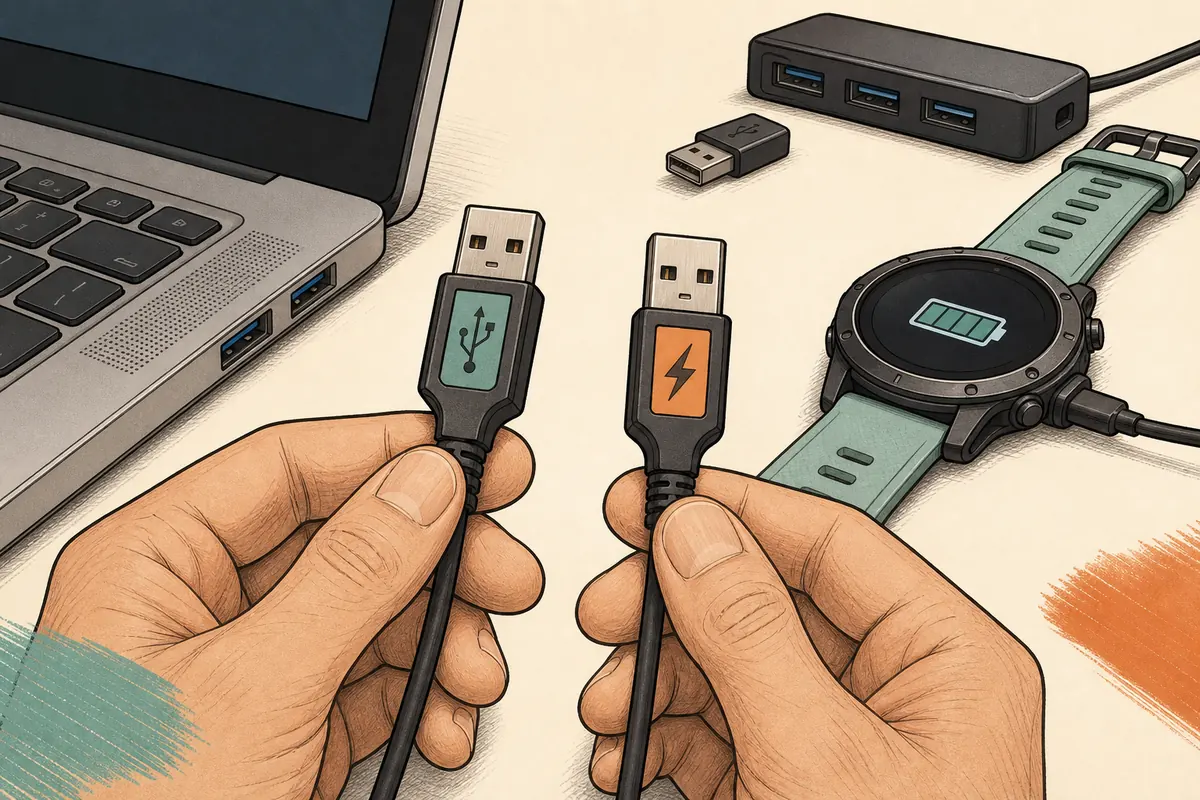
- データ通信対応USBケーブルと直接接続できるポートがある。
- 一時ファイル用の空き容量と必要なmicroSDがある。
Expressは端末を認識してから利用できる地図と保存先を決めます。一般的なダウンロードページでこの確認を置き換えないでください。
Garmin ExpressからハンディGPSへ地図を送る手順
Expressの表示名はバージョンや製品で少し変わりますが、購入済み地図の基本手順は共通しています。ボタンが見つからないときは、アカウント、ライセンス、対応機種、地図の種類を確認し、推測で進めないでください。
Garminの案内では「ツールとコンテンツ」「購入済み」「ダウンロードアイコン」を使います。パソコン側の取得が終わっても、端末への書き込みが終わったとは限りません。
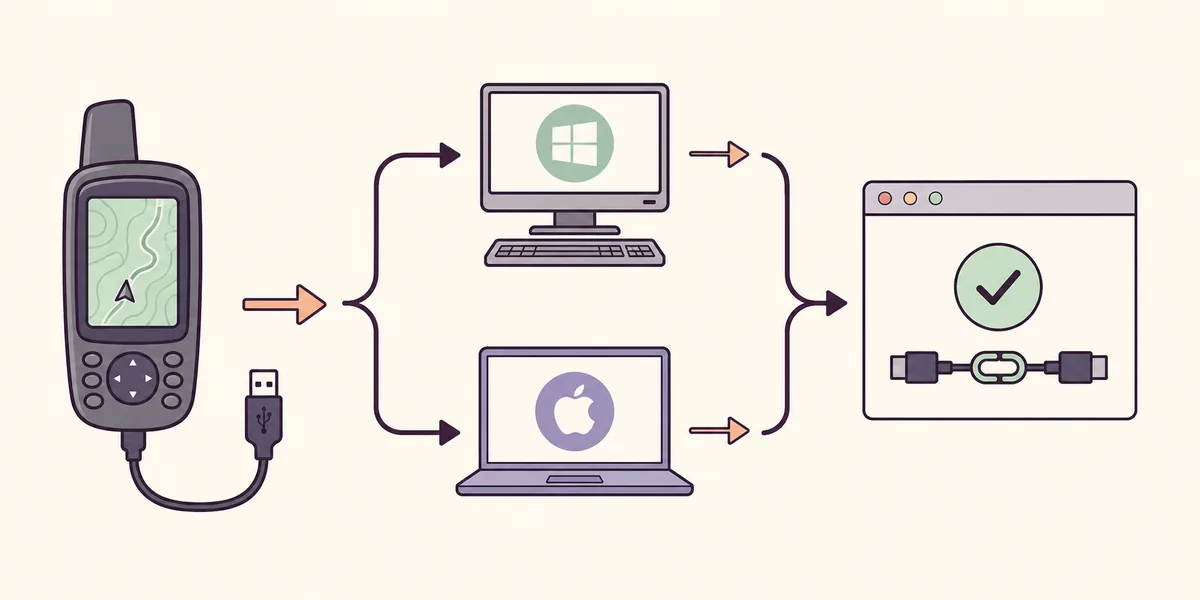
- 1
電源を入れた端末を接続
端末を起動し、データ通信対応ケーブルでパソコンに直接接続します。通常のUSBまたはストレージ状態になるまで待ちます。
- 2
Expressを起動して端末を選ぶ
製品名が表示されるまで待ちます。表示されない場合は「デバイスを追加」を選び、登録を完了します。
- 3
ツールとコンテンツを開く
端末を選択し、「ツールとコンテンツ」を開きます。購入した地図なら「購入済み」を選びます。
- 4
アカウントと購入一覧を更新
地図がない場合は購入時のアカウントでサインインし、更新ボタンがあれば一覧を再読み込みします。
- 5
本体またはリムーバブルストレージを選ぶ
本体に収まる場合は本体を選びます。Expressやマニュアルが求める場合は対応microSDを選択します。
- 6
同意して完了まで待つ
規約と注意事項を確認して開始し、ケーブル、電源、ネットワークを維持します。完了表示が出るまで取り外しません。
内部メモリとmicroSDを使い分ける
保存先は見た目の設定ではなく、インストールの一部です。端末の内部に入る地図もあれば、容量の関係でカードが必要な地図もあります。Garminの一部のハンディ端末では、カード側を「リムーバブルストレージ」と表示し、適用前に容量グラフを示します。
地図の必要容量と機種のカード制限を確認してください。物理的に入るカードが対応しているとは限りません。カードが満杯、未挿入、非対応の場合は、保存先が表示されないか転送が途中で止まります。
| 保存先 | 使う場面 | 開始前の確認 |
|---|---|---|
| デバイス / マイマップ | 地図が入り、機種が内部保存に対応する | 空き容量、地域、対応機種 |
| リムーバブルストレージ / microSD | 容量が大きい、またはGarminがカードを推奨する | カード上限、正しい挿入、空き容量 |
| パソコン | BaseCampなど公式に案内されたパソコン用途 | 機種とライセンスが対応している |
| 保存先が表示されない | 端末、アカウント、地図が未準備 | 端末を再追加し、サインインと公式サポートを確認 |
- Expressの容量グラフや警告を基準にする。
- 地図だけでなく一時ファイルと将来の更新分も空ける。
- カードは接続前に入れ、完了後に安全に取り外す。
- どの保存先を選んだかを記録しておく。
価格、地域、アクティベーションが表示されることがあります。購入前にライセンスを確認し、無料表示がないことだけで不具合と判断しないでください。
地図はGPXルートや単独ファイルではない
地図を送る検索には、GPXやコースの質問も混ざります。しかし内容は別です。購入した地図は対応端末向けのライセンスコンテンツで、GPXは通常ルート、トラック、ウェイポイントを含みます。ルートはGarmin Connect、Explore、BaseCamp、または機種固有の方法を使います。
コースやトラックを送りたい場合はGPXガイドを、Expressが提示した地図を更新したい場合は地図更新ガイドを参照してください。対応しないファイルを手動コピーしないことが重要です。
ハンディ地図転送のよくある問題
失敗したら、端末認識、アカウント、地図提供、保存先、ネットワーク、書き込みのどこで止まったかを切り分けます。Expressを再インストールしたり、ファイルを直接コピーしたりする前に一つの層だけを確認します。
製品ごとに表示名が違うため、海図、TopoActive、City Navigator、カードという言葉が出たら正確な機種の説明を優先してください。
| 症状 | 考えられる層 | 最初の安全な確認 |
|---|---|---|
| 端末が表示されない | ケーブル、ポート、電源、USBモード | データケーブルと直接ポートを試し、認識ガイドを見る |
| 購入地図がない | アカウント、一覧、互換性 | 購入アカウントで更新し、機種を確認 |
| カードが選べない | 未挿入、満杯、非対応 | 対応カードを入れて再接続 |
| ダウンロードが止まる | 回線、スリープ、ディスク | 安定した回線、スリープ解除、空き容量 |
| 地図が入らない | 内部容量不足 | 対応するリムーバブルストレージを選ぶ |
| 完了後に地図がない | 書き込みや取り外しの中断 | 再接続してExpressの再確認を待つ |
- ダウンロード、検証、書き込み中は抜かない。
- セキュリティを全体停止したり改変インストーラーを使ったりしない。
- ライセンス地図をミラーのファイルで置き換えない。
- エラー文と機種名を保存してサポートに伝える。
大きな地図は数時間かかります。回線、ディスク、端末の活動を確認してから閉じてください。書き込み中断は別の障害を生みます。
地図が端末へ入ったことを確認する
ブラウザーやパソコン側のダウンロード完了だけでは不十分です。Expressが端末またはカードへ書き込み、完了を表示するまで接続を維持します。その後、機種の指示に従って安全に取り外します。
再起動後に地図情報やナビ画面を開き、対象地域を確認します。表示されない場合は一度だけ再接続して再確認し、別の購入や手動コピーを急がないでください。
- Expressがインストールまたは地図管理の完了を表示する。
- 端末が通常どおり再起動し、転送画面に残らない。
- 地図情報に対象地域が表示される。
- 短い地図表示やルートが欠落警告なしで開く。
- 書き込み中の表示なしに安全に取り外せる。
- アカウント、保存場所、ルートが残っている。
購入地図の場合、アカウントと機種情報を残しておくと、公式サポートで確認しやすくなります。
Garmin Expressで地図を送るFAQ
Garmin Expressでハンディ端末に地図を送れますか?
Garminが地図と機種を対応として表示する場合に限り可能です。端末を選択し、機種に表示されるツールとコンテンツを使います。
購入済みはどこですか?
端末を選び、ツールとコンテンツから購入済みを開きます。購入時のアカウントで更新してください。
microSDは必要ですか?
内部容量を超える場合、または機種がカードを必要とする場合だけです。カード上限を確認します。
GPXも同じ方法で送れますか?
送れません。GPXはルートデータです。Connect、Explore、BaseCampなど対応する経路を使います。
購入地図がないのはなぜですか?
機種、購入アカウント、地域、互換性を確認し、購入一覧を更新してください。
時間はどれくらいですか?
数時間かかる場合があります。サイズ、通信、空き容量、端末の書き込み速度で変わります。