
Handheld, Karte und Computer vorbereiten
Prüfe vor dem Öffnen von Garmin Express die genaue Modellbezeichnung auf der Kaufseite oder im Handbuch. Geräte derselben Serie können unterschiedliche Speicher-, Regions- und Kartenlimits haben. Die Garmin-Anleitung für Outdoor-Handhelds beschreibt den Ablauf für gekaufte Karten.
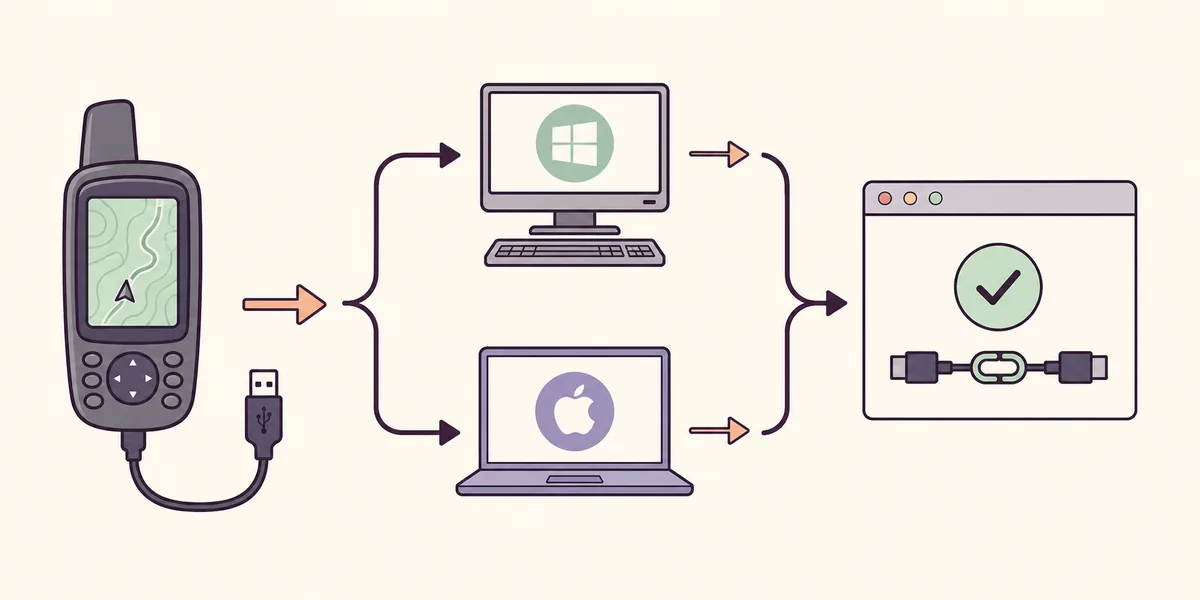
Installiere Express über den Garmin-Download auf einem unterstützten Windows- oder Mac-Computer. Die offizielle Seite nennt Windows 10 oder neuer, OS X 13.0 oder neuer, USB, 1 GB RAM, schnelles Internet und bis zu 20 GB freien Speicher. Das bedeutet nicht, dass jede Karte kostenlos oder kompatibel ist.
Karten sind oft deutlich größer als der Installer. Schließe den Computer an den Strom an, verhindere den Ruhezustand und nutze ein stabiles Heimnetz. Wenn eine Karte benötigt wird, setze die kompatible microSD vor dem Verbinden in das Handheld ein.

- Die Kartenseite nennt das genaue Modell als kompatibel.
- Express stammt aus einem Garmin-Installer.
- Das Kaufkonto ist verfügbar.
- Handheld und Computer bleiben während der Übertragung eingeschaltet.
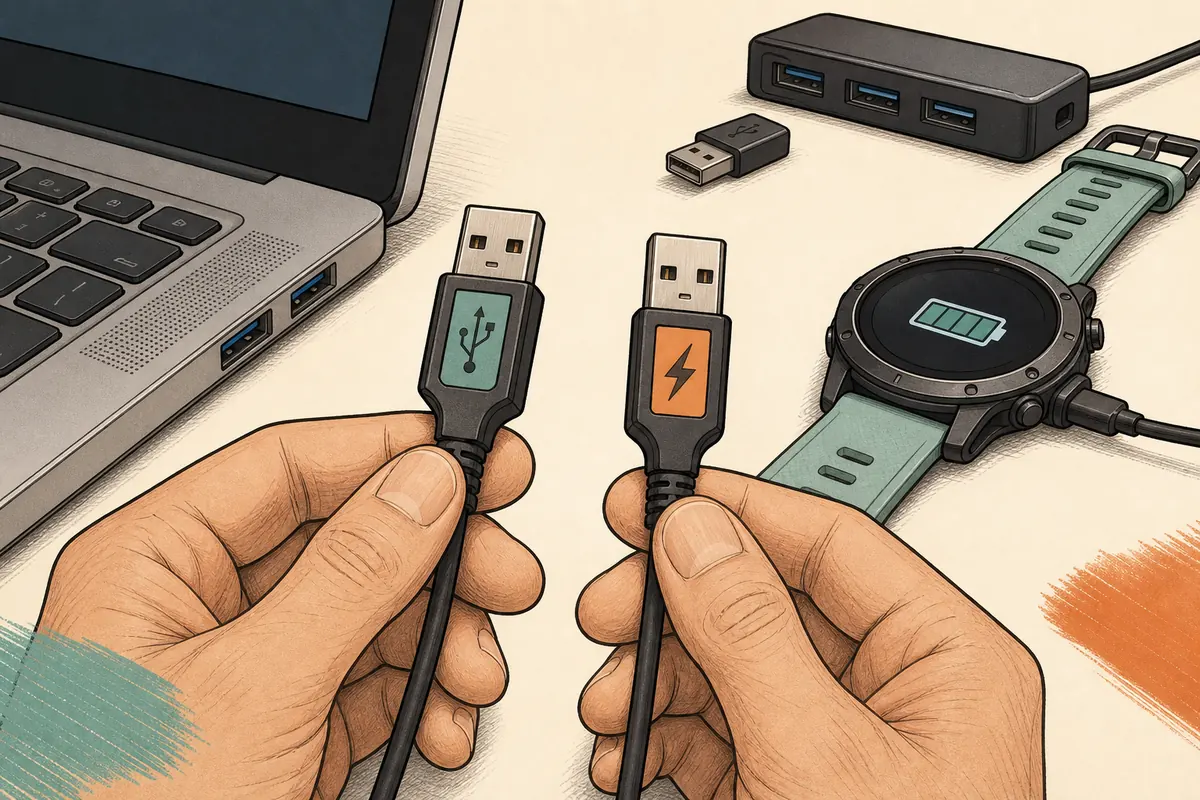
- Ein USB-Datenkabel und ein direkter Anschluss sind bereit.
- Temporärer Speicher und eine nötige microSD sind vorhanden.
Express legt Karten und Ziele erst nach der Geräteerkennung fest. Eine allgemeine Downloadseite ersetzt diese Prüfung nicht.
Karte mit Garmin Express auf ein Outdoor-GPS übertragen
Bezeichnungen können nach Version und Produktfamilie variieren. Der Ablauf für gekaufte Karten bleibt jedoch ähnlich. Fehlt eine Schaltfläche, prüfe Konto, Lizenz, Kompatibilität und Kartentyp, statt zu raten.
Garmin verwendet in den Support-Schritten Tools und Inhalte, Gekauft und das Downloadsymbol. Der Download auf dem Computer ist nicht das Ende; Express muss die Daten noch auf Gerät oder Karte schreiben.
- 1
Eingeschaltetes Handheld verbinden
Gerät aktivieren, mit einem Datenkabel direkt verbinden und den normalen USB- oder Massenspeichermodus abwarten.
- 2
Express öffnen und Gerät wählen
Warten, bis der Produktname erscheint. Sonst Gerät hinzufügen wählen und die Registrierung abschließen.
- 3
Tools und Inhalte öffnen
Handheld auswählen, Tools und Inhalte öffnen und bei einer gekauften Karte Gekauft wählen.
- 4
Anmelden und Käufe aktualisieren
Bei fehlender Karte mit dem Kaufkonto anmelden und die Liste aktualisieren, falls die Option vorhanden ist.
- 5
Gerät oder Wechselspeicher wählen
Internen Speicher wählen, wenn die Karte passt. Bei Bedarf die unterstützte microSD oder den Wechselspeicher auswählen.
- 6
Bestätigen und warten
Lizenz bestätigen, starten und Express bis zur Fertigmeldung schreiben lassen. Das Kabel nicht früh trennen.
Internen Speicher oder microSD wählen
Das Ziel ist ein technischer Schritt. Manche Outdoor-Handhelds speichern die Karte intern, andere benötigen eine Karte, wenn das Paket größer als der freie Speicher ist. In der Montana-Anleitung nennt Garmin die Karte Wechselspeicher und zeigt vor dem Anwenden ein Speicherdiagramm.
Beachte die Kartenanforderungen und die Limits des genauen Modells. Eine physisch passende Karte ist nicht automatisch unterstützt. Eine volle, fehlende oder inkompatible Karte kann die Option ausblenden oder die Installation stoppen.
| Ziel | Wann verwenden | Vorher prüfen |
|---|---|---|
| Gerät / Meine Karten | Karte passt und das Modell erlaubt internen Speicher | Freier Speicher, Region und Kompatibilität |
| Wechselspeicher / microSD | Paket ist groß oder Garmin empfiehlt eine Karte | Unterstützte Größe, korrekter Sitz, freier Platz |
| Computer | Eine BaseCamp- oder Desktop-Kopie ist dokumentiert | Modell und Lizenz unterstützen den Einsatz |
| Kein Ziel sichtbar | Gerät, Konto oder Angebot ist nicht bereit | Erneut hinzufügen, anmelden und Support prüfen |
- Nutze das Speicherdiagramm oder die Meldung von Express.
- Lass Platz für temporäre Dateien und spätere Updates.
- Setze die Karte vor dem Verbinden ein und entferne sie erst nach Abschluss.
- Notiere das gewählte Ziel für eine spätere Neuinstallation.
Express kann Preis oder Aktivierung anzeigen. Region und Lizenz vor dem Kauf prüfen; ein fehlendes kostenloses Angebot ist nicht automatisch ein Fehler.
Eine Karte ist keine GPX-Route und keine lose Datei
Bei Suchanfragen zum Kartensenden tauchen oft GPX- und Kursfragen auf. Die Inhalte sind verschieden. Eine gekaufte Karte ist lizenzierter Inhalt; GPX enthält meist Route, Track oder Wegpunkte. Garmin Connect, Explore, BaseCamp oder ein modellspezifischer Ordner können für Routen richtig sein.
Für einen Kurs oder Track nutze den GPX-Ratgeber. Für ein von Express angebotenes Kartenupdate ist der Kartenratgeber richtig. Lizenzdateien nie manuell durch Spiegeldateien ersetzen.
Gekaufte Karte
Tools und Inhalte oder die Kartenverwaltung des Modells nutzen. Region, Lizenz und Speicher werden geprüft.
Kartenupdate öffnenGPX-Route oder Track
In den unterstützten Dienst importieren und dessen Senden- oder Synchronisieren-Aktion nutzen.
GPX-Ratgeber öffnenBenutzerdefinierte Karte
Kompatibilität und Ordner folgen einem eigenen Ablauf. Die offizielle Dokumentation befolgen.
Garmin-Anleitung lesenGerät nicht erkannt
Zuerst Strom, Kabel und Port prüfen. Die Kartendatei erst danach untersuchen.
Erkennung prüfenTypische Probleme bei der Kartenübertragung lösen
Bestimme die Schicht, an der der Vorgang stoppt: Erkennung, Konto, Angebot, Speicher, Download oder Schreiben. Nur diese Schicht zu ändern ist sicherer als Express neu zu installieren oder Dateien manuell zu kopieren.
Die Bezeichnungen unterscheiden sich je nach Handheld-Familie. Wenn Marinekarten, TopoActive, City Navigator oder Wechselspeicher genannt werden, die Anleitung des genauen Modells bevorzugen.
| Symptom | Wahrscheinliche Schicht | Erster sicherer Schritt |
|---|---|---|
| Handheld erscheint nicht | Kabel, Port, Strom oder USB-Modus | Datenkabel und direkten Port testen |
| Gekaufte Karte fehlt | Konto, Liste oder Kompatibilität | Anmelden, Käufe aktualisieren und Modell prüfen |
| Karte wird nicht angeboten | Fehlend, voll oder nicht unterstützt | Kompatible Karte einsetzen und neu verbinden |
| Download stoppt | Netz, Ruhezustand oder Festplatte | Netz stabilisieren, Schlaf verhindern, Platz schaffen |
| Karte passt nicht | Interner Speicher zu klein | Unterstützten Wechselspeicher oder kleinere Region wählen |
| Express fertig, Karte fehlt | Schreiben oder Auswerfen unterbrochen | Erneut verbinden und Prüfung abwarten |
- Während Download, Prüfung und Schreiben nicht trennen.
- Sicherheit nicht global abschalten und keine modifizierten Installer verwenden.
- Lizenzkarten nicht durch Dateien aus Spiegeln ersetzen.
- Fehlertext und Modell für den Support notieren.
Große Pakete benötigen Stunden. Netzwerk, Speicher und Geräteaktivität prüfen, bevor Express geschlossen wird; ein Schreibabbruch kann weitere Probleme erzeugen.
Prüfen, ob die Karte auf dem Handheld angekommen ist
Ein fertiger Computerdownload reicht nicht. Express muss die Karte auf Gerät oder Karte schreiben und den Abschluss melden. Bis dahin verbunden bleiben und anschließend nach Modellanweisung sicher auswerfen.
Nach dem Neustart Karteninformationen oder Navigation öffnen und die erwartete Region prüfen. Fehlt sie, einmal erneut verbinden und Express prüfen lassen, bevor eine zweite Karte gekauft oder eine Datei kopiert wird.
- Express meldet Installation oder Kartenverwaltung abgeschlossen.
- Handheld startet normal und bleibt nicht im Übertragungsbildschirm.
- Karteninformationen zeigen die erwartete Region.
- Eine kurze Kartenansicht lädt ohne fehlende-Karte-Meldung.
- Sicheres Trennen ist ohne Schreibmeldung möglich.
- Konto, gespeicherte Orte und Routen sind vorhanden.
Bei einer gekauften Karte helfen Konto- und Modelldaten dem Support mehr als ein unbestätigter Spiegel-Link.
FAQ zur Kartenübertragung mit Garmin Express
Kann Garmin Express eine Karte auf ein Handheld senden?
Ja, wenn Garmin Karte und Modell als kompatibel zeigt. Gerät wählen und die angebotenen Optionen in Tools und Inhalte verwenden.
Wo ist Gekauft?
Gerät wählen, Tools und Inhalte öffnen und Gekauft auswählen. Mit dem Kaufkonto anmelden und Liste aktualisieren.
Brauche ich eine microSD?
Nur bei zu wenig internem Speicher oder wenn das Modell sie verlangt. Unterstützte Größe prüfen.
Kann ich GPX genauso senden?
Nein. GPX ist Routendaten. Connect, Explore, BaseCamp oder der Modellablauf sind dafür zuständig.
Warum fehlt die Karte?
Gerät, Kaufkonto, Region und Kompatibilität prüfen und Käufe über offizielle Schritte aktualisieren.
Wie lange dauert es?
Je nach Größe, Verbindung, Platz und Schreibgeschwindigkeit sind mehrere Stunden möglich.