
Preparare dispositivo, mappa e computer
Prima di aprire Garmin Express, controlla il modello esatto nella pagina di acquisto o nel manuale. Modelli della stessa famiglia possono avere limiti diversi per memoria, regioni e schede. Consulta le istruzioni Garmin per i dispositivi outdoor.
Installa Express dal percorso Garmin su un computer Windows o Mac supportato. La pagina ufficiale indica Windows 10 o successivo, OS X 13.0 o successivo, porta USB, 1 GB di RAM, Internet veloce e fino a 20 GB liberi. Questo non rende gratuita ogni mappa.
Le mappe possono essere molto più grandi dell'installer. Collega il computer alla corrente, evita la sospensione e usa una rete stabile. Se serve una scheda, inserisci una microSD compatibile prima di collegare il dispositivo.

- La pagina della mappa indica il modello esatto come compatibile.
- Express proviene da un installer ospitato da Garmin.
- L'account usato per l'acquisto è disponibile.
- Il dispositivo è carico e il computer resterà acceso.
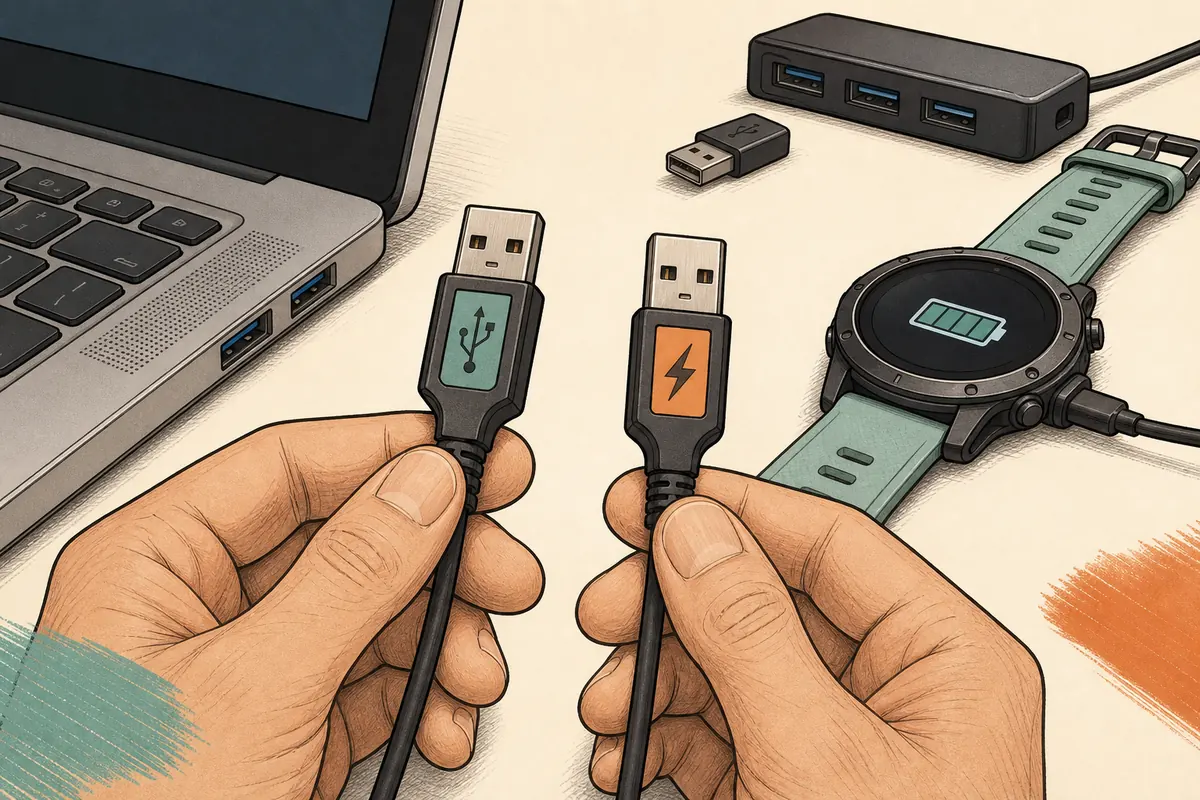
- Sono pronti un cavo USB dati e una porta diretta.
- C'è spazio temporaneo e la microSD corretta se necessaria.
Express determina mappe e destinazioni dopo aver riconosciuto il prodotto. Una pagina generica non sostituisce questa verifica.
Trasferire mappe con Garmin Express su un GPS da trekking
Le etichette possono cambiare tra versioni e famiglie, ma il percorso delle mappe acquistate è simile. Se manca un pulsante, controlla account, licenza, compatibilità e tipo di mappa invece di procedere a tentativi.
Le istruzioni Garmin usano Strumenti e contenuti, Acquistati e l'icona di download. Il download sul computer non significa che la scrittura sul dispositivo sia terminata.
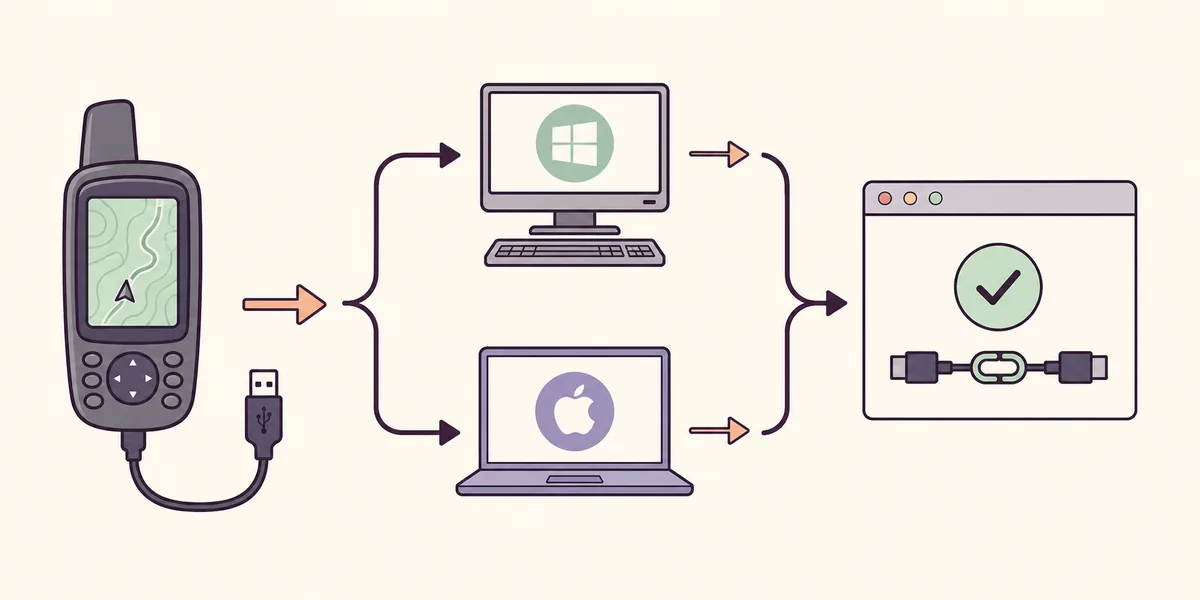
- 1
Collegare il dispositivo acceso
Accendi il portatile, collegalo direttamente con un cavo dati e attendi la modalità USB normale.
- 2
Aprire Express e scegliere il prodotto
Attendi il nome del dispositivo. Se non appare, scegli Aggiungi dispositivo e completa la registrazione.
- 3
Aprire Strumenti e contenuti
Seleziona il portatile, apri Strumenti e contenuti e scegli Acquistati per una mappa comprata.
- 4
Accedere e aggiornare gli acquisti
Se la mappa manca, accedi con l'account dell'acquisto e aggiorna l'elenco quando disponibile.
- 5
Scegliere dispositivo o memoria rimovibile
Usa la memoria interna se basta. Se Express o il manuale lo richiede, scegli la microSD compatibile.
- 6
Accettare, avviare e attendere
Accetta la licenza, avvia il trasferimento e mantieni cavo, alimentazione e rete fino al messaggio di completamento.
Scegliere memoria interna o microSD
La destinazione è una parte tecnica dell'installazione. Alcuni portatili accettano la mappa nella memoria interna; altri richiedono una scheda quando il pacchetto supera lo spazio libero. In alcune guide Garmin la scheda è chiamata Memoria rimovibile e viene mostrato un grafico prima di applicare le modifiche.
Leggi i requisiti della mappa e i limiti del modello preciso. Una scheda che entra nello slot non è automaticamente supportata. Una scheda piena, assente o incompatibile può nascondere l'opzione o interrompere l'installazione.
| Destinazione | Quando usarla | Controllo prima di iniziare |
|---|---|---|
| Dispositivo / Le mie mappe | La mappa entra e il modello permette l'installazione interna | Spazio, regione e compatibilità |
| Memoria rimovibile / microSD | Il pacchetto è grande o Garmin consiglia una scheda | Dimensione supportata, inserimento e spazio |
| Computer | È documentata una copia per BaseCamp o altro uso | Modello e licenza compatibili |
| Nessuna destinazione | Dispositivo, account o offerta non sono pronti | Aggiungere di nuovo, accedere e consultare il supporto |
- Usa il grafico o l'avviso di spazio di Express.
- Lascia spazio per file temporanei e aggiornamenti futuri.
- Inserisci la scheda prima del collegamento e rimuovila solo a fine processo.
- Annota la destinazione scelta per una reinstallazione chiara.
Express può mostrare un prezzo o un'attivazione. Conferma regione e licenza prima di accettare; un'offerta gratuita assente non è automaticamente un errore.
Una mappa non è una rotta GPX né un file isolato
Le ricerche sull'invio di mappe spesso mescolano domande su GPX e corsi. Sono contenuti diversi. Una mappa acquistata è contenuto con licenza; un GPX contiene di solito rotta, traccia o waypoint. Garmin Connect, Garmin Explore, BaseCamp o una cartella specifica del modello possono essere adatti alle rotte.
Se vuoi inviare un corso o una traccia, usa la guida GPX. Per aggiornare la mappa proposta da Express, usa la guida agli aggiornamenti. Non sostituire contenuti con licenza tramite copie manuali.
Mappa acquistata
Usa Strumenti e contenuti o la gestione mappe del modello. Regione, licenza e spazio vengono verificati.
Vedi aggiornamento mappeRotta o traccia GPX
Importa nel servizio compatibile e usa l'azione di invio o sincronizzazione.
Apri guida GPXMappa personalizzata
Compatibilità e cartelle seguono un flusso diverso. Segui la documentazione ufficiale.
Leggi GarminDispositivo non rilevato
Controlla prima alimentazione, cavo e porta. Esamina la mappa solo dopo.
Controlla rilevamentoRisolvere i problemi di trasferimento delle mappe
Individua il livello che si è fermato: rilevamento, account, disponibilità, memoria, download o scrittura. Modificare solo quel livello è più sicuro che reinstallare Express o copiare file a mano.
Le famiglie Garmin usano etichette diverse. Se compaiono carte marine, TopoActive, City Navigator o memoria rimovibile, segui le istruzioni del modello preciso.
| Sintomo | Livello probabile | Prima azione sicura |
|---|---|---|
| Il portatile non compare | Cavo, porta, alimentazione o modalità USB | Provare un cavo dati e una porta diretta |
| La mappa acquistata manca | Account, elenco o compatibilità | Accedere, aggiornare gli acquisti e controllare il modello |
| La scheda non è proposta | Assente, piena o incompatibile | Inserire una scheda supportata e ricollegare |
| Il download si ferma | Rete, sospensione o disco | Stabilizzare la rete, evitare la sospensione e liberare spazio |
| La mappa non entra | Memoria interna insufficiente | Scegliere una memoria rimovibile compatibile |
| Express finisce ma la mappa manca | Scrittura o rimozione interrotta | Ricollegare e attendere un nuovo controllo |
- Non scollegare durante download, verifica o scrittura.
- Non disattivare tutta la sicurezza e non usare installer modificati.
- Non sostituire mappe con licenza tramite file di mirror.
- Conserva messaggio d'errore e modello per il supporto.
I pacchetti grandi possono richiedere ore. Controlla rete, disco e attività prima di chiudere Express; interrompere la scrittura può creare un altro problema.
Verificare che la mappa sia arrivata al dispositivo
La fine del download sul computer non basta. Express deve scrivere la mappa sul dispositivo o sulla scheda e mostrare la conclusione. Mantieni il cavo collegato fino a quel momento, poi usa il metodo di espulsione previsto.
Dopo il riavvio apri le informazioni della mappa o la vista di navigazione e controlla la regione. Se non appare, ricollega una volta per lasciare che Express verifichi prima di comprare una seconda copia o copiare file.
- Express mostra installazione o gestione completata.
- Il portatile si riavvia normalmente e non resta sulla schermata di trasferimento.
- Le informazioni della mappa mostrano la regione attesa.
- Una vista mappa o una rotta breve si apre senza avvisi.
- È possibile scollegare senza un messaggio di scrittura.
- Account, luoghi salvati e rotte sono ancora disponibili.
Per una mappa acquistata, dati dell'account e modello aiutano il supporto più di un link non verificato.
FAQ sull'invio di mappe con Garmin Express
Garmin Express può inviare una mappa a un portatile?
Sì, se Garmin mostra mappa e modello come compatibili. Seleziona il dispositivo e usa le opzioni di Strumenti e contenuti.
Dove si trova Acquistati?
Seleziona il dispositivo, apri Strumenti e contenuti e scegli Acquistati. Accedi con l'account dell'acquisto e aggiorna l'elenco.
Serve una microSD?
Solo se manca spazio interno o il modello richiede memoria rimovibile. Controlla la dimensione supportata.
Posso inviare GPX allo stesso modo?
No. GPX è un dato di rotta. Usa Connect, Explore, BaseCamp o la procedura del modello.
Perché la mappa non appare?
Controlla dispositivo, account, regione e compatibilità e aggiorna gli acquisti tramite passaggi ufficiali.
Quanto tempo serve?
Possono servire ore in base a dimensione, rete, spazio temporaneo e velocità di scrittura.