
Prepara el dispositivo portátil, el mapa y el ordenador
Una transferencia correcta empieza antes de abrir Garmin Express. Confirma que la página de compra o la documentación del producto incluye el modelo exacto. El nombre de una familia no basta: el espacio, las regiones y el uso de tarjetas pueden cambiar entre modelos. Consulta las instrucciones oficiales de Garmin para mapas descargables.
Instala Express desde Garmin en un ordenador Windows o Mac compatible. La página oficial actual indica Windows 10 o posterior, OS X 13.0 o posterior, puerto USB, 1 GB de RAM, Internet de alta velocidad y hasta 20 GB libres. El instalador no garantiza que un mapa concreto sea gratuito o compatible.
Los mapas pueden ocupar mucho más que el instalador. Conecta el equipo a la corriente, evita la suspensión y usa una red doméstica estable. Si necesitas una tarjeta, insértala en el dispositivo antes de conectarlo para que Express pueda mostrarla.

- La página del mapa incluye el modelo exacto como compatible.
- Express procede de un instalador alojado por Garmin.
- Tienes disponible la cuenta usada para comprar el mapa.
- El dispositivo está cargado y el ordenador puede permanecer encendido.
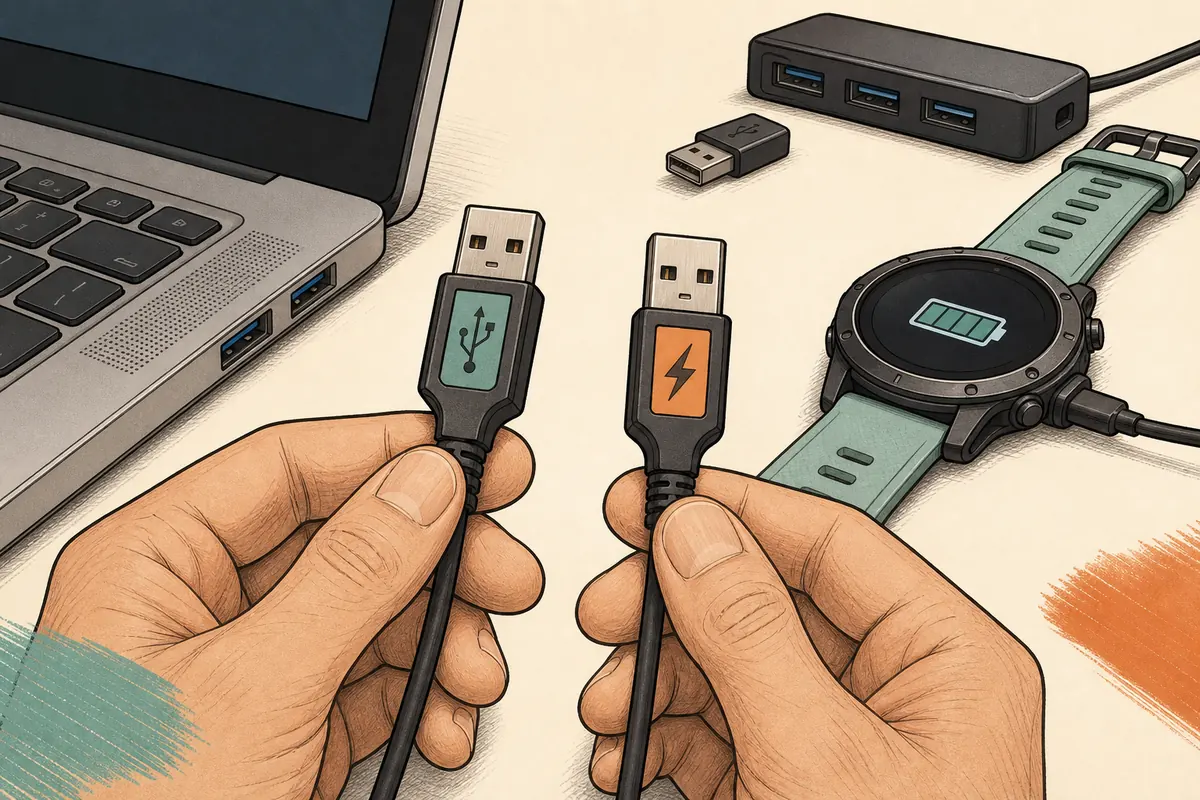
- Dispones de un cable USB de datos y un puerto directo.
- Hay espacio temporal suficiente y una microSD compatible si hace falta.
Express decide los mapas y destinos después de identificar el producto. Una página genérica no puede sustituir esa comprobación.
Cómo enviar mapas de Garmin Express a un GPS de mano
Los nombres pueden variar entre versiones y familias, pero la secuencia sigue las instrucciones de Garmin para mapas comprados. Si falta un botón, no improvises: puede faltar la cuenta correcta, la licencia, la compatibilidad o el tipo de producto.
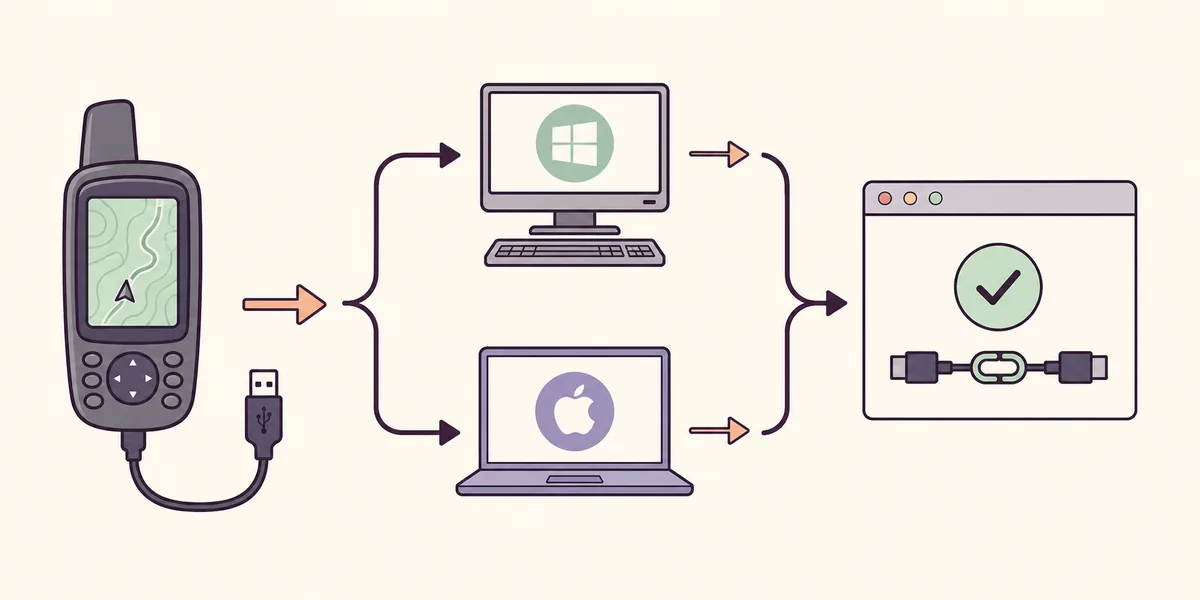
En un mapa comprado, Garmin utiliza Herramientas y contenido, Comprado y el icono de descarga. Mantén el dispositivo conectado durante la escritura; terminar la descarga del ordenador no significa que haya terminado la instalación.
- 1
Conecta el dispositivo encendido
Activa el equipo y conéctalo directamente con un cable USB de datos. Espera a que entre en su modo USB o almacenamiento normal.
- 2
Abre Express y selecciona el producto
Inicia Express y espera al nombre del dispositivo. Si no aparece, elige Añadir dispositivo y termina el registro antes de seguir.
- 3
Abre Herramientas y contenido
Selecciona el portátil y abre Herramientas y contenido. En un mapa comprado, entra en Comprado o en la oferta que Express muestre.
- 4
Inicia sesión y actualiza compras
Si falta el mapa, usa la misma cuenta de Garmin y el control de actualizar cuando esté disponible. No compres una segunda copia todavía.
- 5
Elige Dispositivo o almacenamiento extraíble
Usa la memoria interna si cabe. Selecciona la microSD o el almacenamiento extraíble cuando Express o el manual lo indique.
- 6
Acepta, inicia y espera
Acepta la licencia, pulsa Continuar y deja que Express descargue y escriba el mapa. Espera el aviso de instalación completa.
Elige memoria interna o tarjeta microSD
El destino forma parte del proceso, no es una preferencia visual. Algunos equipos admiten el mapa interno; otros necesitan una tarjeta cuando el paquete supera el espacio disponible. En la guía de Montana, Garmin llama al destino de la tarjeta Almacenamiento extraíble y muestra un gráfico antes de aplicar cambios.
Lee los requisitos del mapa y los límites de tarjeta del modelo exacto. Que una tarjeta entre físicamente no significa que sea compatible. Una tarjeta llena o ausente puede ocultar la opción o dejar la instalación incompleta.
| Destino | Cuándo usarlo | Qué comprobar |
|---|---|---|
| Dispositivo / Mis mapas | El mapa cabe y el modelo permite instalarlo internamente | Espacio interno, región y compatibilidad |
| Almacenamiento extraíble / microSD | El paquete es grande o Garmin recomienda tarjeta | Tamaño admitido, inserción correcta y espacio |
| Ordenador | El producto ofrece una copia para BaseCamp u otro uso documentado | Que el modelo y la licencia lo permitan |
| No aparece destino | La cuenta, el producto o la oferta aún no están listos | Volver a añadir, iniciar sesión y revisar soporte oficial |
- Usa el gráfico o mensaje de almacenamiento de Express.
- Deja espacio para archivos temporales y futuras actualizaciones.
- Inserta la tarjeta antes de conectar y expúlsala solo al finalizar.
- Anota el destino elegido para que una reinstalación sea clara.
Express puede mostrar un precio o una activación. Confirma región y licencia antes de aceptar; una oferta ausente no siempre es un error.
Un mapa no es una ruta GPX ni un archivo suelto
Las búsquedas sobre mapas se mezclan con preguntas sobre GPX y cursos. No son el mismo contenido. Un mapa comprado es contenido con licencia; GPX suele contener una ruta, un track o waypoints. Garmin Connect, Garmin Explore, BaseCamp o una carpeta específica del modelo pueden ser el lugar correcto para una ruta.
Si quieres enviar un curso, usa la guía de GPX. Si quieres actualizar el mapa que Express ofrece, consulta la guía de mapas. Mantener los límites evita copiar archivos no compatibles.
Mapa comprado
Usa Herramientas y contenido o la gestión de mapas de Express. La región, licencia y memoria se comprueban para el dispositivo.
Ver actualización de mapasRuta o track GPX
Importa el archivo en el servicio o programa compatible y usa su acción de enviar o sincronizar.
Abrir guía GPXMapa personalizado
Los mapas personalizados tienen otro flujo de compatibilidad y carpetas. Sigue la documentación oficial.
Leer guía de GarminDispositivo no detectado
Primero es un problema de alimentación, cable o detección. Comprueba la conexión antes de cambiar el mapa.
Comprobar detecciónSoluciona problemas comunes de transferencia
Cuando falla una transferencia, identifica la capa que se detuvo: detección, cuenta, disponibilidad, memoria, descarga o escritura. Cambiar solo esa capa es más seguro que reinstalar Express o copiar archivos a mano.
Garmin puede usar etiquetas distintas en cada familia de dispositivos. Usa la primera comprobación segura de la tabla y confirma el modelo si aparece una referencia a mapas marinos, TopoActive, City Navigator o tarjetas extraíbles.
| Síntoma | Capa probable | Primera acción |
|---|---|---|
| No aparece el portátil | Cable, puerto, energía o modo USB | Prueba otro cable de datos y el guía de detección |
| Falta el mapa comprado | Cuenta, lista antigua o incompatibilidad | Inicia sesión, actualiza compras y verifica el modelo |
| No aparece la tarjeta | Tarjeta ausente, llena o no admitida | Inserta una tarjeta compatible y vuelve a conectar |
| La descarga se detiene | Red inestable, suspensión o disco lleno | Usa una red estable, evita suspensión y libera espacio |
| El mapa no cabe | Memoria interna insuficiente | Elige almacenamiento extraíble compatible o una región menor |
| Express termina pero el mapa no está | Escritura o expulsión interrumpida | Conecta de nuevo y espera a que Express revise el equipo |
- No desconectes durante la descarga, verificación o escritura.
- No desactives la seguridad globalmente ni uses instaladores modificados.
- No sustituyas mapas licenciados por archivos de un espejo.
- Guarda el texto exacto del error y el modelo para soporte.
Un paquete grande puede tardar horas. Comprueba red, disco y actividad antes de cerrar Express; interrumpir la escritura puede crear otro problema.
Comprueba que el mapa llegó al dispositivo
Que termine la descarga del navegador no completa el trabajo. Express debe escribir el mapa en el dispositivo o tarjeta y mostrar que terminó. Mantén el equipo conectado hasta ver ese estado y usa después el método de expulsión indicado.
Tras reiniciar, abre la información de mapas o la vista de navegación y confirma la región. Si no aparece, conecta una vez más para que Express revise antes de comprar otra copia o copiar archivos manualmente.
- Express muestra instalación o gestión completada.
- El dispositivo reinicia y no queda en una pantalla de transferencia.
- La información de mapas muestra la región esperada si el modelo la ofrece.
- Una vista de mapa o ruta corta carga sin aviso de mapa ausente.
- La tarjeta o el dispositivo se pueden expulsar sin mensaje de escritura.
- La cuenta, lugares guardados y rutas siguen disponibles.
Para un mapa comprado, guarda los datos de la cuenta y el modelo. Son más útiles para soporte que un enlace de espejo no verificado.
Preguntas frecuentes sobre Garmin Express
¿Puede Garmin Express enviar un mapa a un dispositivo portátil?
Sí, si Garmin marca como compatibles el mapa y el producto. Conecta el portátil, selecciónalo y usa las opciones de Herramientas y contenido que muestre ese modelo.
¿Dónde está Comprado?
Selecciona el dispositivo, abre Herramientas y contenido y elige Comprado. Si falta el mapa, inicia sesión con la cuenta de compra y actualiza la lista.
¿Necesito una microSD?
Solo si el mapa supera la capacidad interna o el modelo exige almacenamiento extraíble. Comprueba los requisitos y el tamaño admitido antes de usarla.
¿Puedo enviar GPX con este método?
No. GPX es una ruta, un track o waypoints. Usa Connect, Explore, BaseCamp o el flujo específico del modelo.
¿Por qué falta mi mapa?
Verifica dispositivo, cuenta de compra, región y compatibilidad. Actualiza las compras o vuelve a añadir el producto mediante pasos oficiales.
¿Cuánto tarda?
Puede tardar horas. Influyen el tamaño, la red, el espacio temporal y la escritura del dispositivo; mantén el ordenador encendido.