
Préparer l'appareil portable, la carte et l'ordinateur
Avant d'ouvrir Garmin Express, vérifiez le modèle exact sur la page d'achat ou dans le manuel. Deux appareils d'une même famille peuvent avoir des limites différentes pour la mémoire, les régions et les cartes. Consultez les instructions Garmin pour les appareils outdoor.
Installez Express depuis le site Garmin sur un ordinateur Windows ou Mac compatible. La page officielle indique Windows 10 ou plus récent, OS X 13.0 ou plus récent, un port USB, 1 Go de RAM, une connexion haut débit et jusqu'à 20 Go d'espace libre. Ces exigences ne rendent pas toutes les cartes gratuites.
Une carte peut être beaucoup plus volumineuse que l'installateur. Branchez l'ordinateur, désactivez la veille et utilisez un réseau stable. Si une carte est nécessaire, insérez une microSD compatible avant de connecter l'appareil pour que Express puisse la proposer.

- La page de la carte indique le modèle exact comme compatible.
- Express provient d'un installateur hébergé par Garmin.
- Le compte utilisé pour l'achat est disponible.
- L'appareil est chargé et l'ordinateur restera allumé.
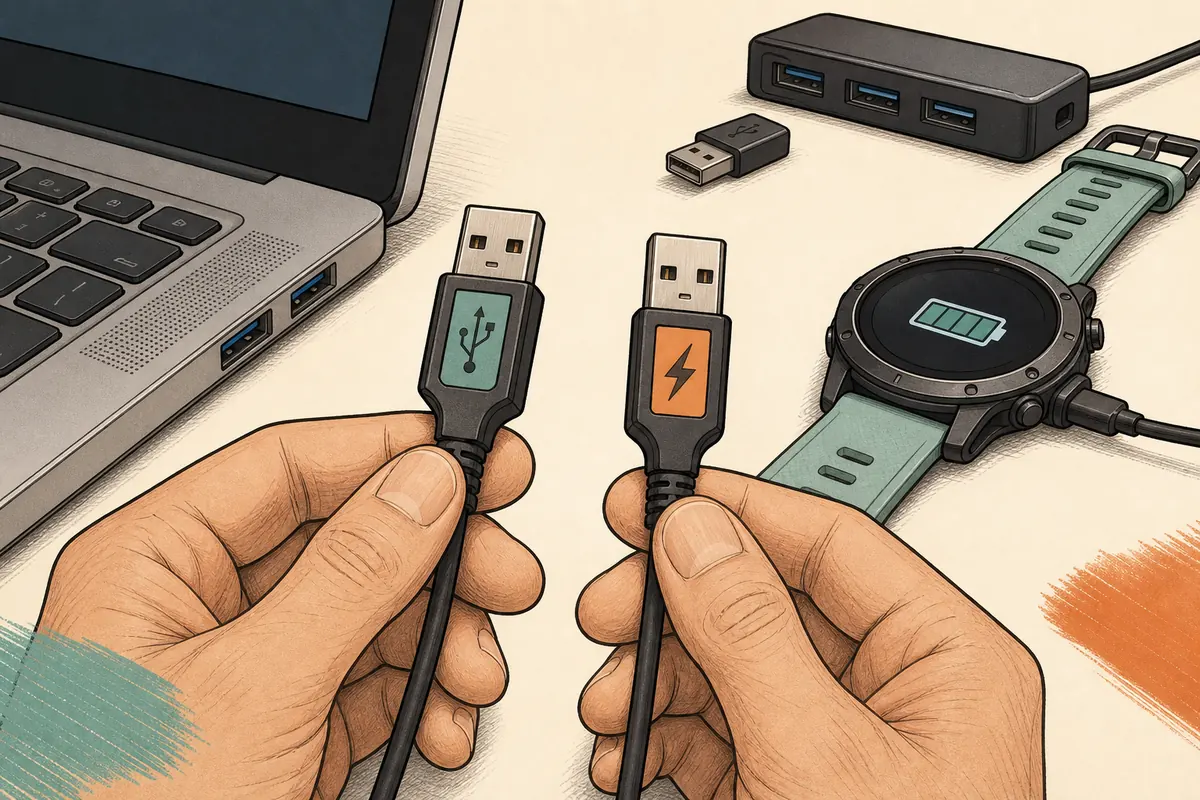
- Un câble USB de données et un port direct sont prêts.
- L'ordinateur a assez d'espace temporaire et la microSD correcte est insérée si nécessaire.
Express détermine les cartes et les destinations après avoir identifié le produit. Une page générique ne peut pas remplacer ce contrôle.
Transférer une carte Garmin Express vers un GPS de randonnée
Les libellés changent parfois selon la version et la famille de produits, mais le parcours des cartes achetées reste similaire. Si une commande manque, vérifiez le compte, la licence, la compatibilité et le type de carte au lieu d'improviser.
Les instructions Garmin utilisent généralement Outils et contenu, Achats et l'icône de téléchargement. Le téléchargement sur l'ordinateur n'est pas la fin : l'appareil doit encore recevoir les fichiers.
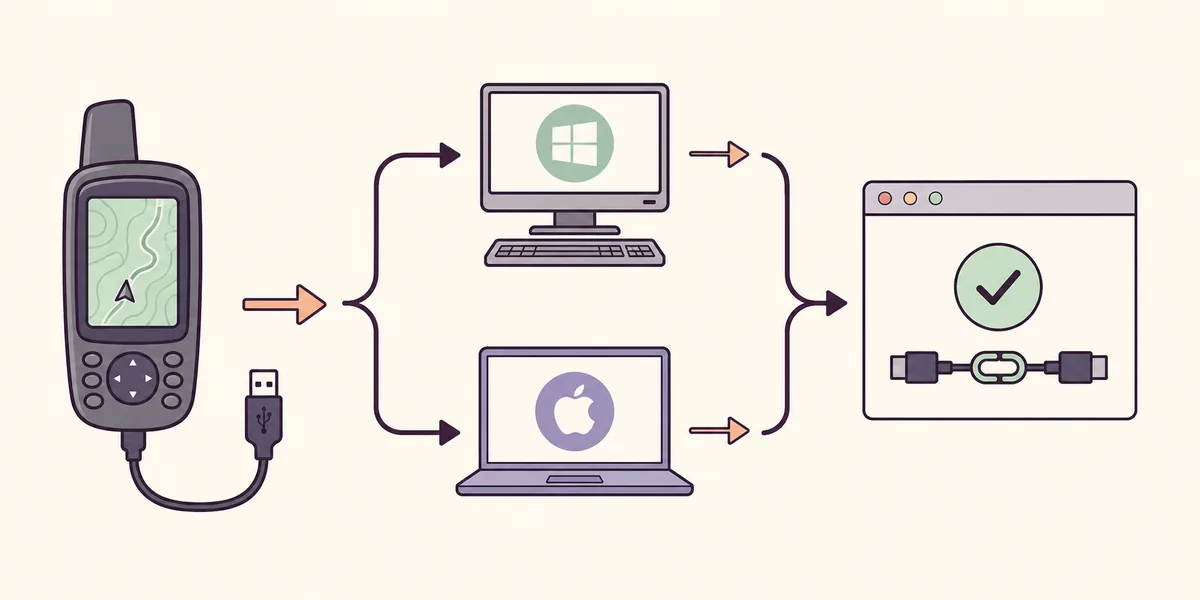
- 1
Connecter l'appareil allumé
Réveillez le portable, branchez-le directement avec un câble de données et attendez son mode USB normal.
- 2
Ouvrir Express et sélectionner le produit
Attendez que le nom apparaisse. Sinon, choisissez Ajouter un appareil et terminez l'enregistrement.
- 3
Ouvrir Outils et contenu
Sélectionnez le portable, ouvrez Outils et contenu puis Achats pour une carte achetée.
- 4
Se connecter et actualiser
Si la carte manque, connectez-vous avec le compte d'achat et actualisez la liste lorsque l'option est proposée.
- 5
Choisir l'appareil ou le stockage amovible
Choisissez la mémoire interne si la carte tient. Utilisez la microSD lorsque Express ou le manuel le demande.
- 6
Accepter, démarrer et attendre
Acceptez la licence, cliquez sur Continuer et laissez Express écrire la carte. Ne débranchez qu'après le message de fin.
Choisir la mémoire interne ou une microSD
La destination est une étape technique. Certains portables acceptent la carte dans la mémoire interne, d'autres ont besoin d'une carte lorsque le paquet dépasse l'espace libre. Garmin utilise parfois le terme Stockage amovible et montre un graphique avant d'appliquer les changements.
Lisez les exigences de la carte et les limites de mémoire du modèle exact. Une carte qui entre dans le logement n'est pas forcément prise en charge. Une carte pleine, absente ou incompatible peut masquer l'option ou interrompre l'installation.
| Destination | Quand l'utiliser | À vérifier |
|---|---|---|
| Appareil / Mes cartes | La carte tient et le modèle accepte la mémoire interne | Espace libre, région et compatibilité |
| Stockage amovible / microSD | Le paquet est volumineux ou Garmin conseille une carte | Taille prise en charge, insertion et espace |
| Ordinateur | Une copie BaseCamp ou autre usage est documentée | Modèle et licence compatibles |
| Aucune destination | L'appareil, le compte ou l'offre n'est pas prêt | Ajouter à nouveau, se connecter et consulter le support |
- Utilisez le graphique ou l'avertissement de stockage d'Express.
- Gardez de l'espace pour les fichiers temporaires et les futures mises à jour.
- Insérez la carte avant la connexion et éjectez-la après la fin.
- Notez la destination choisie pour faciliter une réinstallation.
Express peut afficher un prix ou une activation. Confirmez la région et les droits avant d'accepter ; une offre absente n'est pas toujours une panne.
Une carte n'est ni un itinéraire GPX ni un fichier isolé
Les recherches sur les cartes mélangent souvent les questions GPX et les parcours. Ce sont des contenus différents. Une carte achetée est un contenu sous licence ; un GPX contient généralement une route, une trace ou des points. Garmin Connect, Garmin Explore, BaseCamp ou un dossier propre au modèle peuvent convenir à un itinéraire.
Pour envoyer un parcours, consultez le guide GPX. Pour mettre à jour la carte proposée par Express, utilisez le guide de mise à jour. Ne remplacez jamais une carte licenciée par un fichier copié manuellement.
Carte achetée
Utilisez Outils et contenu ou la gestion de cartes du modèle. La région, la licence et le stockage sont vérifiés.
Voir la mise à jourItinéraire ou trace GPX
Importez le fichier dans le service compatible, puis utilisez son action d'envoi ou de synchronisation.
Ouvrir le guide GPXCarte personnalisée
La compatibilité et les dossiers suivent une procédure distincte. Suivez la documentation officielle.
Lire GarminAppareil non détecté
Il s'agit d'abord d'un problème d'alimentation, de câble ou de port. Testez la connexion avant la carte.
Vérifier la détectionRésoudre les problèmes de transfert de carte
Identifiez la couche qui s'est arrêtée : détection, compte, disponibilité, stockage, téléchargement ou écriture. Modifier uniquement cette couche est plus sûr que de réinstaller Express ou de copier des fichiers.
Les familles Garmin n'emploient pas toutes les mêmes libellés. Si le message mentionne une carte marine, TopoActive, City Navigator ou une carte amovible, revenez aux instructions du modèle.
| Symptôme | Couche probable | Première action |
|---|---|---|
| Le portable n'apparaît pas | Câble, port, alimentation ou mode USB | Tester un câble de données et le guide de détection |
| La carte achetée manque | Compte, liste ou compatibilité | Se connecter, actualiser et vérifier le modèle |
| La carte n'est pas proposée | Carte absente, pleine ou incompatible | Insérer une carte prise en charge et reconnecter |
| Le téléchargement s'arrête | Réseau, veille ou disque | Stabiliser le réseau, désactiver la veille et libérer de l'espace |
| La carte ne tient pas | Mémoire interne insuffisante | Choisir un stockage amovible compatible |
| Express termine mais la carte manque | Écriture ou éjection interrompue | Reconnecter et attendre la nouvelle vérification |
- Ne débranchez pas pendant le téléchargement, la vérification ou l'écriture.
- Ne désactivez pas toute la sécurité et n'utilisez pas d'installateur modifié.
- Ne remplacez pas les cartes sous licence par un fichier miroir.
- Conservez le texte exact de l'erreur et le modèle pour le support.
Un paquet volumineux peut prendre des heures. Vérifiez le réseau, le disque et l'activité avant de fermer Express ; interrompre l'écriture crée un autre risque.
Vérifier que la carte est bien installée
La fin du téléchargement sur l'ordinateur n'est pas la fin de la tâche. Express doit écrire la carte sur l'appareil ou la microSD et afficher la fin. Gardez le câble branché jusque-là, puis utilisez la méthode d'éjection prévue.
Après le redémarrage, ouvrez les informations de carte ou la vue de navigation et vérifiez la région. Si elle manque, reconnectez une fois pour laisser Express contrôler l'appareil avant toute nouvelle commande.
- Express affiche une installation ou une gestion terminée.
- Le portable redémarre normalement et quitte l'écran de transfert.
- Les informations de carte indiquent la région attendue.
- Une vue cartographique courte se charge sans avertissement.
- La déconnexion est possible sans message d'écriture.
- Le compte, les lieux enregistrés et les itinéraires sont encore présents.
Pour une carte achetée, gardez les informations du compte et du modèle. Elles aideront davantage le support qu'un lien miroir.
FAQ Garmin Express et appareils portables
Garmin Express peut-il envoyer une carte vers un portable ?
Oui, si Garmin indique que la carte et le modèle sont compatibles. Sélectionnez l'appareil et suivez les options Outils et contenu proposées.
Où se trouve Achats ?
Sélectionnez l'appareil, ouvrez Outils et contenu puis Achats. Utilisez le compte de l'achat et actualisez la liste.
Ai-je besoin d'une microSD ?
Seulement si la carte dépasse la capacité interne ou si le modèle l'exige. Vérifiez la taille prise en charge.
Puis-je envoyer un GPX avec cette méthode ?
Non. GPX est une donnée d'itinéraire. Utilisez Connect, Explore, BaseCamp ou le flux propre au modèle.
Pourquoi ma carte manque-t-elle ?
Vérifiez l'appareil, le compte, la région et la compatibilité, puis actualisez les achats avec les étapes officielles.
Combien de temps faut-il ?
Plusieurs heures sont possibles selon la taille, le réseau, l'espace et l'écriture de l'appareil.